> ## Documentation Index
> Fetch the complete documentation index at: https://docs.checkoutrules.com/llms.txt
> Use this file to discover all available pages before exploring further.

# Multi Store Unterstützung

> Erfahren Sie, wie Sie mehrere Regeln von einem Store exportieren und in einen anderen Shopify-Store importieren.

<iframe className="w-full aspect-video rounded-xl" src="https://www.youtube.com/embed/md8G-it64rY?si=1-Udr0QXVz5Zv-yc" title="BeSure Multi-Store-Unterstützung" style={{ border: 0 }} allow="accelerometer; autoplay; clipboard-write; encrypted-media; gyroscope; picture-in-picture" allowFullScreen />

## Übersicht

Sie können Regeln zwischen verschiedenen Shopify-Stores kopieren, ohne sie manuell erstellen zu müssen. Sie können Regeln aus einem Store als ZIP-Datei exportieren und diese Datei dann in einen anderen Store importieren. Dies spart Zeit, sorgt für Konsistenz und erleichtert die Verwaltung ähnlicher Regeln in mehreren Stores. Außerdem können Sie eine Sicherung Ihrer Regeln erstellen, falls Sie diese später wiederherstellen müssen.

## Verwendung

### Regeln exportieren

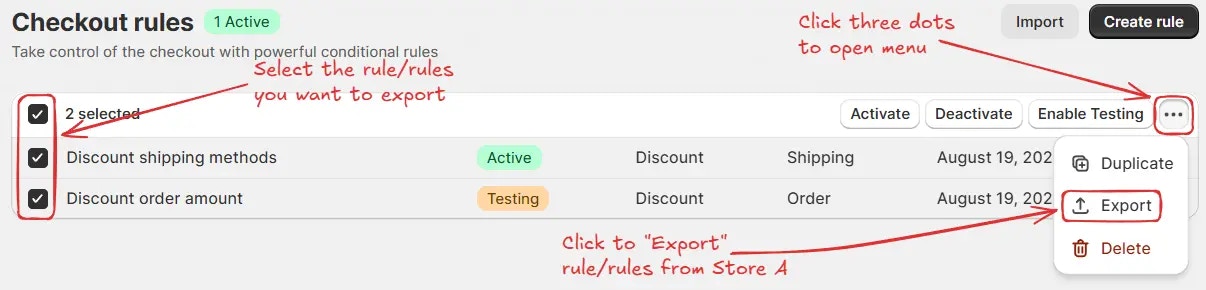
Wählen Sie eine oder mehrere Regeln in Ihrem aktuellen Store aus und exportieren Sie sie. Die ausgewählten Regeln können als **ZIP-Datei** auf Ihren Computer heruntergeladen oder als einzelne Dateien exportiert werden.

So exportieren Sie Regeln:

<Steps>
  <Step title="Regeln auswählen">
    Sie können eine oder mehrere Regeln auswählen, die Sie exportieren möchten. Klicken Sie dann auf die drei Punkte und wählen Sie **"Exportieren"**. Es erscheint ein Popup.

    <img src="https://mintcdn.com/storespark/RDyGA09NSLSSmL-r/images/advanced/multi-store-support/export-rules.webp?fit=max&auto=format&n=RDyGA09NSLSSmL-r&q=85&s=284ff91d754a0c35149fb29e3f0a358f" alt="Regeln exportieren" width="1206" height="290" data-path="images/advanced/multi-store-support/export-rules.webp" />

    Alternativ können Sie eine einzelne Regel exportieren, indem Sie die Regel öffnen, auf **"Weitere Aktionen"** klicken und dann **"Exportieren"** auswählen, um diese Regel einzeln zu exportieren.

    <img src="https://mintcdn.com/storespark/4eaCOBOFoZcnvNJg/images/advanced/multi-store-support/single-rule-export.webp?fit=max&auto=format&n=4eaCOBOFoZcnvNJg&q=85&s=b5535a7d82f149f9f1afd5ca313e53a8" alt="Einzelne Regel exportieren" width="1222" height="228" data-path="images/advanced/multi-store-support/single-rule-export.webp" />
  </Step>

  <Step title="Exportformat wählen">
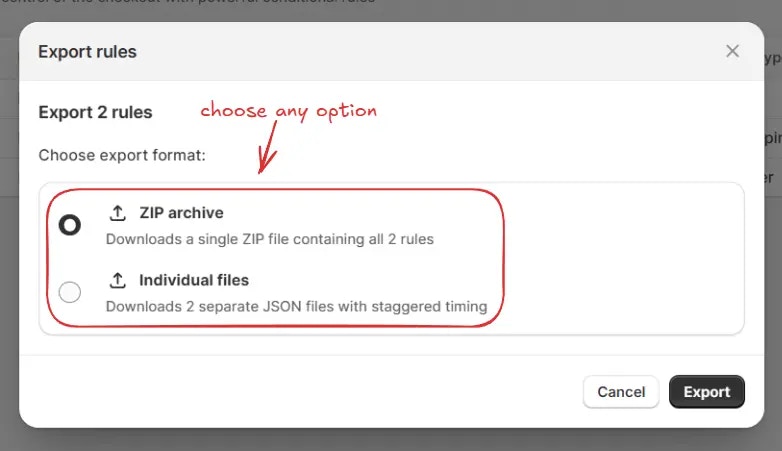
    Wählen Sie im Popup eine der folgenden Optionen:

    * **ZIP-Archiv** (Lädt eine einzelne ZIP-Datei herunter, die alle ausgewählten Regeln enthält)
    * **Einzelne Dateien** (Lädt jede ausgewählte Regel als separate JSON-Datei mit gestaffeltem Timing herunter)

    <img src="https://mintcdn.com/storespark/RDyGA09NSLSSmL-r/images/advanced/multi-store-support/choose-export-format.webp?fit=max&auto=format&n=RDyGA09NSLSSmL-r&q=85&s=678cf818f0b5f650f2919d43c9046c39" alt="Exportformat wählen" width="782" height="451" data-path="images/advanced/multi-store-support/choose-export-format.webp" />
  </Step>

  <Step title="Export abschließen">
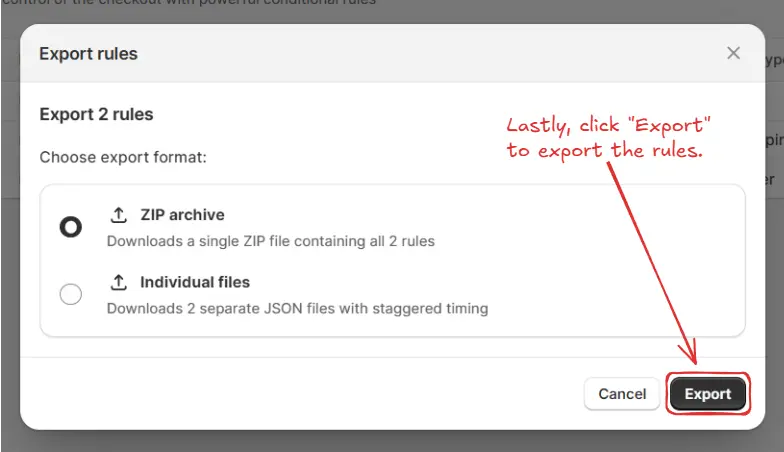
    Klicken Sie abschließend auf **"Exportieren"**, um die Regeln zu exportieren.

    <img src="https://mintcdn.com/storespark/RDyGA09NSLSSmL-r/images/advanced/multi-store-support/complete-export.webp?fit=max&auto=format&n=RDyGA09NSLSSmL-r&q=85&s=e7724a9d84b3158f795322599b78d1b8" alt="Export abschließen" width="784" height="452" data-path="images/advanced/multi-store-support/complete-export.webp" />
  </Step>
</Steps>

### Regeln importieren

Öffnen Sie einen anderen Shopify-Store, gehen Sie zur Importoption und laden Sie die zuvor exportierte **ZIP-Datei** oder einzelne JSON-Dateien hoch. Alle Regeln innerhalb der ZIP-Datei oder der ausgewählten JSON-Dateien werden dem neuen Store hinzugefügt.

So importieren Sie Regeln:

<Steps>
  <Step title="Import-Schaltfläche klicken">
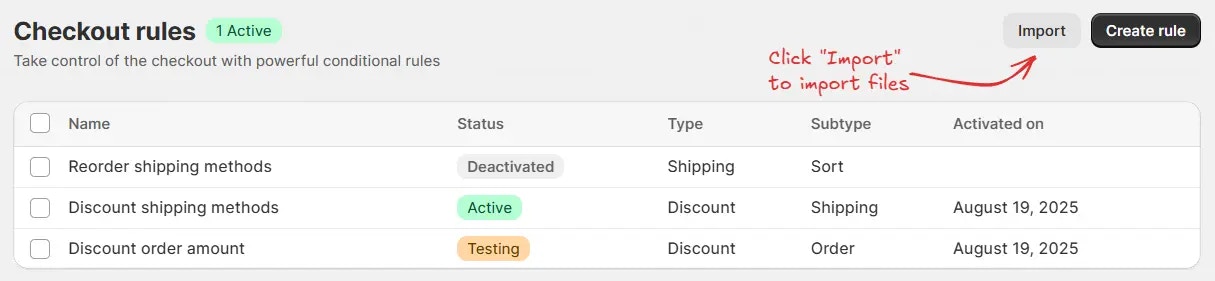
    Klicken Sie auf die **"Importieren"**-Schaltfläche. Es erscheint ein Popup.

    <img src="https://mintcdn.com/storespark/RDyGA09NSLSSmL-r/images/advanced/multi-store-support/click-import-button.webp?fit=max&auto=format&n=RDyGA09NSLSSmL-r&q=85&s=2ba135ee57c477111046664052289e6e" alt="Import-Schaltfläche klicken" width="1215" height="281" data-path="images/advanced/multi-store-support/click-import-button.webp" />
  </Step>

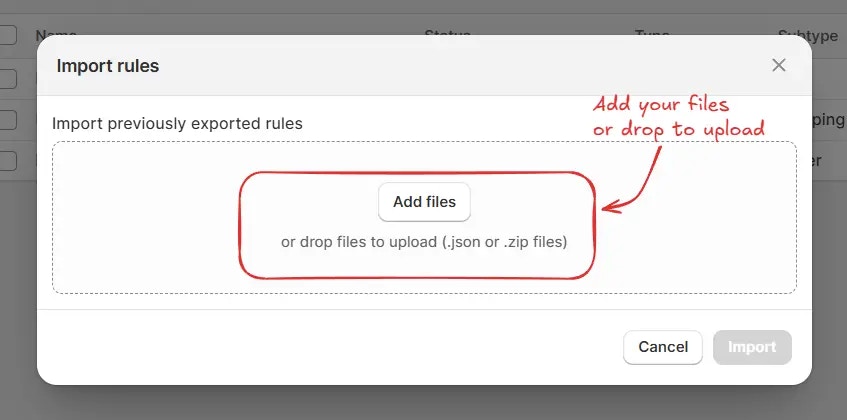
  <Step title="Dateien hinzufügen oder zum Hochladen ziehen">
    Fügen Sie im Popup Ihre Dateien hinzu oder ziehen Sie sie per Drag & Drop hinein (z. B. `Rename payment methods-besure-export.json`).

    <img src="https://mintcdn.com/storespark/RDyGA09NSLSSmL-r/images/advanced/multi-store-support/add-files-or-drop-files-to-upload.webp?fit=max&auto=format&n=RDyGA09NSLSSmL-r&q=85&s=6598c81d7a807bd069e3a51a773941c9" alt="Dateien hinzufügen oder ziehen" width="847" height="420" data-path="images/advanced/multi-store-support/add-files-or-drop-files-to-upload.webp" />
  </Step>

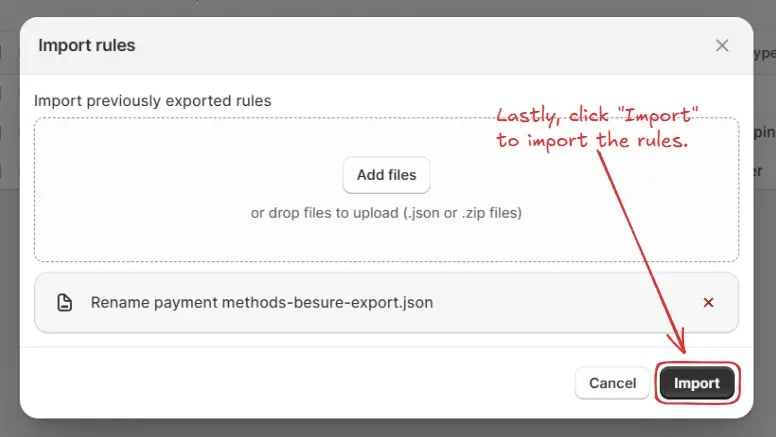
  <Step title="Importieren abschließen">
    Klicken Sie abschließend im Popup auf die **"Importieren"**-Schaltfläche, um die Regeln in den Store zu importieren.

    <img src="https://mintcdn.com/storespark/RDyGA09NSLSSmL-r/images/advanced/multi-store-support/complete-import.webp?fit=max&auto=format&n=RDyGA09NSLSSmL-r&q=85&s=e1a8c4bb4ac25012657d5895a466e0ee" alt="Import abschließen" width="776" height="437" data-path="images/advanced/multi-store-support/complete-import.webp" />
  </Step>
</Steps>

## Beispielanwendung

Angenommen, Sie verwalten zwei Shopify-Stores:

* **Store A** → hat bereits Rabattregeln für verschiedene Kundengruppen.
* **Store B** → benötigt dieselben Rabattregeln.

Anstatt die Regeln in **Store B** von Grund auf neu zu erstellen, können Sie:

<Steps>
  <Step title="Regeln aus Store A exportieren">
    Exportieren Sie die Regeln aus <strong>Store A</strong> als ZIP-Datei.

    <img src="https://mintcdn.com/storespark/RDyGA09NSLSSmL-r/images/advanced/multi-store-support/export-rules.webp?fit=max&auto=format&n=RDyGA09NSLSSmL-r&q=85&s=284ff91d754a0c35149fb29e3f0a358f" alt="Export aus Store A" width="1206" height="290" data-path="images/advanced/multi-store-support/export-rules.webp" />
  </Step>

  <Step title="Regeln in Store B importieren">
    Importieren Sie diese ZIP-Datei in <strong>Store B</strong>.

    <img src="https://mintcdn.com/storespark/RDyGA09NSLSSmL-r/images/advanced/multi-store-support/import-into-store-b.webp?fit=max&auto=format&n=RDyGA09NSLSSmL-r&q=85&s=ca32723e6767e726949fb3dc830a5653" alt="Import in Store B" width="1209" height="232" data-path="images/advanced/multi-store-support/import-into-store-b.webp" />
  </Step>
</Steps>

Die Regeln werden importiert und stehen sofort zur Verwendung bereit.