> ## Documentation Index
> Fetch the complete documentation index at: https://docs.checkoutrules.com/llms.txt
> Use this file to discover all available pages before exploring further.
# Express Checkout Optionen ausblenden
> Blenden Sie Express Checkout Zahlungsoptionen oben auf der Checkout Seite aus.
## Regelübersicht
Diese Regel ermöglicht es Ihnen, Express-Checkout-Buttons wie PayPal, Apple Pay, Google Pay oder Shop Pay oben auf der Checkout-Seite basierend auf bestimmten Bedingungen auszublenden.
Sie können diese Express-Buttons immer ausblenden, nur wenn Sie
einen Shopify-Plus-Plan haben, aufgrund von Shopify-Beschränkungen. Wenn Sie
einen anderen Shopify-Plan nutzen, blendet diese Regel alle
Express-Checkout-Buttons nur dann aus, wenn die Versandadresse nicht ausgefüllt
ist. Wenn die Versandadresse ausgefüllt ist, werden die Express-Checkout-Buttons
wieder sichtbar. Dieser Mechanismus stellt sicher, dass der Kunde zumindest
immer seine Versandadresse eingibt.
## Beispielkonfiguration
Die folgenden Schritte zeigen, wie man eine **Express-Checkout-Optionen ausblenden**-Regel mithilfe der App erstellt und konfiguriert.
### Neue Regel erstellen
Öffnen Sie die App in Ihrem [Shopify-Adminbereich](/guides/de/get-started/installation#app-öffnen). Gehen Sie in der Seitenleiste zum Abschnitt [Regeln](/guides/de/get-started/quickstart#erstellen-einer-beispielregel) und klicken Sie auf *"Regel erstellen"*.
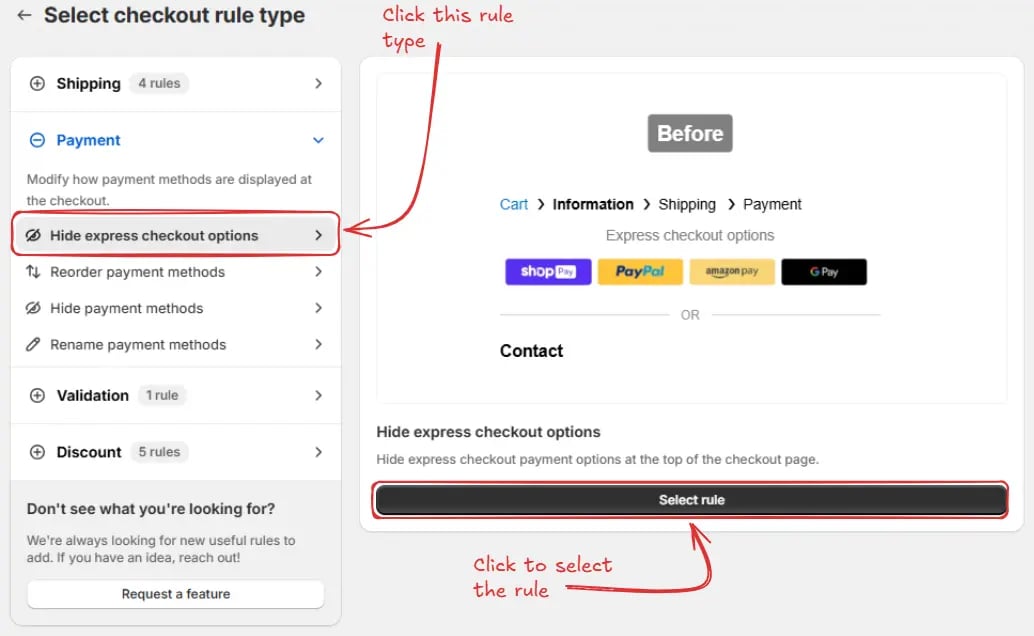
Dann werden Sie zum Bildschirm **Checkout-Regeltyp auswählen** weitergeleitet. Wählen Sie *Kategorie "Zahlung" → Checkout-Regeltyp "Express-Checkout-Optionen ausblenden" → Klicken Sie auf „Regel auswählen“*.
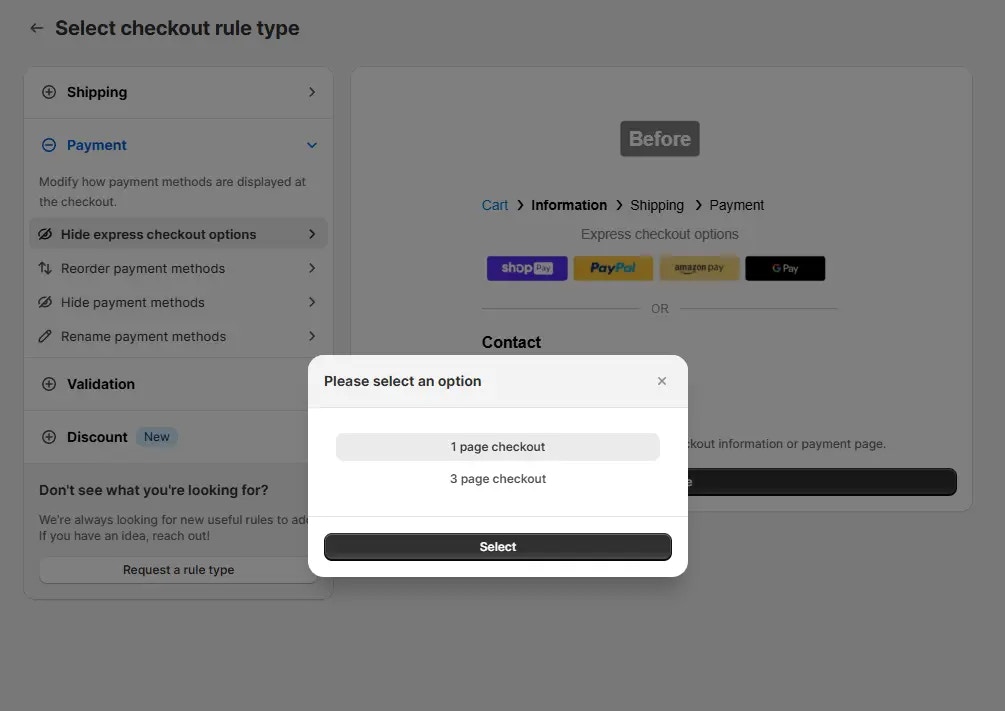
Dann erscheint ein **Checkout-Layout-Auswahl**-Popup. Wählen Sie eine Option basierend auf dem Setup Ihres Shops: entweder **1-Seiten-Checkout** oder **3-Seiten-Checkout**.\
Wenn Sie in Ihrem Shop den Ein-Seiten-Checkout verwenden, sollten Sie **1-Seiten-Checkout** auswählen. Wenn Sie den Drei-Seiten-Checkout verwenden, sollten Sie **3-Seiten-Checkout** auswählen.
Als Nächstes gelangen Sie zum Bildschirm **Neue Regel zum Ausblenden von Express-Checkout-Optionen erstellen**, wo Sie Ihre Regel konfigurieren können.
### Regelkonfiguration
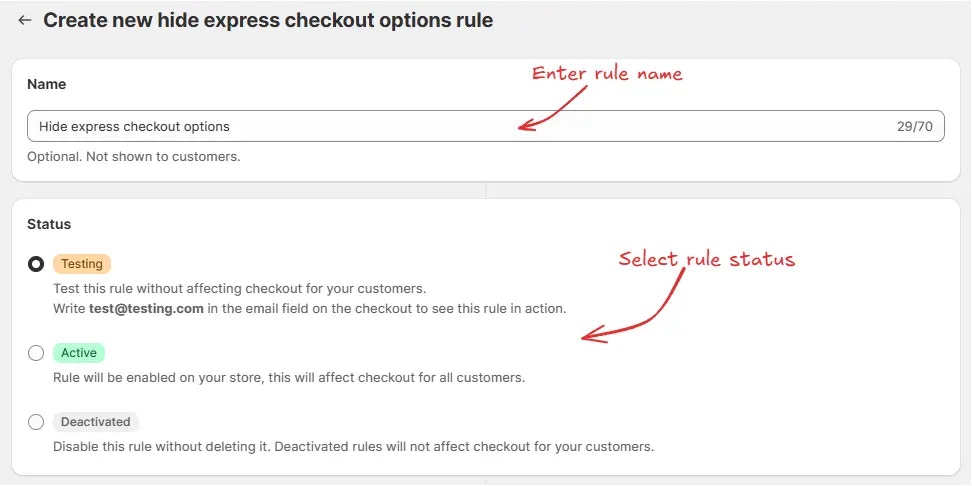
Um die Regel zu konfigurieren, können wir zunächst optional einen Namen wie „Express-Checkout-Optionen ausblenden" hinzufügen, um zu beschreiben, was sie tut. Wählen Sie dann den [Status](/guides/de/get-started/concepts#status) der Regel: Testen, Aktiv oder Deaktiviert.
Hier wählen wir den Status **Testen**, damit wir die Regel schnell testen können, ohne den Checkout für echte Kunden zu beeinflussen.
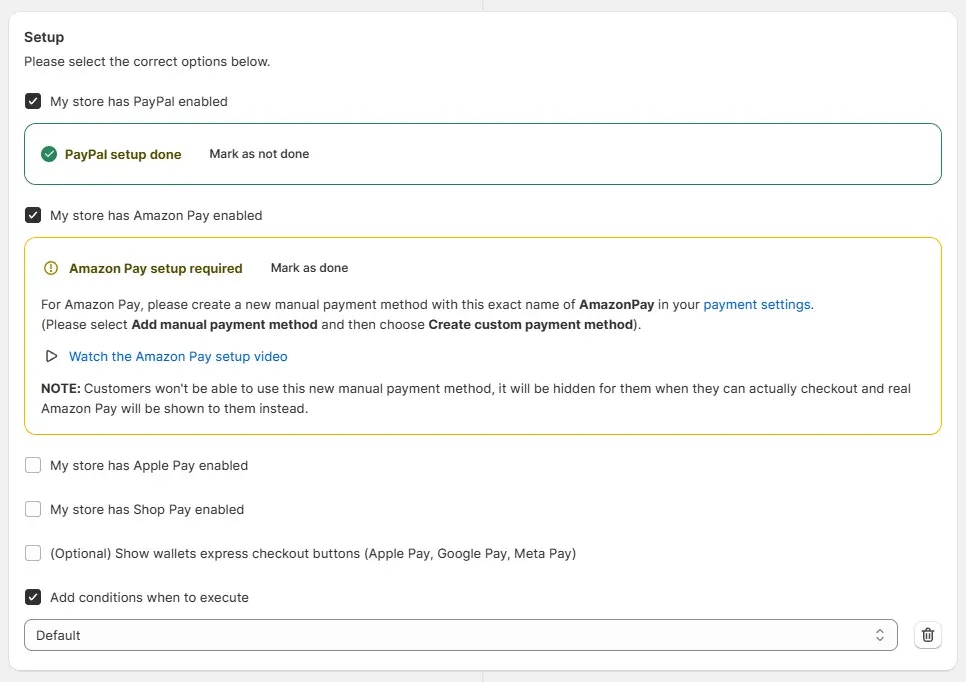
Wenn Sie im vorherigen Schritt **1-Seiten-Checkout** ausgewählt haben, müssen Sie Ihre Zahlungsmethoden wie in der Regelkonfiguration gefordert einrichten. Klicken Sie auf **Als erledigt markieren** für jede Methode, nachdem Sie die Anweisungen zur Konfiguration befolgt haben. Optional können Sie Bedingungen hinzufügen, wenn Sie steuern möchten, wann die Regel ausgeführt werden soll.
Sie können sich die bereitgestellten Einrichtungs-Videos ansehen und
mitverfolgen, wenn Sie unsicher sind, wie Sie eine manuelle Zahlungsmethode
wie in der Regelkonfiguration gefordert einrichten.
Sie müssen diese manuellen Zahlungsmethoden nur konfigurieren, wenn Sie nicht
auf Shopify Plus sind. Wenn Sie auf Shopify Plus sind, ist es nicht notwendig,
diese manuellen Zahlungsmethoden zu konfigurieren.
Oder, wenn Sie im vorherigen Schritt **3-Seiten-Checkout** ausgewählt haben, müssen Sie auswählen, ob die unten auf dem Bildschirm aufgeführten Zahlungsmethoden sowohl auf der **Checkout-Informationsseite** als auch auf der **Checkout-Zahlungsseite** ausgeblendet oder angezeigt werden sollen. Optional können Sie Bedingungen hinzufügen, wenn Sie steuern möchten, wann die Regel für beide Seiten ausgeführt werden soll.
Klicken Sie abschließend auf die Speichern-Schaltfläche oben, um Ihre Regel zu erstellen und zu speichern.
## Regel testen
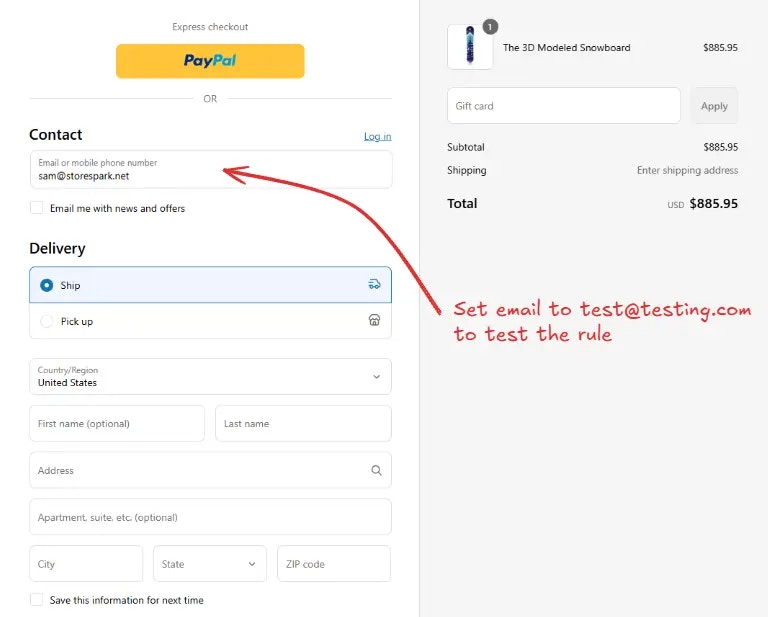
Da die Regel auf Teststatus gesetzt ist, müssen wir `test@testing.com` als E-Mail-Adresse verwenden, anstatt der tatsächlichen E-Mail, um die Regel beim Checkout auszuführen.
Das Bild unten zeigt die Checkout-Seite vor der Verwendung der
Test-E-Mail-Adresse. Bitte beachten Sie, dass der PayPal-Express-Zahlungsbutton
sichtbar ist.
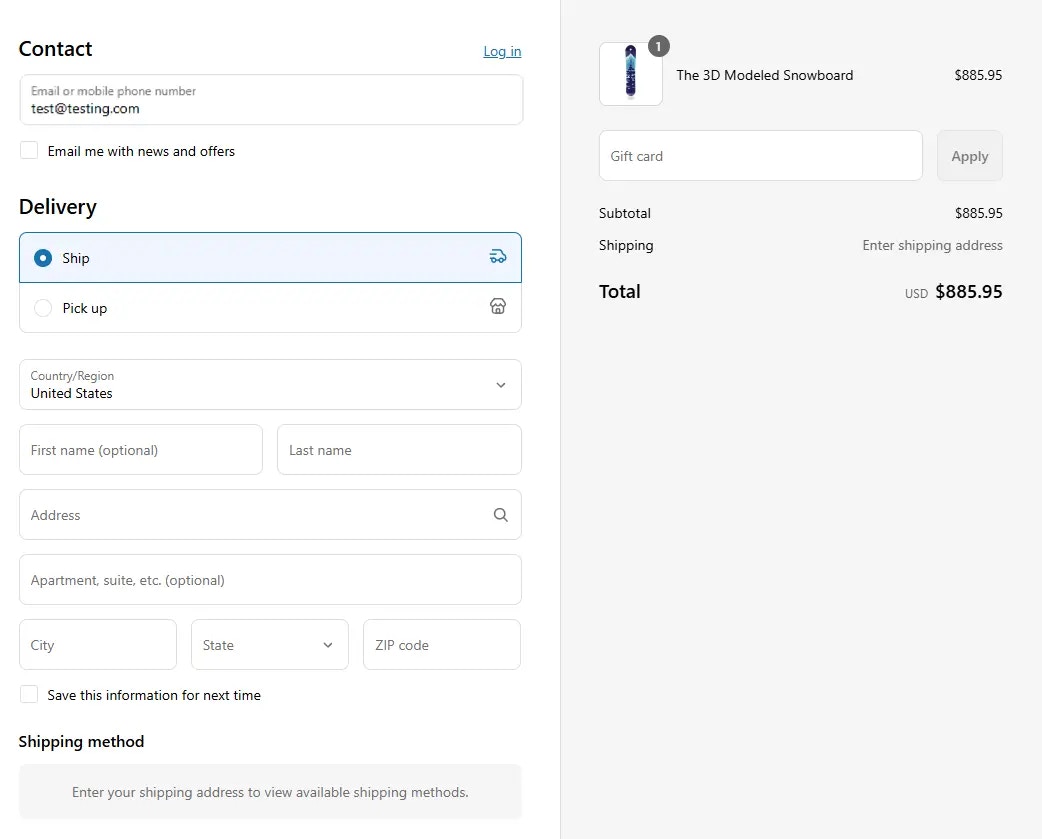
Nach Eingabe der E-Mail wird die Checkout-Regel ausgeführt und Sie sehen, dass der PayPal-Express-Zahlungsbutton **ausgeblendet** ist, wie unten dargestellt.
## Regel aktivieren
Nach dem Testen können wir die Regel aktivieren, damit sie Änderungen am Checkout für echte Kunden vornehmen kann. Nur aktivierte Regeln können Änderungen am Checkout für alle Kunden durchführen.
Klicken Sie in der Seitenleiste auf **Regeln**, um alle Regeln anzuzeigen. Wählen Sie die Regel aus, die Sie aktivieren möchten, und klicken Sie dann auf **Aktivieren**, um sie zu aktivieren.
Die Regelaktivierung ist nur in kostenpflichtigen Plänen verfügbar. Wenn Sie
Ihren Plan noch nicht aktualisiert haben, folgen Sie den Anweisungen
[hier](/guides/de/get-started/installation#plan-aktualisieren), um ein Upgrade
durchzuführen.
 Dann erscheint ein **Checkout-Layout-Auswahl**-Popup. Wählen Sie eine Option basierend auf dem Setup Ihres Shops: entweder **1-Seiten-Checkout** oder **3-Seiten-Checkout**.\
Wenn Sie in Ihrem Shop den Ein-Seiten-Checkout verwenden, sollten Sie **1-Seiten-Checkout** auswählen. Wenn Sie den Drei-Seiten-Checkout verwenden, sollten Sie **3-Seiten-Checkout** auswählen.
Dann erscheint ein **Checkout-Layout-Auswahl**-Popup. Wählen Sie eine Option basierend auf dem Setup Ihres Shops: entweder **1-Seiten-Checkout** oder **3-Seiten-Checkout**.\
Wenn Sie in Ihrem Shop den Ein-Seiten-Checkout verwenden, sollten Sie **1-Seiten-Checkout** auswählen. Wenn Sie den Drei-Seiten-Checkout verwenden, sollten Sie **3-Seiten-Checkout** auswählen.
 Als Nächstes gelangen Sie zum Bildschirm **Neue Regel zum Ausblenden von Express-Checkout-Optionen erstellen**, wo Sie Ihre Regel konfigurieren können.
### Regelkonfiguration
Um die Regel zu konfigurieren, können wir zunächst optional einen Namen wie „Express-Checkout-Optionen ausblenden" hinzufügen, um zu beschreiben, was sie tut. Wählen Sie dann den [Status](/guides/de/get-started/concepts#status) der Regel: Testen, Aktiv oder Deaktiviert.
Hier wählen wir den Status **Testen**, damit wir die Regel schnell testen können, ohne den Checkout für echte Kunden zu beeinflussen.
Als Nächstes gelangen Sie zum Bildschirm **Neue Regel zum Ausblenden von Express-Checkout-Optionen erstellen**, wo Sie Ihre Regel konfigurieren können.
### Regelkonfiguration
Um die Regel zu konfigurieren, können wir zunächst optional einen Namen wie „Express-Checkout-Optionen ausblenden" hinzufügen, um zu beschreiben, was sie tut. Wählen Sie dann den [Status](/guides/de/get-started/concepts#status) der Regel: Testen, Aktiv oder Deaktiviert.
Hier wählen wir den Status **Testen**, damit wir die Regel schnell testen können, ohne den Checkout für echte Kunden zu beeinflussen.
 Wenn Sie im vorherigen Schritt **1-Seiten-Checkout** ausgewählt haben, müssen Sie Ihre Zahlungsmethoden wie in der Regelkonfiguration gefordert einrichten. Klicken Sie auf **Als erledigt markieren** für jede Methode, nachdem Sie die Anweisungen zur Konfiguration befolgt haben. Optional können Sie Bedingungen hinzufügen, wenn Sie steuern möchten, wann die Regel ausgeführt werden soll.
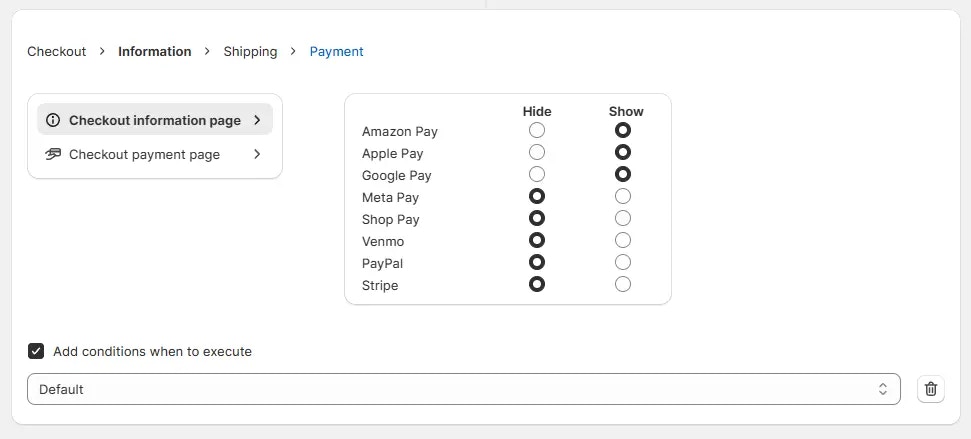 Klicken Sie abschließend auf die Speichern-Schaltfläche oben, um Ihre Regel zu erstellen und zu speichern.
 ## Regel testen
Da die Regel auf Teststatus gesetzt ist, müssen wir `test@testing.com` als E-Mail-Adresse verwenden, anstatt der tatsächlichen E-Mail, um die Regel beim Checkout auszuführen.
## Regel testen
Da die Regel auf Teststatus gesetzt ist, müssen wir `test@testing.com` als E-Mail-Adresse verwenden, anstatt der tatsächlichen E-Mail, um die Regel beim Checkout auszuführen.
 Nach Eingabe der E-Mail wird die Checkout-Regel ausgeführt und Sie sehen, dass der PayPal-Express-Zahlungsbutton **ausgeblendet** ist, wie unten dargestellt.
 ## Regel aktivieren
Nach dem Testen können wir die Regel aktivieren, damit sie Änderungen am Checkout für echte Kunden vornehmen kann. Nur aktivierte Regeln können Änderungen am Checkout für alle Kunden durchführen.
Klicken Sie in der Seitenleiste auf **Regeln**, um alle Regeln anzuzeigen. Wählen Sie die Regel aus, die Sie aktivieren möchten, und klicken Sie dann auf **Aktivieren**, um sie zu aktivieren.
## Regel aktivieren
Nach dem Testen können wir die Regel aktivieren, damit sie Änderungen am Checkout für echte Kunden vornehmen kann. Nur aktivierte Regeln können Änderungen am Checkout für alle Kunden durchführen.
Klicken Sie in der Seitenleiste auf **Regeln**, um alle Regeln anzuzeigen. Wählen Sie die Regel aus, die Sie aktivieren möchten, und klicken Sie dann auf **Aktivieren**, um sie zu aktivieren.
