> ## Documentation Index
> Fetch the complete documentation index at: https://docs.checkoutrules.com/llms.txt
> Use this file to discover all available pages before exploring further.
# Zahlungsmethoden neu anordnen
> Ordnen Sie die Anzeige der Zahlungsmethoden beim Checkout unter bestimmten Bedingungen neu.
## Regelübersicht
Diese Regel ermöglicht es Ihnen, die Reihenfolge zu ändern, in der Zahlungsmethoden beim Checkout angezeigt werden.\
Sie können bestimmte Zahlungsoptionen priorisieren, basierend auf Bedingungen wie Warenkorbwert, Versandland oder Produkttags usw.
Dies hilft, das Kundenerlebnis zu optimieren, indem die bevorzugten oder relevantesten Zahlungsmethoden zuerst angezeigt werden.
## Beispielkonfiguration
Die folgenden Schritte zeigen, wie man mithilfe der App eine **Zahlungsmethoden neu anordnen**-Regel erstellt und konfiguriert.
### Neue Regel erstellen
Öffnen Sie die App in Ihrem [Shopify-Adminbereich](/guides/de/get-started/installation#app-öffnen).\
Gehen Sie in der Seitenleiste zum Abschnitt [Regeln](/guides/de/get-started/quickstart#erstellen-einer-beispielregel) und klicken Sie auf *"Regel erstellen"*.
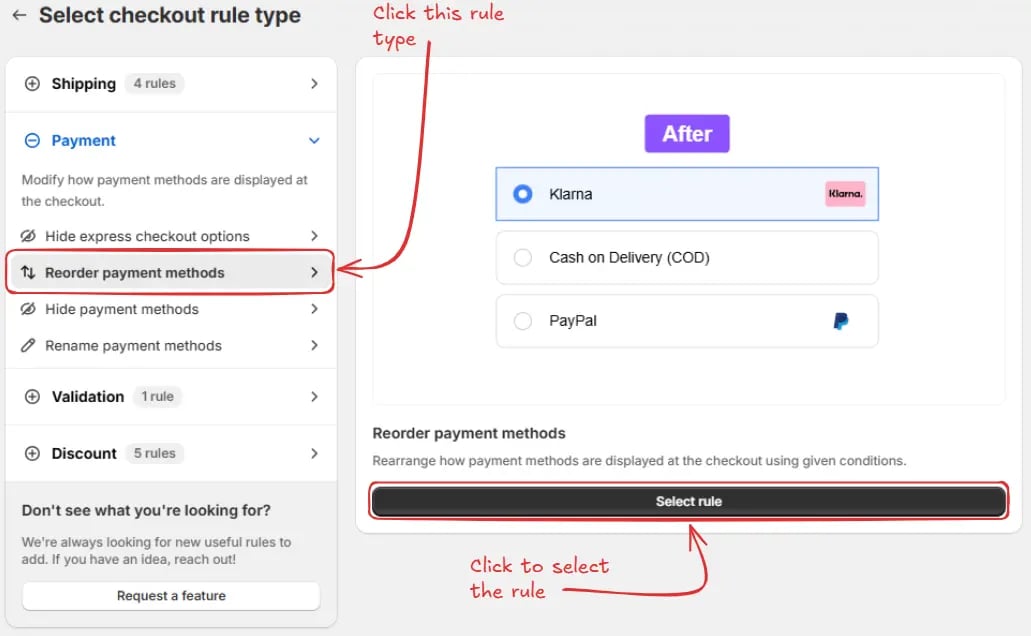
Dann werden Sie zum Bildschirm **Checkout-Regeltyp auswählen** weitergeleitet.\
Wählen Sie *Kategorie "Zahlung" → Checkout-Regeltyp "Zahlungsmethoden neu anordnen" → Klicken Sie auf „Regel auswählen“*.
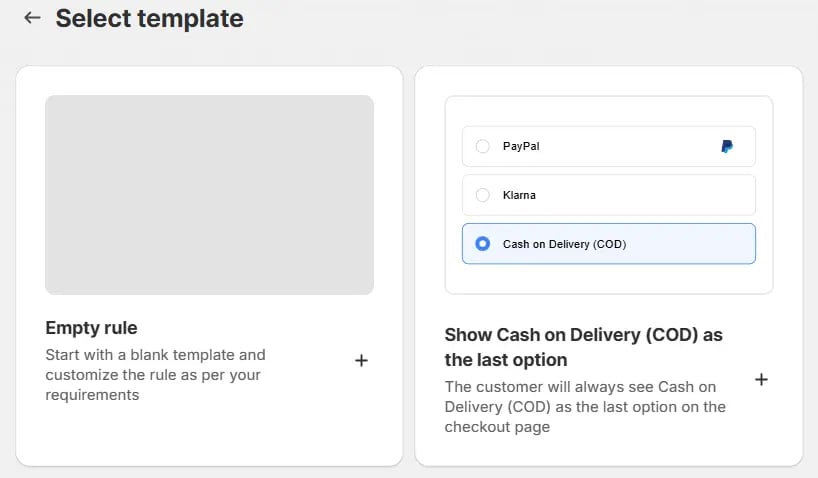
Anschließend wählen Sie in der **Vorlagenauswahl** eine Option basierend auf Ihren Anforderungen.\
In den meisten Fällen können Sie die leere Regel als Ausgangspunkt wählen und nach Ihren Bedürfnissen anpassen. Selbst wenn Sie eine vorgefüllte Vorlage auswählen, können Sie diese später ändern.
Als Nächstes gelangen Sie zum Bildschirm **Neue Regel zum Neuanordnen von Zahlungsmethoden erstellen**, wo Sie Ihre Regel konfigurieren können.
### Regelkonfiguration
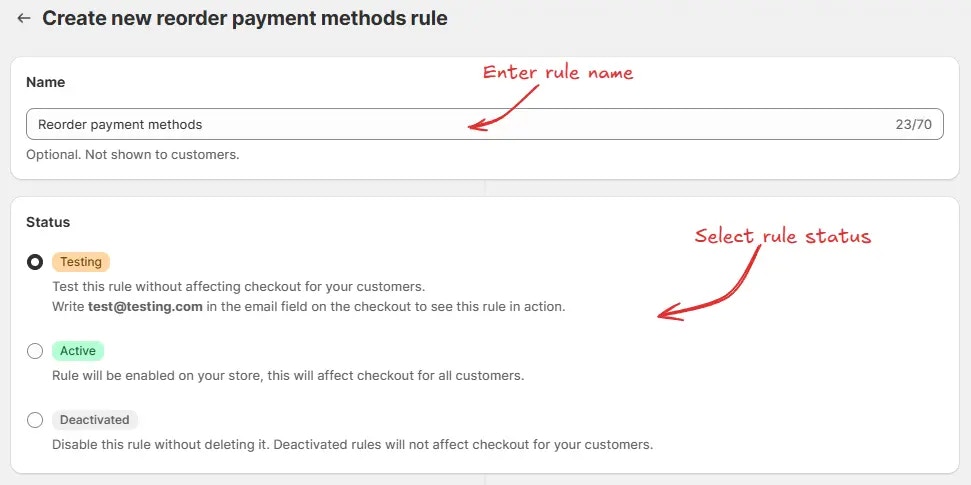
Um die Regel zu konfigurieren, können wir zunächst optional einen Namen wie "Zahlungsmethoden neu anordnen" hinzufügen, um zu beschreiben, was sie tut.\
Wählen Sie dann den [Status](/guides/de/get-started/concepts#status) der Regel: Testen, Aktiv oder Deaktiviert.
Hier wählen wir den Status **Testen**, damit wir die Regel schnell testen können, ohne den Checkout für echte Kunden zu beeinflussen.
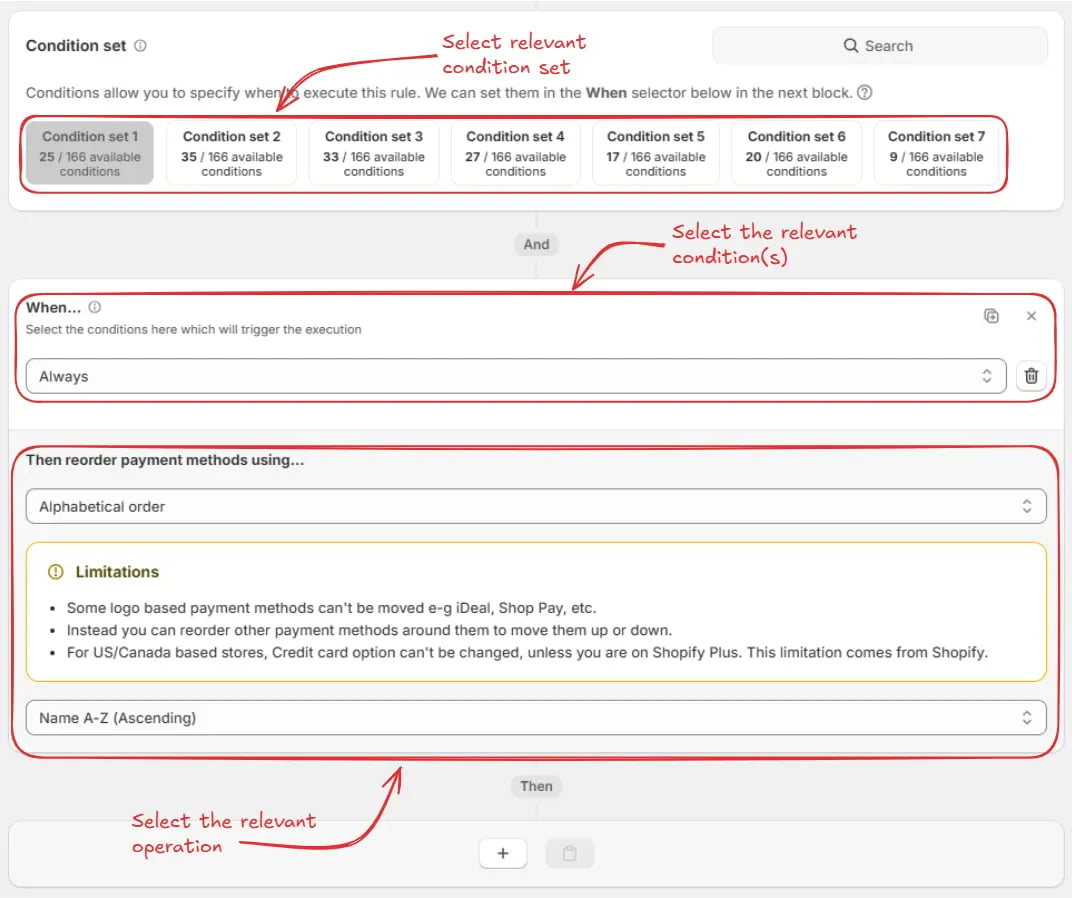
Als Nächstes wählen Sie auf demselben Bildschirm das relevante [Bedingungsset](/guides/de/get-started/concepts#bedingungsset), die [Bedingung](/guides/de/get-started/concepts#bedingungen-das-“wann”) und die [Aktion](/guides/de/get-started/concepts#aktion-das-“was”) aus.
> Als Beispiel wählen wir das Standard-Bedingungsset 1, stellen die Regel so ein, dass sie immer ausgeführt wird, und wählen die Operation **Alphabetische Reihenfolge**, indem wir **Name A bis Z (aufsteigend)** auswählen, um die Zahlungsmethoden neu anzuordnen.
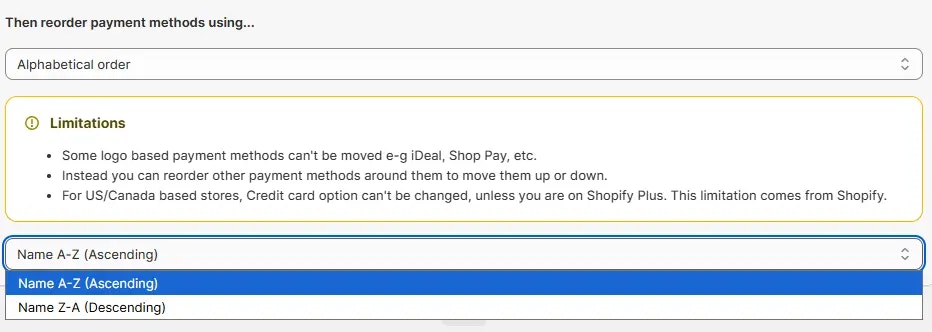
Im Aktionsbereich haben Sie zwei Auswahlmöglichkeiten:
* **Alphabetische Reihenfolge** – Damit können Sie die Zahlungsmethoden alphabetisch anordnen.\
Sie können entweder **Name A-Z (aufsteigend)** oder **Name Z-A (absteigend)** wählen.
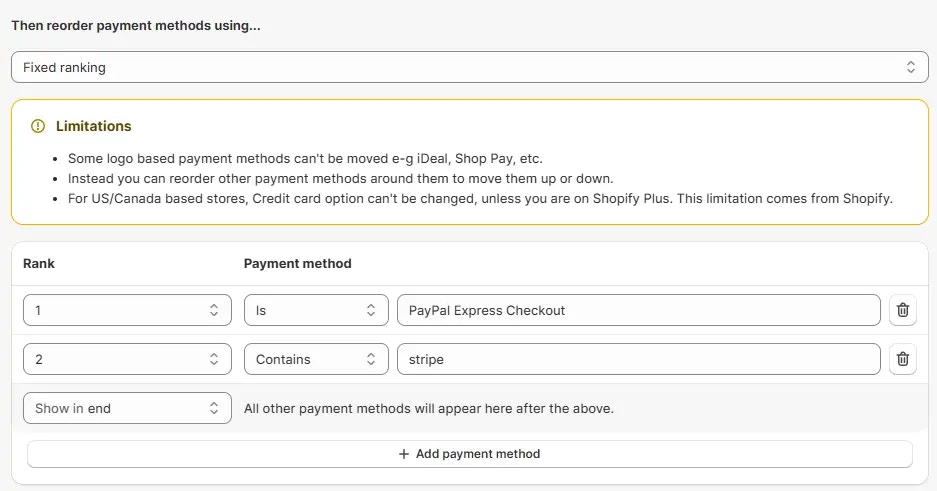
* **Feste Rangfolge** – Mit dieser Option können Sie die Reihenfolge der Zahlungsmethoden manuell festlegen, indem Sie jeder Methode eine feste Rangnummer (z. B. 1, 2, 3 usw.) zuweisen, sodass Sie genau steuern können, welche Methode an welcher **Position** erscheint.
Klicken Sie abschließend auf die Speichern-Schaltfläche oben, um Ihre Regel zu erstellen und zu speichern.
## Regel testen
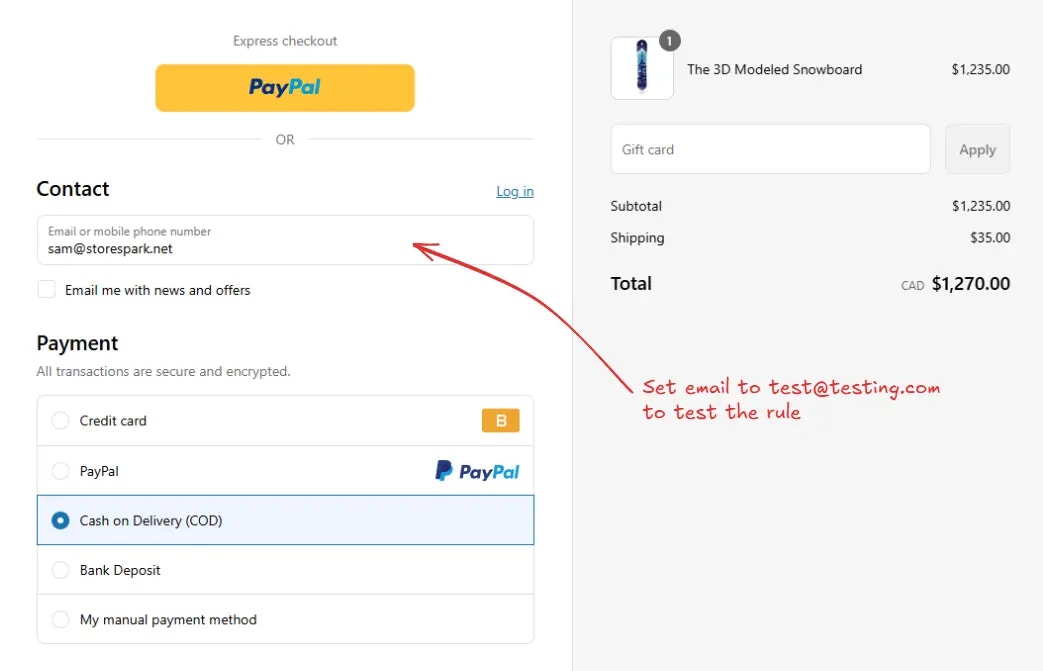
Da die Regel auf Teststatus gesetzt ist, müssen wir `test@testing.com` als E-Mail-Adresse verwenden, anstatt der tatsächlichen E-Mail, um die Regel beim Checkout auszuführen.
Das Bild unten zeigt die Checkout-Seite vor der Verwendung der
Test-E-Mail-Adresse. Bitte beachten Sie die Reihenfolge der Zahlungsmethoden.
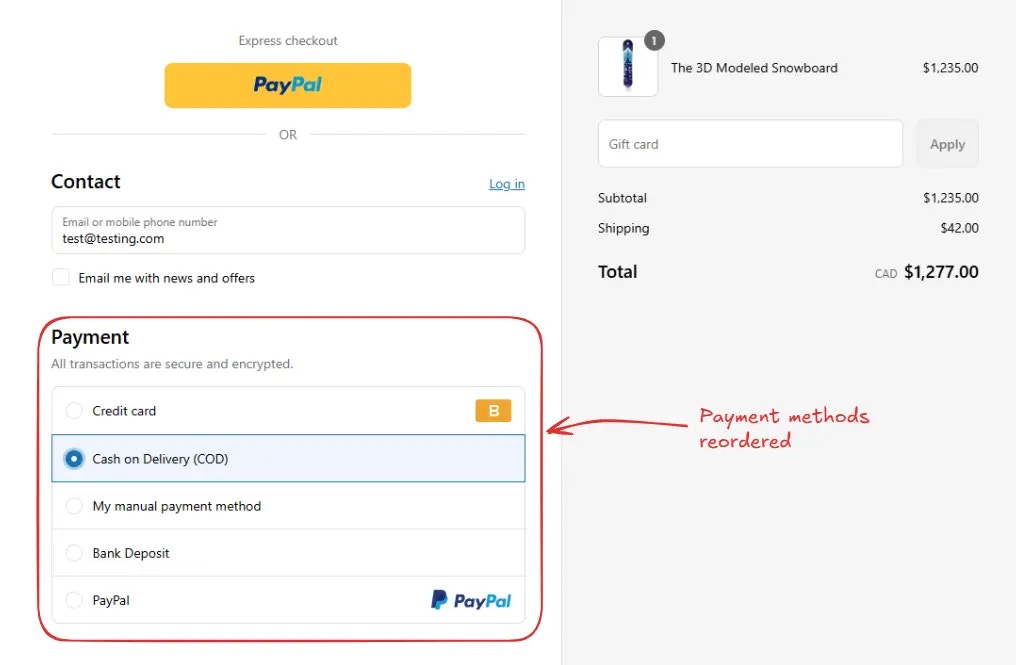
Als Beispiel: Nach Eingabe der E-Mail wird die Checkout-Regel ausgeführt und die **Zahlungsmethoden werden neu angeordnet**.
## Standardmäßig vorausgewählte Zahlungsmethode festlegen
Standardmäßig macht Shopify immer die oberste Zahlungsmethode zur standardmäßig vorausgewählten Zahlungsmethode.\
Mit dieser Regel können Sie also die standardmäßig vorausgewählte Zahlungsmethode auf eine beliebige Methode ändern, indem Sie diese an die oberste Position setzen.
Dazu können Sie beispielsweise die Option **Feste Rangfolge** verwenden und der gewünschten Zahlungsmethode den Rang 1 zuweisen.\
Bitte stellen Sie sicher, dass „Alle anderen Zahlungsmethoden erscheinen hier nach den oben genannten“ auf „Am Ende anzeigen“ gesetzt ist.
Bitte beachten Sie: Um dies zu testen, müssen Sie die Regel aktivieren und
anschließend die Cookies/den Cache des Browsers löschen, damit die
standardmäßig vorausgewählte Zahlungsmethode nicht Ihre zuvor gewählte ist
(Shopify kann diese Auswahl im Cache Ihres Browsers speichern).\
Alternativ können Sie auch einen anderen Browser verwenden, um zu sehen, was
Ihre Kunden sehen werden.
## Regel aktivieren
Nach dem Testen können wir die Regel aktivieren, damit sie Änderungen am Checkout für echte Kunden vornehmen kann.\
Nur aktivierte Regeln können Änderungen am Checkout für alle Kunden durchführen.
Klicken Sie in der Seitenleiste auf **Regeln**, um alle Regeln anzuzeigen.\
Wählen Sie die Regel aus, die Sie aktivieren möchten, und klicken Sie dann auf **Aktivieren**, um sie zu aktivieren.
Die Regelaktivierung ist nur in kostenpflichtigen Plänen verfügbar. Wenn Sie
Ihren Plan noch nicht aktualisiert haben, folgen Sie den Anweisungen
[hier](/guides/de/get-started/installation#plan-aktualisieren), um ein Upgrade
durchzuführen.
## Einschränkungen
* Einige logo-basierte Zahlungsmethoden können nicht verschoben werden, z. B. iDeal, Shop Pay usw.
* Stattdessen können Sie andere Zahlungsmethoden um diese herum neu anordnen, um sie nach oben oder unten zu verschieben.
* Für Shops in den USA/Kanada kann die Kreditkartenoption nicht geändert werden, es sei denn, Sie sind auf Shopify Plus. Diese Einschränkung stammt von Shopify.
 Anschließend wählen Sie in der **Vorlagenauswahl** eine Option basierend auf Ihren Anforderungen.\
In den meisten Fällen können Sie die leere Regel als Ausgangspunkt wählen und nach Ihren Bedürfnissen anpassen. Selbst wenn Sie eine vorgefüllte Vorlage auswählen, können Sie diese später ändern.
Anschließend wählen Sie in der **Vorlagenauswahl** eine Option basierend auf Ihren Anforderungen.\
In den meisten Fällen können Sie die leere Regel als Ausgangspunkt wählen und nach Ihren Bedürfnissen anpassen. Selbst wenn Sie eine vorgefüllte Vorlage auswählen, können Sie diese später ändern.
 Als Nächstes gelangen Sie zum Bildschirm **Neue Regel zum Neuanordnen von Zahlungsmethoden erstellen**, wo Sie Ihre Regel konfigurieren können.
### Regelkonfiguration
Um die Regel zu konfigurieren, können wir zunächst optional einen Namen wie "Zahlungsmethoden neu anordnen" hinzufügen, um zu beschreiben, was sie tut.\
Wählen Sie dann den [Status](/guides/de/get-started/concepts#status) der Regel: Testen, Aktiv oder Deaktiviert.
Hier wählen wir den Status **Testen**, damit wir die Regel schnell testen können, ohne den Checkout für echte Kunden zu beeinflussen.
Als Nächstes gelangen Sie zum Bildschirm **Neue Regel zum Neuanordnen von Zahlungsmethoden erstellen**, wo Sie Ihre Regel konfigurieren können.
### Regelkonfiguration
Um die Regel zu konfigurieren, können wir zunächst optional einen Namen wie "Zahlungsmethoden neu anordnen" hinzufügen, um zu beschreiben, was sie tut.\
Wählen Sie dann den [Status](/guides/de/get-started/concepts#status) der Regel: Testen, Aktiv oder Deaktiviert.
Hier wählen wir den Status **Testen**, damit wir die Regel schnell testen können, ohne den Checkout für echte Kunden zu beeinflussen.
 Als Nächstes wählen Sie auf demselben Bildschirm das relevante [Bedingungsset](/guides/de/get-started/concepts#bedingungsset), die [Bedingung](/guides/de/get-started/concepts#bedingungen-das-“wann”) und die [Aktion](/guides/de/get-started/concepts#aktion-das-“was”) aus.
> Als Beispiel wählen wir das Standard-Bedingungsset 1, stellen die Regel so ein, dass sie immer ausgeführt wird, und wählen die Operation **Alphabetische Reihenfolge**, indem wir **Name A bis Z (aufsteigend)** auswählen, um die Zahlungsmethoden neu anzuordnen.
Als Nächstes wählen Sie auf demselben Bildschirm das relevante [Bedingungsset](/guides/de/get-started/concepts#bedingungsset), die [Bedingung](/guides/de/get-started/concepts#bedingungen-das-“wann”) und die [Aktion](/guides/de/get-started/concepts#aktion-das-“was”) aus.
> Als Beispiel wählen wir das Standard-Bedingungsset 1, stellen die Regel so ein, dass sie immer ausgeführt wird, und wählen die Operation **Alphabetische Reihenfolge**, indem wir **Name A bis Z (aufsteigend)** auswählen, um die Zahlungsmethoden neu anzuordnen.
 Im Aktionsbereich haben Sie zwei Auswahlmöglichkeiten:
* **Alphabetische Reihenfolge** – Damit können Sie die Zahlungsmethoden alphabetisch anordnen.\
Sie können entweder **Name A-Z (aufsteigend)** oder **Name Z-A (absteigend)** wählen.
Im Aktionsbereich haben Sie zwei Auswahlmöglichkeiten:
* **Alphabetische Reihenfolge** – Damit können Sie die Zahlungsmethoden alphabetisch anordnen.\
Sie können entweder **Name A-Z (aufsteigend)** oder **Name Z-A (absteigend)** wählen.
 * **Feste Rangfolge** – Mit dieser Option können Sie die Reihenfolge der Zahlungsmethoden manuell festlegen, indem Sie jeder Methode eine feste Rangnummer (z. B. 1, 2, 3 usw.) zuweisen, sodass Sie genau steuern können, welche Methode an welcher **Position** erscheint.
 Klicken Sie abschließend auf die Speichern-Schaltfläche oben, um Ihre Regel zu erstellen und zu speichern.
 ## Regel testen
Da die Regel auf Teststatus gesetzt ist, müssen wir `test@testing.com` als E-Mail-Adresse verwenden, anstatt der tatsächlichen E-Mail, um die Regel beim Checkout auszuführen.
## Regel testen
Da die Regel auf Teststatus gesetzt ist, müssen wir `test@testing.com` als E-Mail-Adresse verwenden, anstatt der tatsächlichen E-Mail, um die Regel beim Checkout auszuführen.
 Als Beispiel: Nach Eingabe der E-Mail wird die Checkout-Regel ausgeführt und die **Zahlungsmethoden werden neu angeordnet**.
 ## Standardmäßig vorausgewählte Zahlungsmethode festlegen
Standardmäßig macht Shopify immer die oberste Zahlungsmethode zur standardmäßig vorausgewählten Zahlungsmethode.\
Mit dieser Regel können Sie also die standardmäßig vorausgewählte Zahlungsmethode auf eine beliebige Methode ändern, indem Sie diese an die oberste Position setzen.
Dazu können Sie beispielsweise die Option **Feste Rangfolge** verwenden und der gewünschten Zahlungsmethode den Rang 1 zuweisen.\
Bitte stellen Sie sicher, dass „Alle anderen Zahlungsmethoden erscheinen hier nach den oben genannten“ auf „Am Ende anzeigen“ gesetzt ist.
## Standardmäßig vorausgewählte Zahlungsmethode festlegen
Standardmäßig macht Shopify immer die oberste Zahlungsmethode zur standardmäßig vorausgewählten Zahlungsmethode.\
Mit dieser Regel können Sie also die standardmäßig vorausgewählte Zahlungsmethode auf eine beliebige Methode ändern, indem Sie diese an die oberste Position setzen.
Dazu können Sie beispielsweise die Option **Feste Rangfolge** verwenden und der gewünschten Zahlungsmethode den Rang 1 zuweisen.\
Bitte stellen Sie sicher, dass „Alle anderen Zahlungsmethoden erscheinen hier nach den oben genannten“ auf „Am Ende anzeigen“ gesetzt ist.
 ## Einschränkungen
* Einige logo-basierte Zahlungsmethoden können nicht verschoben werden, z. B. iDeal, Shop Pay usw.
* Stattdessen können Sie andere Zahlungsmethoden um diese herum neu anordnen, um sie nach oben oder unten zu verschieben.
* Für Shops in den USA/Kanada kann die Kreditkartenoption nicht geändert werden, es sei denn, Sie sind auf Shopify Plus. Diese Einschränkung stammt von Shopify.
## Einschränkungen
* Einige logo-basierte Zahlungsmethoden können nicht verschoben werden, z. B. iDeal, Shop Pay usw.
* Stattdessen können Sie andere Zahlungsmethoden um diese herum neu anordnen, um sie nach oben oder unten zu verschieben.
* Für Shops in den USA/Kanada kann die Kreditkartenoption nicht geändert werden, es sei denn, Sie sind auf Shopify Plus. Diese Einschränkung stammt von Shopify.