> ## Documentation Index
> Fetch the complete documentation index at: https://docs.checkoutrules.com/llms.txt
> Use this file to discover all available pages before exploring further.
# Versandmethoden ausblenden
> Bestimmte Versand oder Abholmöglichkeiten beim Checkout unter gegebenen Bedingungen ausblenden.
## Regelübersicht
Diese Regel ermöglicht es Ihnen, Versandmethoden an der Kasse automatisch basierend auf definierten Bedingungen auszublenden. Sie können die Sichtbarkeit anhand von Kriterien wie Warenkorbwert, Versandadresse, Kundentags, Produktdetails usw. steuern.
Dies hilft, den Checkout-Prozess zu optimieren, indem irrelevante oder nicht verfügbare Lieferoptionen entfernt werden, Verwirrung reduziert und die Konversionsrate verbessert wird.
## Unterstützte Operationen
* **Diese Versandmethoden ausblenden**: Blendet nur die Methoden aus, die Ihren Methoden-Namen-Regeln entsprechen.
* **Nur diese Versandmethoden anzeigen**: Behält nur die übereinstimmenden Methoden und blendet den Rest aus.
* **Alle Versandmethoden ausblenden**: Blendet alle Versandmethoden aus, wenn der Bedingungsblock übereinstimmt.
Für den Methoden-Namen-Abgleich in dieser Regel:
* Der Abgleich ist nicht case-sensitiv.
* Der Platzhalter `*` wird in der Benutzereingabe unterstützt (zum Beispiel: `Standard*`, `*Express*`, `*Pickup`).
* **enthält** / **enthält nicht** verwenden Teilübereinstimmung.
* **ist** / **ist nicht** unterstützen exakten Text und Platzhaltermuster.
* Wenn Sie mehrere Methodenzeilen hinzufügen, werden diese als ODER ausgewertet (jede übereinstimmende Zeile kann angewendet werden).
## Beispielkonfiguration
Die folgenden Schritte zeigen, wie man eine **Versandmethoden ausblenden-Regel** mithilfe der App erstellt und konfiguriert.
### Neue Regel erstellen
Öffnen Sie die App in Ihrem [Shopify-Adminbereich](/guides/de/get-started/installation#app-öffnen). Gehen Sie in der Seitenleiste zum Abschnitt [Regeln](/guides/de/get-started/quickstart#erstellen-einer-beispielregel) und klicken Sie auf *"Regel erstellen"*.
Anschließend werden Sie zum Bildschirm **Checkout-Regeltyp auswählen** weitergeleitet. Wählen Sie *Kategorie "Versand" → Checkout-Regeltyp "Versandmethoden ausblenden" → Klicken Sie auf "Regel auswählen"*.
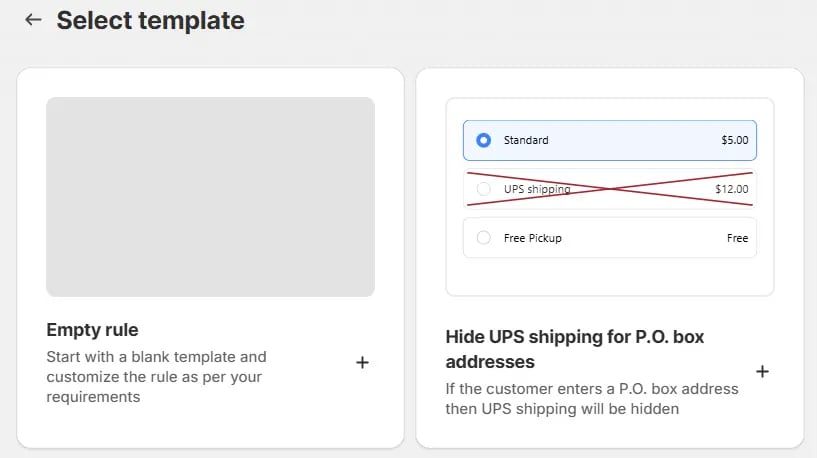
Dann wählen Sie in der **Vorlagenauswahl** eine Option basierend auf Ihren Anforderungen. In den meisten Fällen können Sie die leere Regel als Ausgangspunkt wählen und an Ihre Bedürfnisse anpassen. Selbst wenn Sie eine vorgefertigte Vorlage auswählen, können Sie diese später noch ändern.
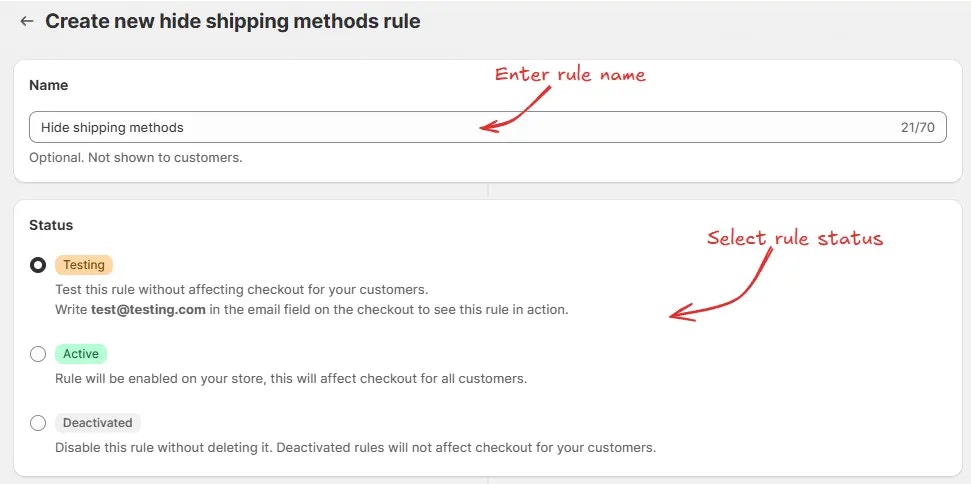
Als Nächstes gelangen Sie zum Bildschirm **Neue Regel zum Ausblenden von Versandmethoden erstellen**, wo Sie Ihre Regel konfigurieren können.
### Regelkonfiguration
Um die Regel zu konfigurieren, können wir zunächst optional einen Namen wie „Versandmethoden ausblenden" hinzufügen, um zu beschreiben, was sie tut. Wählen Sie dann den [Status](/guides/de/get-started/concepts#status) der Regel: Testen, Aktiv oder Deaktiviert.
Hier wählen wir den Status **Testen**, damit wir die Regel schnell testen können, ohne den Checkout für echte Kunden zu beeinflussen.
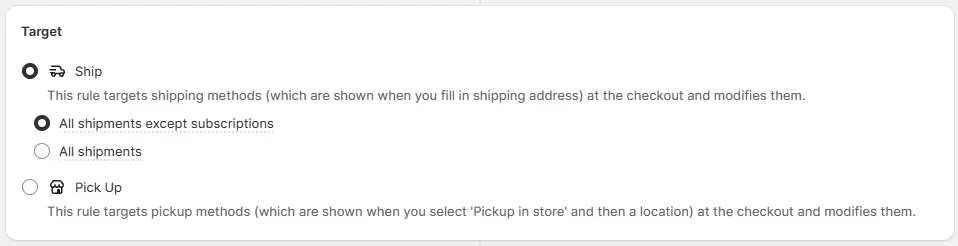
Wählen Sie anschließend auf demselben Bildschirm das passende [Ziel](/guides/de/get-started/concepts#ziel), um zu definieren, wo die Regel angewendet werden soll. Wir können *"Versand"* wählen, um Versandmethoden auszublenden, die nach Eingabe einer **Versandadresse** angezeigt werden. Dann können wir auswählen:
* **Alle Sendungen außer Abonnements** – wendet die Regel nur auf reguläre Sendungen an und überspringt alle Bestellungen mit Abonnementprodukten. Dies ist nützlich, da Shopify automatisch die günstigste Versandmethode für Abonnementprodukte auswählt und alle anderen Versandmethoden ausblendet. Das Ausblenden dieser günstigsten Versandmethode kann den Fehler "Kein Versand verfügbar" verursachen. Deshalb empfehlen wir, diese Option zu verwenden, wenn Sie Abonnementprodukte haben, um diesen Fehler zu vermeiden.
* **Alle Sendungen** – wendet die Regel auf jede Bestellung an, einschließlich derjenigen mit Abonnementartikeln.
Oder wir können *"Abholung"* wählen, wenn wir möchten, dass die Regel speziell auf Abholmöglichkeiten angewendet wird, die angezeigt werden, wenn ein Kunde beim Checkout **"Abholung im Geschäft"** auswählt.
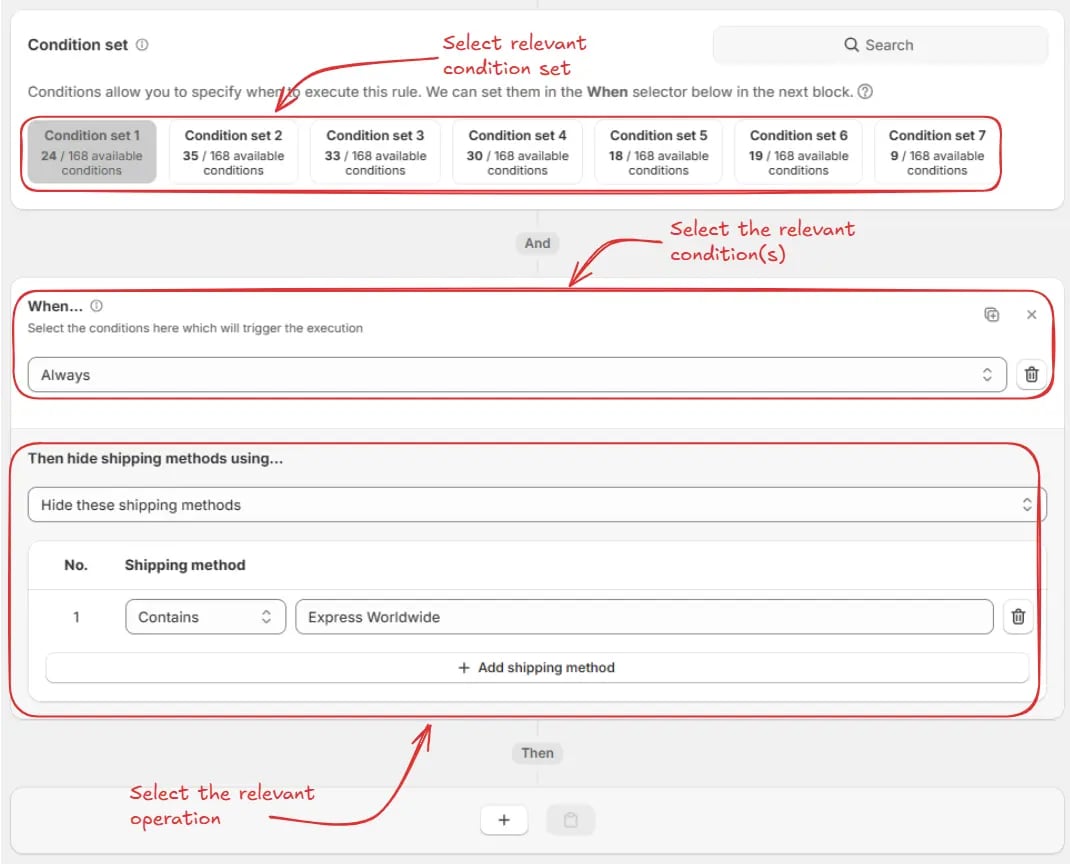
Wählen Sie anschließend den relevanten [Bedingungssatz](/guides/de/get-started/concepts#bedingungsset), die [Bedingung](/guides/de/get-started/concepts#bedingungen-das-“wann”) und die [Aktion](/guides/de/get-started/concepts#aktion-das-“was”).
> Als Beispiel verwenden wir hier den Standard **Bedingungssatz 1**, setzen die Regel auf **Immer** ausführen und konfigurieren sie so, dass **Versandmethoden ausgeblendet** werden, die **"Express Worldwide"** enthalten.
Klicken Sie abschließend auf die Speichern-Schaltfläche oben, um Ihre Regel zu erstellen und zu speichern.
## Regel testen
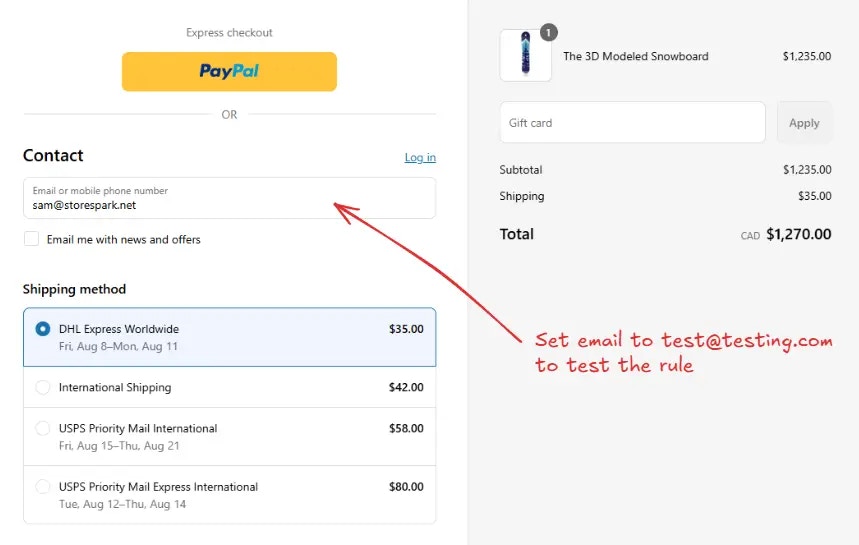
Da die Regel auf Teststatus gesetzt ist, müssen wir `test@testing.com` als E-Mail-Adresse verwenden, anstatt der tatsächlichen E-Mail, um die Regel beim Checkout auszuführen.
Das Bild unten zeigt die Checkout-Seite vor Verwendung der Test-E-Mail-Adresse. Bitte beachten Sie, dass die Versandmethode DHL Express Worldwide verfügbar ist.
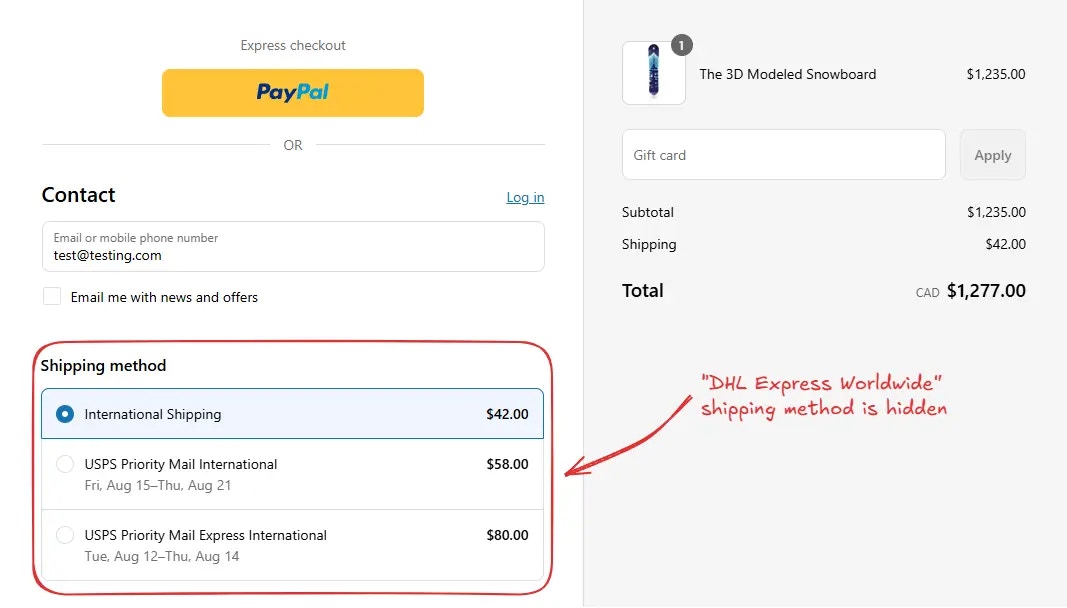
Nach Eingabe der E-Mail wird die Checkout-Regel ausgeführt und die angegebenen Versandmethoden werden ausgeblendet. Wir können überprüfen, dass die Versandmethode **"Express Worldwide"** nicht mehr sichtbar ist, wie unten gezeigt.
## Regel aktivieren
Nach dem Testen können wir die Regel aktivieren, damit sie Änderungen am Checkout für echte Kunden vornehmen kann. Nur aktivierte Regeln können Änderungen für alle Kunden anwenden.
Klicken Sie in der Seitenleiste auf **Regeln**, um alle Regeln anzuzeigen. Wählen Sie die Regel aus, die Sie aktivieren möchten, und klicken Sie dann auf **Aktivieren**, um sie zu aktivieren.
Die Regelaktivierung ist nur in kostenpflichtigen Plänen verfügbar. Wenn Sie Ihren Plan noch nicht aktualisiert haben, folgen Sie den Anweisungen [hier](/guides/de/get-started/installation#plan-aktualisieren), um ein Upgrade durchzuführen.
## Einschränkungen
* Bitte entfernen Sie USPS aus dem Versandnamen, z. B. statt 'USPS Ground Advantage' nur 'Ground Advantage' in der Regel verwenden.
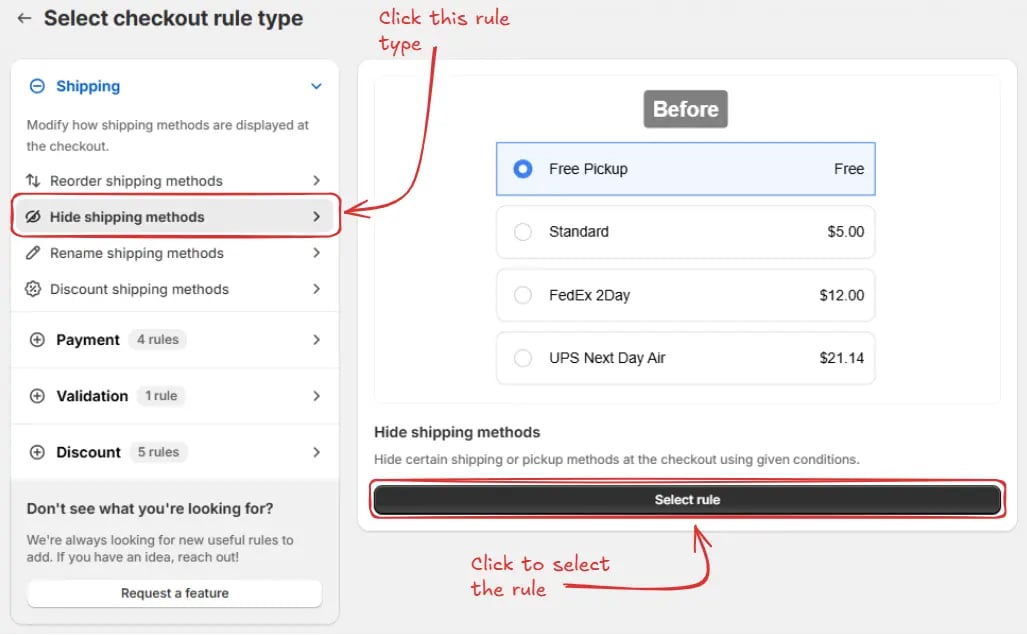 Dann wählen Sie in der **Vorlagenauswahl** eine Option basierend auf Ihren Anforderungen. In den meisten Fällen können Sie die leere Regel als Ausgangspunkt wählen und an Ihre Bedürfnisse anpassen. Selbst wenn Sie eine vorgefertigte Vorlage auswählen, können Sie diese später noch ändern.
 Als Nächstes gelangen Sie zum Bildschirm **Neue Regel zum Ausblenden von Versandmethoden erstellen**, wo Sie Ihre Regel konfigurieren können.
### Regelkonfiguration
Um die Regel zu konfigurieren, können wir zunächst optional einen Namen wie „Versandmethoden ausblenden" hinzufügen, um zu beschreiben, was sie tut. Wählen Sie dann den [Status](/guides/de/get-started/concepts#status) der Regel: Testen, Aktiv oder Deaktiviert.
Hier wählen wir den Status **Testen**, damit wir die Regel schnell testen können, ohne den Checkout für echte Kunden zu beeinflussen.
Als Nächstes gelangen Sie zum Bildschirm **Neue Regel zum Ausblenden von Versandmethoden erstellen**, wo Sie Ihre Regel konfigurieren können.
### Regelkonfiguration
Um die Regel zu konfigurieren, können wir zunächst optional einen Namen wie „Versandmethoden ausblenden" hinzufügen, um zu beschreiben, was sie tut. Wählen Sie dann den [Status](/guides/de/get-started/concepts#status) der Regel: Testen, Aktiv oder Deaktiviert.
Hier wählen wir den Status **Testen**, damit wir die Regel schnell testen können, ohne den Checkout für echte Kunden zu beeinflussen.
 Wählen Sie anschließend auf demselben Bildschirm das passende [Ziel](/guides/de/get-started/concepts#ziel), um zu definieren, wo die Regel angewendet werden soll. Wir können *"Versand"* wählen, um Versandmethoden auszublenden, die nach Eingabe einer **Versandadresse** angezeigt werden. Dann können wir auswählen:
* **Alle Sendungen außer Abonnements** – wendet die Regel nur auf reguläre Sendungen an und überspringt alle Bestellungen mit Abonnementprodukten. Dies ist nützlich, da Shopify automatisch die günstigste Versandmethode für Abonnementprodukte auswählt und alle anderen Versandmethoden ausblendet. Das Ausblenden dieser günstigsten Versandmethode kann den Fehler "Kein Versand verfügbar" verursachen. Deshalb empfehlen wir, diese Option zu verwenden, wenn Sie Abonnementprodukte haben, um diesen Fehler zu vermeiden.
* **Alle Sendungen** – wendet die Regel auf jede Bestellung an, einschließlich derjenigen mit Abonnementartikeln.
Oder wir können *"Abholung"* wählen, wenn wir möchten, dass die Regel speziell auf Abholmöglichkeiten angewendet wird, die angezeigt werden, wenn ein Kunde beim Checkout **"Abholung im Geschäft"** auswählt.
Wählen Sie anschließend auf demselben Bildschirm das passende [Ziel](/guides/de/get-started/concepts#ziel), um zu definieren, wo die Regel angewendet werden soll. Wir können *"Versand"* wählen, um Versandmethoden auszublenden, die nach Eingabe einer **Versandadresse** angezeigt werden. Dann können wir auswählen:
* **Alle Sendungen außer Abonnements** – wendet die Regel nur auf reguläre Sendungen an und überspringt alle Bestellungen mit Abonnementprodukten. Dies ist nützlich, da Shopify automatisch die günstigste Versandmethode für Abonnementprodukte auswählt und alle anderen Versandmethoden ausblendet. Das Ausblenden dieser günstigsten Versandmethode kann den Fehler "Kein Versand verfügbar" verursachen. Deshalb empfehlen wir, diese Option zu verwenden, wenn Sie Abonnementprodukte haben, um diesen Fehler zu vermeiden.
* **Alle Sendungen** – wendet die Regel auf jede Bestellung an, einschließlich derjenigen mit Abonnementartikeln.
Oder wir können *"Abholung"* wählen, wenn wir möchten, dass die Regel speziell auf Abholmöglichkeiten angewendet wird, die angezeigt werden, wenn ein Kunde beim Checkout **"Abholung im Geschäft"** auswählt.
 Wählen Sie anschließend den relevanten [Bedingungssatz](/guides/de/get-started/concepts#bedingungsset), die [Bedingung](/guides/de/get-started/concepts#bedingungen-das-“wann”) und die [Aktion](/guides/de/get-started/concepts#aktion-das-“was”).
> Als Beispiel verwenden wir hier den Standard **Bedingungssatz 1**, setzen die Regel auf **Immer** ausführen und konfigurieren sie so, dass **Versandmethoden ausgeblendet** werden, die **"Express Worldwide"** enthalten.
Wählen Sie anschließend den relevanten [Bedingungssatz](/guides/de/get-started/concepts#bedingungsset), die [Bedingung](/guides/de/get-started/concepts#bedingungen-das-“wann”) und die [Aktion](/guides/de/get-started/concepts#aktion-das-“was”).
> Als Beispiel verwenden wir hier den Standard **Bedingungssatz 1**, setzen die Regel auf **Immer** ausführen und konfigurieren sie so, dass **Versandmethoden ausgeblendet** werden, die **"Express Worldwide"** enthalten.
 Klicken Sie abschließend auf die Speichern-Schaltfläche oben, um Ihre Regel zu erstellen und zu speichern.
 ## Regel testen
Da die Regel auf Teststatus gesetzt ist, müssen wir `test@testing.com` als E-Mail-Adresse verwenden, anstatt der tatsächlichen E-Mail, um die Regel beim Checkout auszuführen.
## Regel testen
Da die Regel auf Teststatus gesetzt ist, müssen wir `test@testing.com` als E-Mail-Adresse verwenden, anstatt der tatsächlichen E-Mail, um die Regel beim Checkout auszuführen.
 Nach Eingabe der E-Mail wird die Checkout-Regel ausgeführt und die angegebenen Versandmethoden werden ausgeblendet. Wir können überprüfen, dass die Versandmethode **"Express Worldwide"** nicht mehr sichtbar ist, wie unten gezeigt.
 ## Regel aktivieren
Nach dem Testen können wir die Regel aktivieren, damit sie Änderungen am Checkout für echte Kunden vornehmen kann. Nur aktivierte Regeln können Änderungen für alle Kunden anwenden.
Klicken Sie in der Seitenleiste auf **Regeln**, um alle Regeln anzuzeigen. Wählen Sie die Regel aus, die Sie aktivieren möchten, und klicken Sie dann auf **Aktivieren**, um sie zu aktivieren.
## Regel aktivieren
Nach dem Testen können wir die Regel aktivieren, damit sie Änderungen am Checkout für echte Kunden vornehmen kann. Nur aktivierte Regeln können Änderungen für alle Kunden anwenden.
Klicken Sie in der Seitenleiste auf **Regeln**, um alle Regeln anzuzeigen. Wählen Sie die Regel aus, die Sie aktivieren möchten, und klicken Sie dann auf **Aktivieren**, um sie zu aktivieren.
 ## Einschränkungen
* Bitte entfernen Sie USPS aus dem Versandnamen, z. B. statt 'USPS Ground Advantage' nur 'Ground Advantage' in der Regel verwenden.
## Einschränkungen
* Bitte entfernen Sie USPS aus dem Versandnamen, z. B. statt 'USPS Ground Advantage' nur 'Ground Advantage' in der Regel verwenden.