> ## Documentation Index
> Fetch the complete documentation index at: https://docs.checkoutrules.com/llms.txt
> Use this file to discover all available pages before exploring further.
# Häufig Gestellte Fragen
> Finden Sie Antworten auf die am häufigsten gestellten Fragen zur Verwendung der **BeSure Checkout Rules** App in Ihrem Shopify-Shop.
Wenn Sie nicht finden, wonach Sie suchen, [kontaktieren Sie uns](https://checkoutrules.com/contact/).
Es ist eine Möglichkeit, das Checkout-Erlebnis für Ihre Kunden anzupassen. Zum Beispiel hilft Ihnen eine Versand-Checkout-Regel dabei, die beim Checkout angezeigten Versandoptionen zu ändern. Ebenso hilft Ihnen eine Zahlungs-Checkout-Regel dabei, die beim Checkout angezeigten Zahlungsoptionen anzupassen.
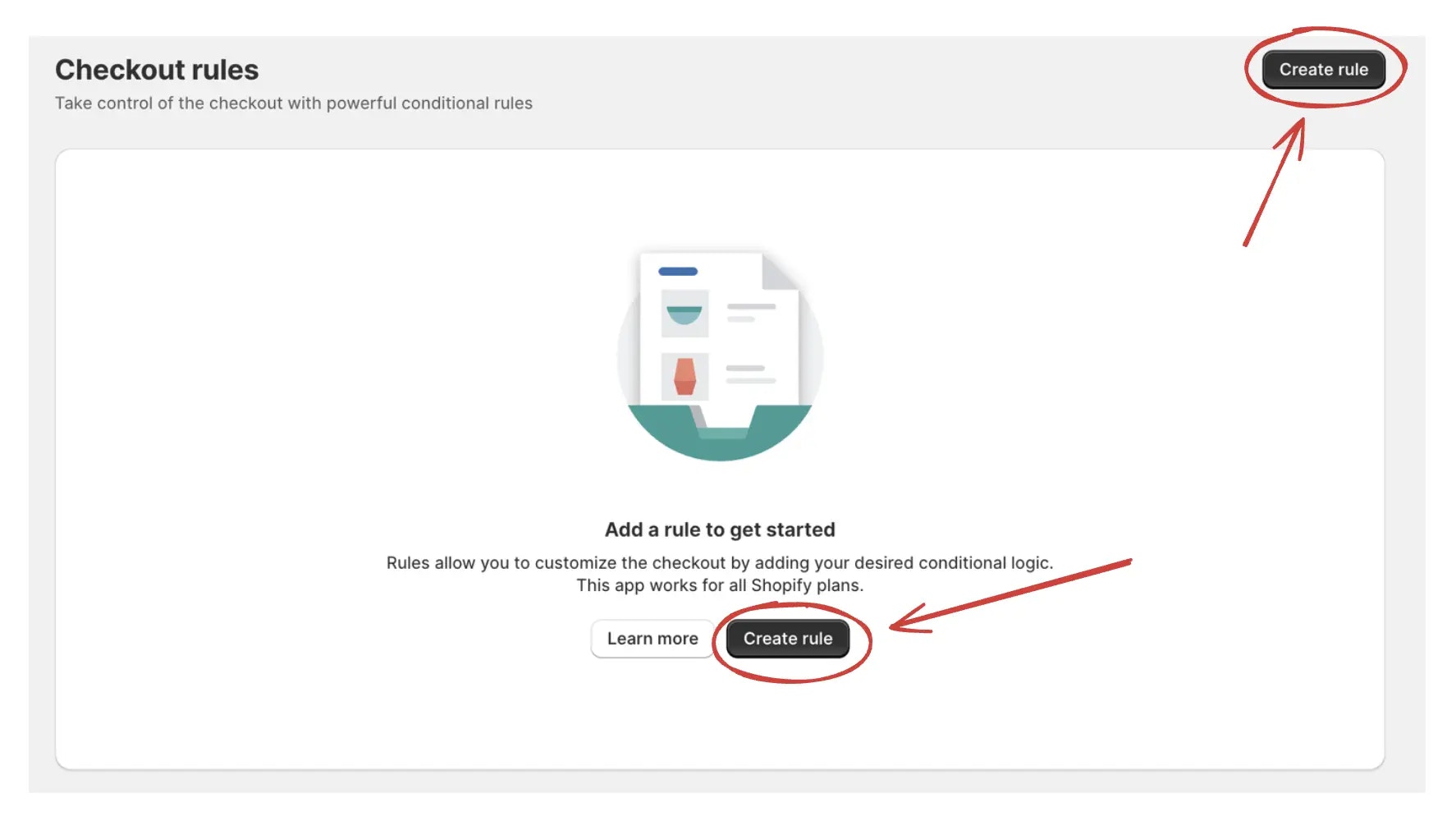
Sie können eine Checkout-Regel erstellen, indem Sie auf der Regel-Seite auf die **Regel erstellen**-Schaltfläche klicken. Anschließend können Sie den Typ der Regel auswählen, die Sie erstellen möchten, und den Anweisungen folgen.
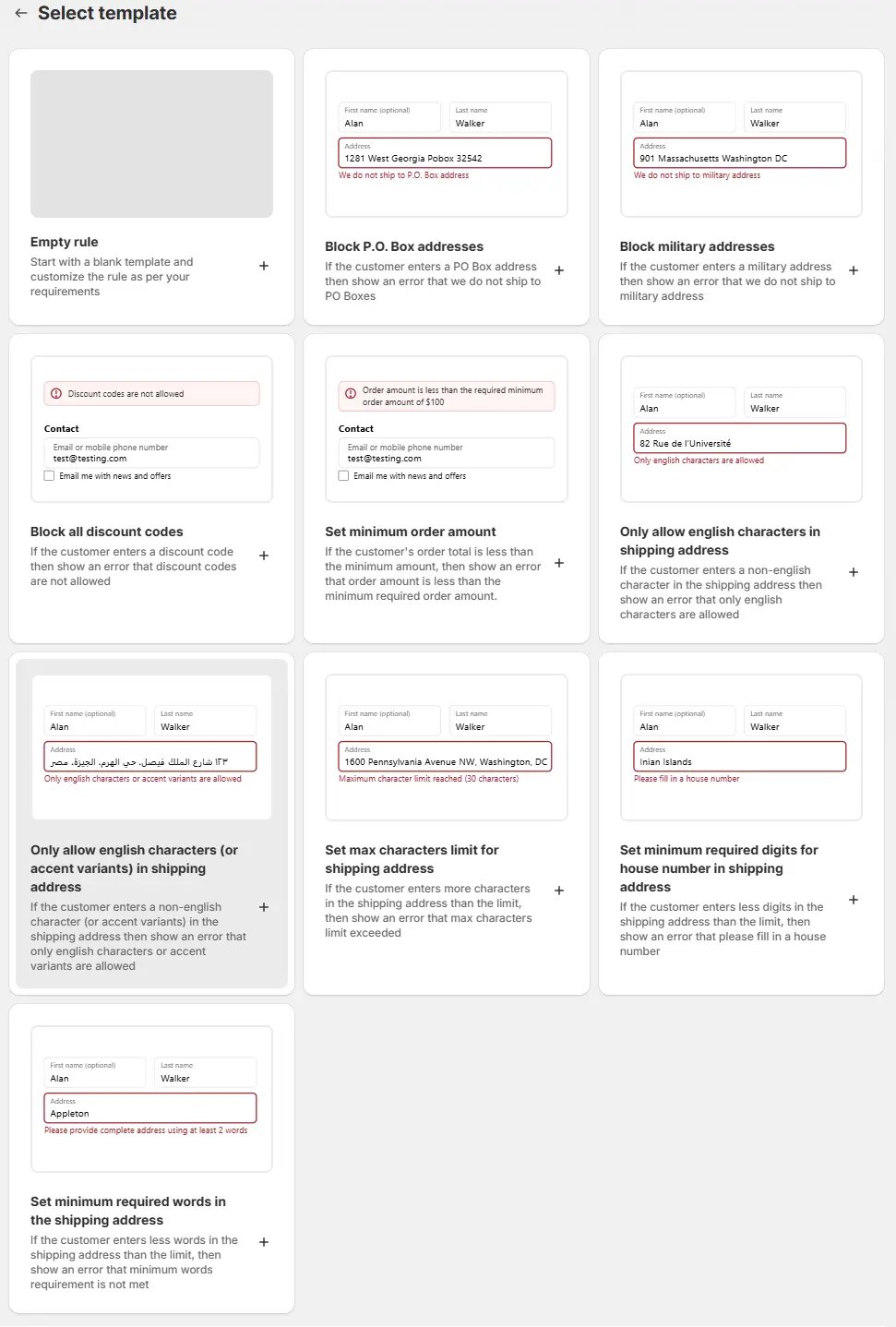
 Manchmal wird Ihnen beim Auswählen einer Regel eine Auswahl von **'leere
Regel'** vs. **'vordefinierte Vorlagen'** angezeigt. Sie können **'leere
Regel'** wählen, wenn Sie keine passende Vorlage finden. Dadurch können Sie
eine Regel erstellen, bei der Sie das Verhalten genau nach Ihren Bedürfnissen
anpassen können. Sie können auch jede der **'vordefinierten Vorlagen'**
auswählen, wenn Sie eine passende Vorlage finden. Dadurch können Sie eine
Regel ausgehend von der Vorlage erstellen, sie jedoch weiterhin an Ihre
Bedürfnisse anpassen.
Manchmal wird Ihnen beim Auswählen einer Regel eine Auswahl von **'leere
Regel'** vs. **'vordefinierte Vorlagen'** angezeigt. Sie können **'leere
Regel'** wählen, wenn Sie keine passende Vorlage finden. Dadurch können Sie
eine Regel erstellen, bei der Sie das Verhalten genau nach Ihren Bedürfnissen
anpassen können. Sie können auch jede der **'vordefinierten Vorlagen'**
auswählen, wenn Sie eine passende Vorlage finden. Dadurch können Sie eine
Regel ausgehend von der Vorlage erstellen, sie jedoch weiterhin an Ihre
Bedürfnisse anpassen.
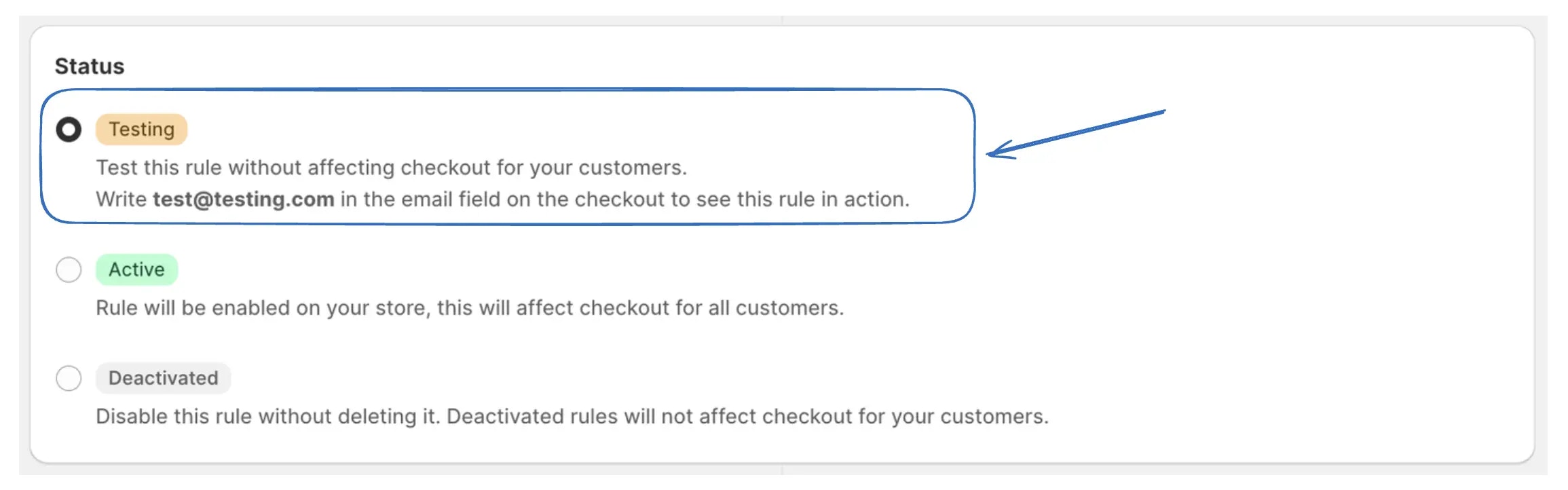
 Sie können eine Checkout-Regel testen, indem Sie den Status auf **TESTEN** setzen. Dies ermöglicht Ihnen zu sehen, wie die Regel den Checkout verändert, ohne Ihre Kunden zu beeinflussen.\
Nachdem Sie die Regel erstellt haben, öffnen Sie einfach die Checkout-Seite Ihres Shops und verwenden die Test-E-Mail-Adresse, um die Änderungen zu sehen.
Sie können eine Checkout-Regel testen, indem Sie den Status auf **TESTEN** setzen. Dies ermöglicht Ihnen zu sehen, wie die Regel den Checkout verändert, ohne Ihre Kunden zu beeinflussen.\
Nachdem Sie die Regel erstellt haben, öffnen Sie einfach die Checkout-Seite Ihres Shops und verwenden die Test-E-Mail-Adresse, um die Änderungen zu sehen.
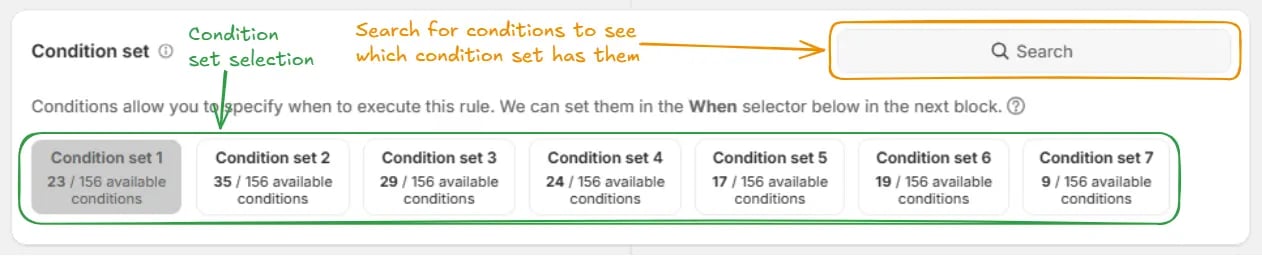
 Sie können jedes Bedingungsset verwenden, das Ihren Anforderungen entspricht. Wenn Sie unsicher sind, können Sie entweder mit **Bedingungsset 1** beginnen oder die Suchfunktion verwenden, um herauszufinden, welches Bedingungsset die gewünschte Bedingung enthält und darauf wechseln. Zum Beispiel, wenn Sie eine Versandmethode basierend auf dem Produkt-Metafeld ausblenden möchten, können Sie Bedingungsset 4 verwenden. Die Auswahl des Bedingungssets ist nur bei der Erstellung einer Regel verfügbar. Nach der Erstellung kann das Bedingungsset nicht mehr geändert werden.
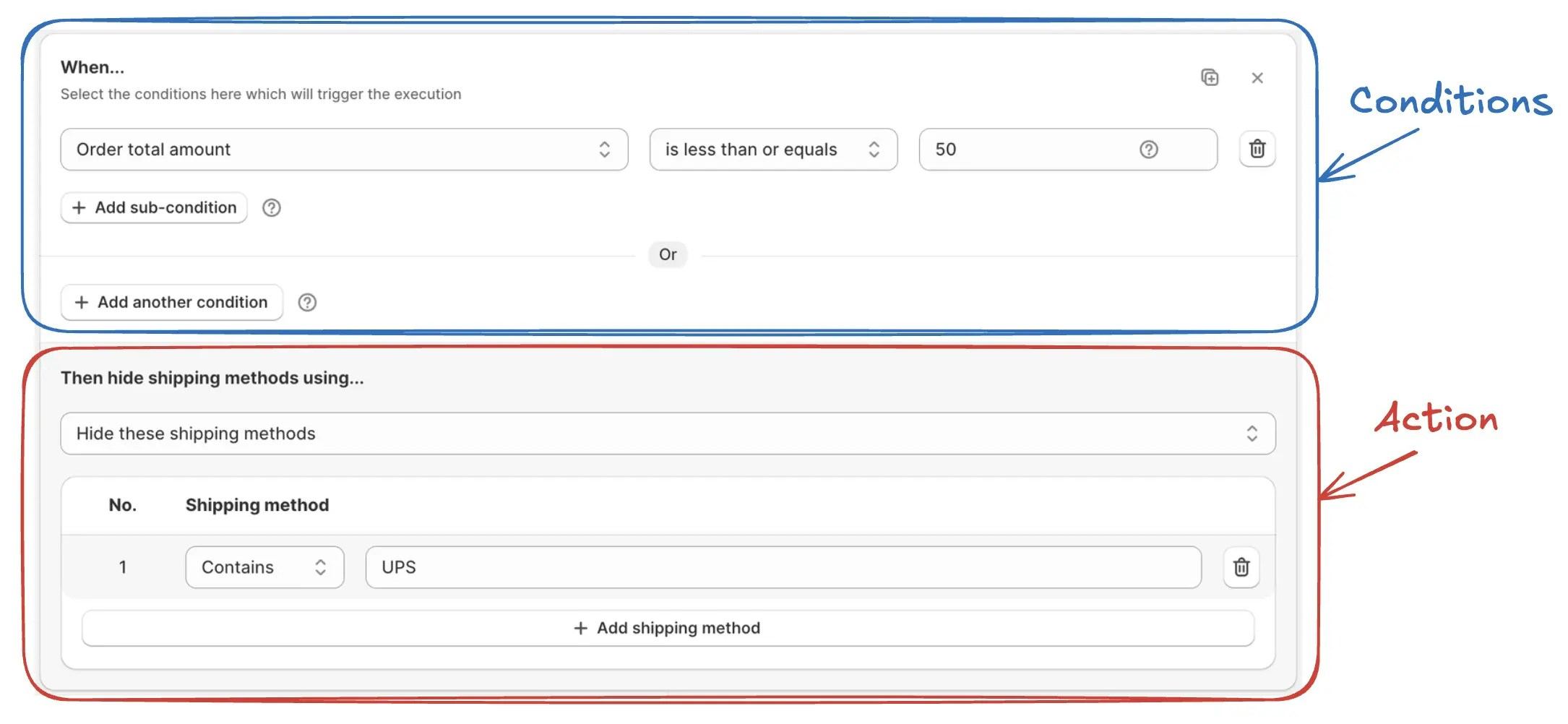
 Eine Checkout-Regel besteht aus einer Bedingung (oder mehreren Bedingungen)
und einer Aktion (oder mehreren Aktionen). Die Bedingung prüft, ob die Regel
angewendet werden soll oder nicht. Die Aktion wird verwendet, um den Checkout
zu ändern. Zum Beispiel, wenn wir eine Regel erstellen, um UPS-Versand
auszublenden, wenn der Bestellwert unter \$50 liegt, prüft die Bedingung, ob
der Bestellwert unter \$50 liegt. Wenn die Bedingung beim Checkout erfüllt
ist, wird die Aktion angewendet. Die Aktion blendet dann den UPS-Versand im
Checkout aus.
Eine Checkout-Regel besteht aus einer Bedingung (oder mehreren Bedingungen)
und einer Aktion (oder mehreren Aktionen). Die Bedingung prüft, ob die Regel
angewendet werden soll oder nicht. Die Aktion wird verwendet, um den Checkout
zu ändern. Zum Beispiel, wenn wir eine Regel erstellen, um UPS-Versand
auszublenden, wenn der Bestellwert unter \$50 liegt, prüft die Bedingung, ob
der Bestellwert unter \$50 liegt. Wenn die Bedingung beim Checkout erfüllt
ist, wird die Aktion angewendet. Die Aktion blendet dann den UPS-Versand im
Checkout aus.
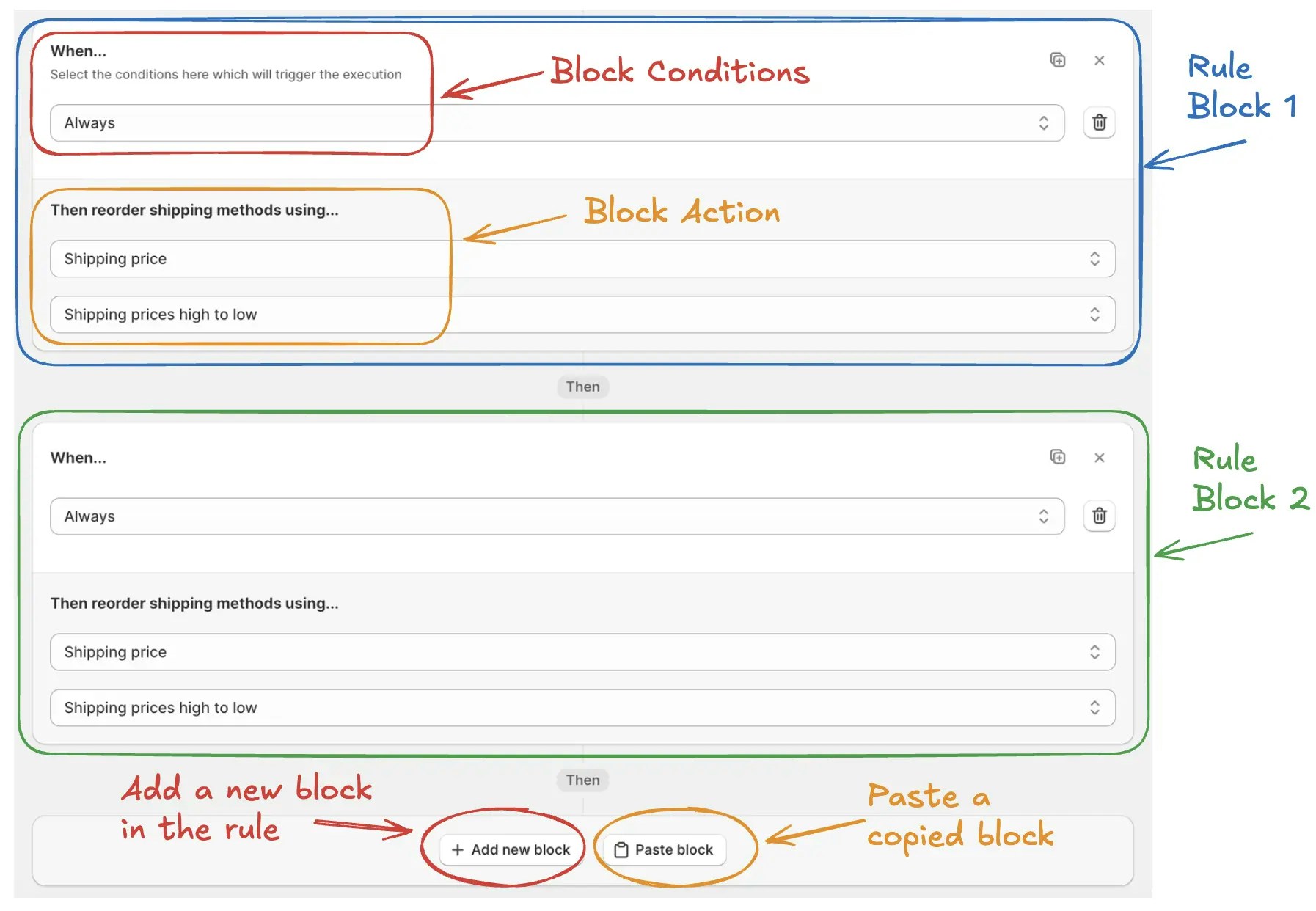
 Ein Block besteht aus Blockbedingungen mit der Blockaktion. Wenn Sie beginnen, eine neue leere Regel zu erstellen, wird der erste Block bereits für Sie hinzugefügt. Sie können mehrere Blöcke in einer Regel hinzufügen. Jeder Block kann sein eigenes Satz von Bedingungen und eine Aktion haben. Die Blöcke werden in der Reihenfolge ausgewertet, in der sie hinzugefügt wurden. Wenn die Blockbedingungen erfüllt sind, wird die entsprechende Aktion angewendet. Danach wird der nächste Block ausgewertet und so weiter.
Ja, die App funktioniert sowohl für **1-Seiten-** als auch **3-Seiten-Checkouts**, da sie native Shopify-APIs verwendet.
Nein, diese App funktioniert für alle Shopify-Pläne. Sie können diese App
verwenden, um Ihren Checkout für alle Pläne anzupassen.
Ja, diese App funktioniert mit rechnungsbasiertem Checkout. Nur Rabattregeln
unterstützen momentan keinen Rechnungs-Checkout, aber Sie können die
automatischen Rabattregeln manuell auf die Entwurfsbestellung anwenden, bevor
Sie die Rechnung senden.
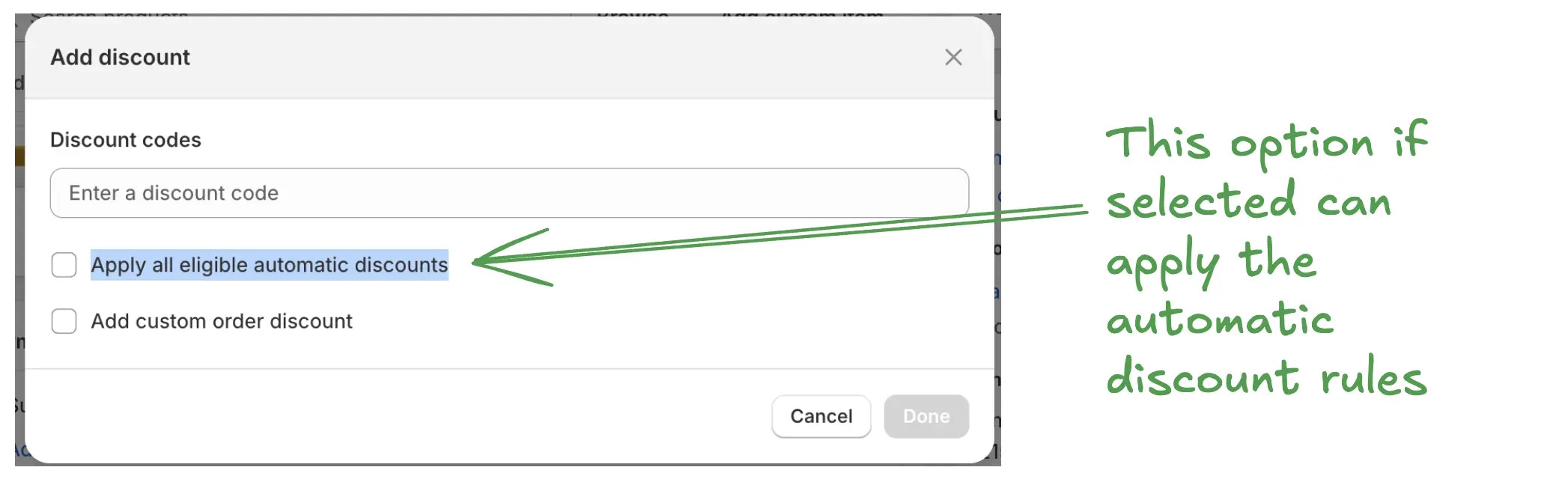 Ja, es gibt Optionen, die es ermöglichen, Regeln für diese Rechnung zu
aktivieren/deaktivieren. Zum Beispiel können Sie vor dem Teilen des
Checkout-Links oder Senden der Rechnung die Option 'Validierungsregeln
ignorieren' wählen. Automatische Rabattregeln werden beim Rechnungs-Checkout
nicht automatisch angewendet, können aber manuell auf die Entwurfsbestellung
angewendet werden, bevor die Rechnung gesendet wird. Wenn Sie eine
Versandoption für den Kunden vor dem Senden der Rechnung auswählen, werden
Versandregeln beim Rechnungs-Checkout nicht ausgeführt. Wenn Sie die Option
'Zahlung später fällig' auswählen und die Rechnung senden, werden
Zahlungsregeln beim Rechnungs-Checkout ausgeführt.
Ja, es gibt Optionen, die es ermöglichen, Regeln für diese Rechnung zu
aktivieren/deaktivieren. Zum Beispiel können Sie vor dem Teilen des
Checkout-Links oder Senden der Rechnung die Option 'Validierungsregeln
ignorieren' wählen. Automatische Rabattregeln werden beim Rechnungs-Checkout
nicht automatisch angewendet, können aber manuell auf die Entwurfsbestellung
angewendet werden, bevor die Rechnung gesendet wird. Wenn Sie eine
Versandoption für den Kunden vor dem Senden der Rechnung auswählen, werden
Versandregeln beim Rechnungs-Checkout nicht ausgeführt. Wenn Sie die Option
'Zahlung später fällig' auswählen und die Rechnung senden, werden
Zahlungsregeln beim Rechnungs-Checkout ausgeführt.
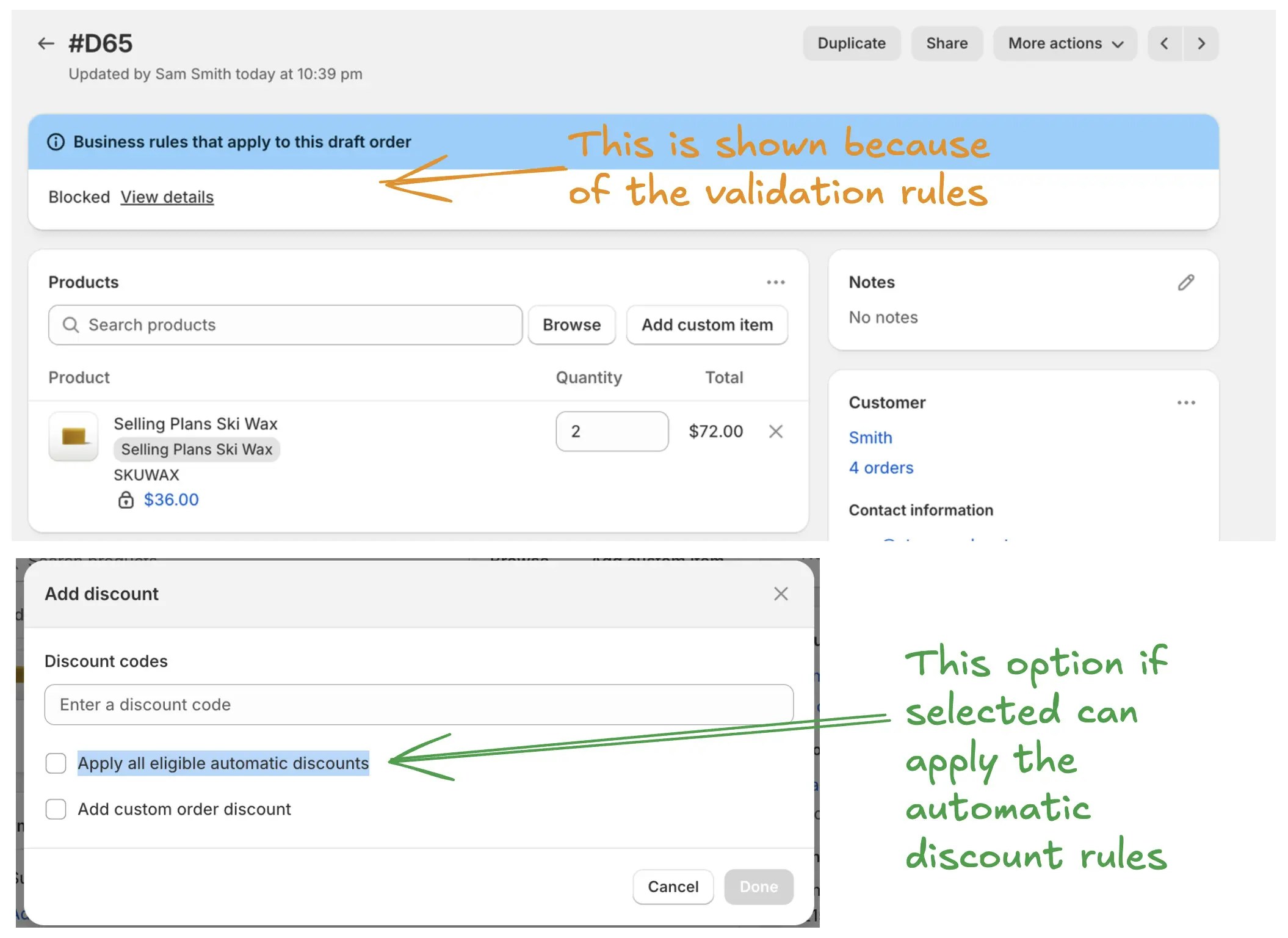
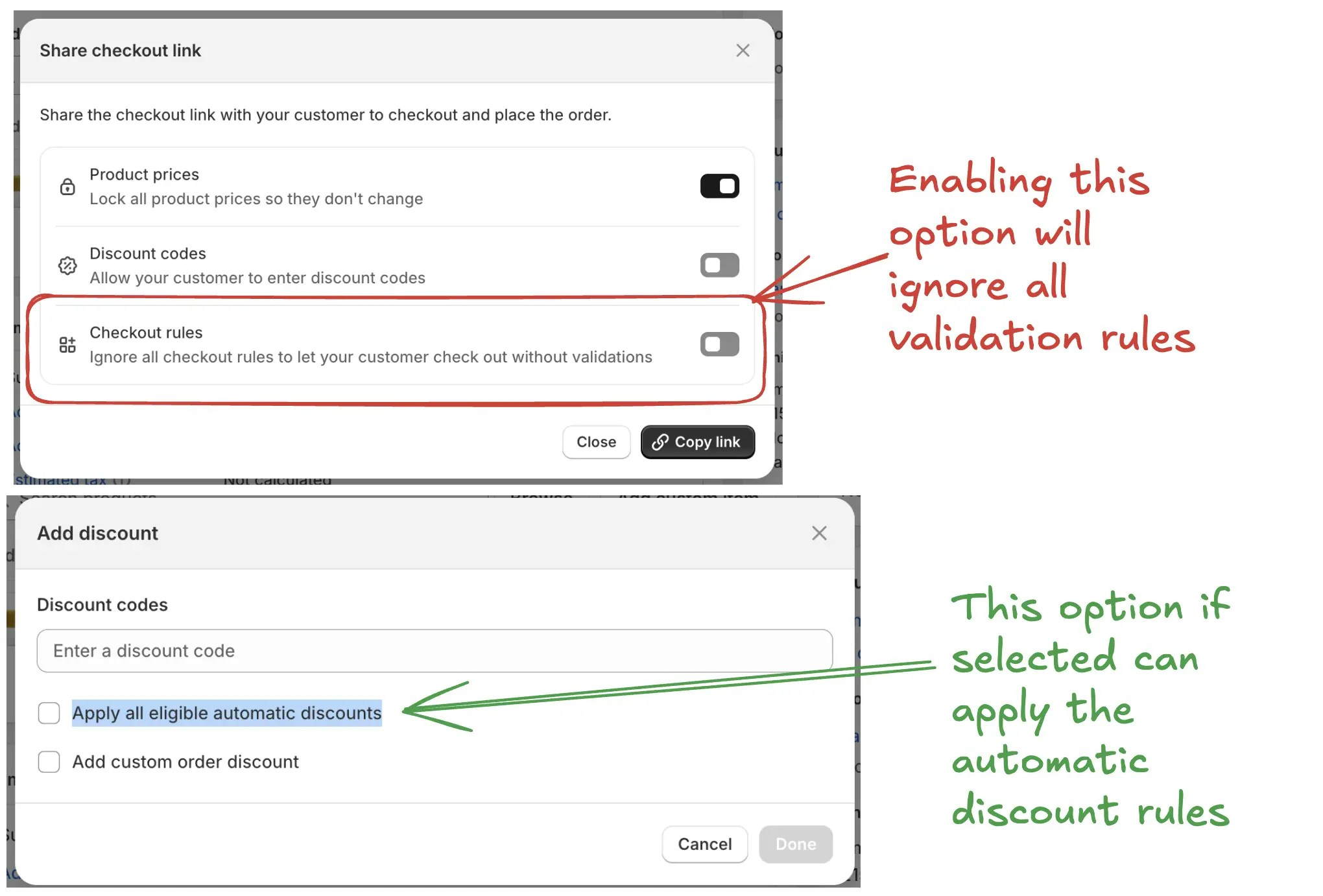 Sie funktioniert für einige Regelkategorien. Validierungsregeln funktionieren,
aber es gibt eine Option, diese bei Bedarf zu ignorieren. Automatische
Rabattregeln können manuell auf die Entwurfsbestellung angewendet werden. Wenn
Sie auf die Schaltfläche 'Rabatt hinzufügen' klicken, wird die Option 'Alle
berechtigten automatischen Rabatte anwenden' angezeigt, die, wenn ausgewählt,
die automatischen Rabattregeln anwenden kann. Versand- und Zahlungsregeln
funktionieren im Admin-Bereich der Entwurfsbestellungen nicht.
Sie funktioniert für einige Regelkategorien. Validierungsregeln funktionieren,
aber es gibt eine Option, diese bei Bedarf zu ignorieren. Automatische
Rabattregeln können manuell auf die Entwurfsbestellung angewendet werden. Wenn
Sie auf die Schaltfläche 'Rabatt hinzufügen' klicken, wird die Option 'Alle
berechtigten automatischen Rabatte anwenden' angezeigt, die, wenn ausgewählt,
die automatischen Rabattregeln anwenden kann. Versand- und Zahlungsregeln
funktionieren im Admin-Bereich der Entwurfsbestellungen nicht.
 Sie können ein \* verwenden, um alle Versand- oder Zahlungsmethoden
auszuwählen. Sie können \* oder ? auch auf diese Weise verwenden: Um z. B. alle
Methoden auszuwählen, die mit 'Standard' beginnen, können Sie 'Standard\*'
verwenden. Um alle Methoden auszuwählen, die mit 'Standard' enden, können Sie
\*Standard verwenden. Um alle Methoden auszuwählen, die mit 'Neu' beginnen und
mit 'Weg' enden, können Sie 'Neu\*Weg' verwenden. Ebenso können Sie ?
verwenden, um ein einzelnes Zeichen abzugleichen.
Die Bedingung 'ist' wird verwendet, um den genauen Wert abzugleichen. Die
Bedingung 'enthält' wird verwendet, um den Wert teilweise abzugleichen. Zum
Beispiel wird 'ist' 'Standard' nur mit 'Standard' abgleichen, während
'enthält' 'Standard' mit 'Standard Shipping' oder 'Standard Lieferung'
abgleicht.
Sie können eine Notiz hinzufügen oder den im Checkout angezeigten Text ändern, indem Sie die Schritte [hier](https://checkoutrules.com/blog/shopify-easily-customize-checkout-text/?utm_source=app\&utm_medium=help_page\&utm_campaign=app_help) befolgen.
## Versandmethoden neu ordnen
Sie können die standardmäßig vorausgewählte Versandmethode festlegen, indem
Sie sie zur obersten Versandmethode im Checkout machen. Sie wird dann für
Ihre Kunden vorausgewählt. Bitte beachten Sie, dass Shopify Ihre vorherige
Auswahl speichert, wenn Sie bereits einen Checkout gestartet haben. Sie
können den Cache löschen, indem Sie den Inkognito-Modus verwenden, einen
anderen Browser verwenden oder einen neuen Checkout mit anderem
Warenkorbinhalt starten. Ihre Kunden werden dieses Problem nicht haben.
## Zahlungsmethoden neu ordnen
Sie können die standardmäßig vorausgewählte Zahlungsmethode festlegen, indem Sie sie zur obersten Zahlungsmethode im Checkout machen. Sie wird dann für Ihre Kunden vorausgewählt (dies ist nicht immer garantiert, bitte lesen Sie die FAQ unten). Bitte beachten Sie, dass Shopify Ihre vorherige Auswahl speichert, wenn Sie bereits einen Checkout gestartet haben. Sie können den Cache löschen, indem Sie den Inkognito-Modus verwenden, einen anderen Browser verwenden oder einen neuen Checkout mit anderem Warenkorbinhalt starten. Ihre Kunden werden dieses Problem nicht haben.
Normalerweise funktioniert es, wenn Sie die Zahlungsmethode an die oberste Position verschieben, wird sie zur vorausgewählten Zahlungsmethode. Diese Standardvorauswahl wird jedoch von Shopify und dem verwendeten Zahlungsanbieter gesteuert. Diese App ermöglicht nur die Neuordnung der Zahlungsmethoden. Einige Zahlungsanbieter wie Klarna und iDeal möchten immer zuerst ausgewählt werden. In diesem Fall bleibt Ihnen nur die Möglichkeit, einen Workaround zu verwenden, z. B. diese Zahlungsanbieter nur in einer bestimmten Region anzuzeigen und in allen anderen Regionen auszublenden. Sobald sie ausgeblendet sind, könnte es möglich sein, die oberste Zahlungsmethode als standardmäßig vorausgewählt festzulegen.
## Checkout validieren / Blockieren
Wenn Sie die Bedingung 'Postfachadresse' in der Regel verwenden, erkennt die App automatisch alle Arten von Einträgen in der Lieferadresse wie P.O. Box, P O Box, P.o b o x usw. Wenn Sie ein benutzerdefiniertes Wort oder einen Ausdruck erkennen möchten, können Sie dies mit der Bedingung 'Adresszeile' tun, in der Sie das Wort oder den Ausdruck angeben können, den Sie erkennen möchten.
Wenn Sie Postfachwörter oder -ausdrücke in anderen Sprachen erkennen möchten, können Sie dies mit der Bedingung 'Adresse (Zeile1 + Zeile2)' tun, in der Sie die Wörter oder Ausdrücke angeben, die Sie erkennen möchten. Zum Beispiel 'Packstation' auf Deutsch. Sie können mehrere dieser Bedingungen für jedes Wort hinzufügen, wobei Sie den OR-Operator zwischen ihnen verwenden.
Sie können ein \* verwenden, um alle Versand- oder Zahlungsmethoden
auszuwählen. Sie können \* oder ? auch auf diese Weise verwenden: Um z. B. alle
Methoden auszuwählen, die mit 'Standard' beginnen, können Sie 'Standard\*'
verwenden. Um alle Methoden auszuwählen, die mit 'Standard' enden, können Sie
\*Standard verwenden. Um alle Methoden auszuwählen, die mit 'Neu' beginnen und
mit 'Weg' enden, können Sie 'Neu\*Weg' verwenden. Ebenso können Sie ?
verwenden, um ein einzelnes Zeichen abzugleichen.
Die Bedingung 'ist' wird verwendet, um den genauen Wert abzugleichen. Die
Bedingung 'enthält' wird verwendet, um den Wert teilweise abzugleichen. Zum
Beispiel wird 'ist' 'Standard' nur mit 'Standard' abgleichen, während
'enthält' 'Standard' mit 'Standard Shipping' oder 'Standard Lieferung'
abgleicht.
Sie können eine Notiz hinzufügen oder den im Checkout angezeigten Text ändern, indem Sie die Schritte [hier](https://checkoutrules.com/blog/shopify-easily-customize-checkout-text/?utm_source=app\&utm_medium=help_page\&utm_campaign=app_help) befolgen.
## Versandmethoden neu ordnen
Sie können die standardmäßig vorausgewählte Versandmethode festlegen, indem
Sie sie zur obersten Versandmethode im Checkout machen. Sie wird dann für
Ihre Kunden vorausgewählt. Bitte beachten Sie, dass Shopify Ihre vorherige
Auswahl speichert, wenn Sie bereits einen Checkout gestartet haben. Sie
können den Cache löschen, indem Sie den Inkognito-Modus verwenden, einen
anderen Browser verwenden oder einen neuen Checkout mit anderem
Warenkorbinhalt starten. Ihre Kunden werden dieses Problem nicht haben.
## Zahlungsmethoden neu ordnen
Sie können die standardmäßig vorausgewählte Zahlungsmethode festlegen, indem Sie sie zur obersten Zahlungsmethode im Checkout machen. Sie wird dann für Ihre Kunden vorausgewählt (dies ist nicht immer garantiert, bitte lesen Sie die FAQ unten). Bitte beachten Sie, dass Shopify Ihre vorherige Auswahl speichert, wenn Sie bereits einen Checkout gestartet haben. Sie können den Cache löschen, indem Sie den Inkognito-Modus verwenden, einen anderen Browser verwenden oder einen neuen Checkout mit anderem Warenkorbinhalt starten. Ihre Kunden werden dieses Problem nicht haben.
Normalerweise funktioniert es, wenn Sie die Zahlungsmethode an die oberste Position verschieben, wird sie zur vorausgewählten Zahlungsmethode. Diese Standardvorauswahl wird jedoch von Shopify und dem verwendeten Zahlungsanbieter gesteuert. Diese App ermöglicht nur die Neuordnung der Zahlungsmethoden. Einige Zahlungsanbieter wie Klarna und iDeal möchten immer zuerst ausgewählt werden. In diesem Fall bleibt Ihnen nur die Möglichkeit, einen Workaround zu verwenden, z. B. diese Zahlungsanbieter nur in einer bestimmten Region anzuzeigen und in allen anderen Regionen auszublenden. Sobald sie ausgeblendet sind, könnte es möglich sein, die oberste Zahlungsmethode als standardmäßig vorausgewählt festzulegen.
## Checkout validieren / Blockieren
Wenn Sie die Bedingung 'Postfachadresse' in der Regel verwenden, erkennt die App automatisch alle Arten von Einträgen in der Lieferadresse wie P.O. Box, P O Box, P.o b o x usw. Wenn Sie ein benutzerdefiniertes Wort oder einen Ausdruck erkennen möchten, können Sie dies mit der Bedingung 'Adresszeile' tun, in der Sie das Wort oder den Ausdruck angeben können, den Sie erkennen möchten.
Wenn Sie Postfachwörter oder -ausdrücke in anderen Sprachen erkennen möchten, können Sie dies mit der Bedingung 'Adresse (Zeile1 + Zeile2)' tun, in der Sie die Wörter oder Ausdrücke angeben, die Sie erkennen möchten. Zum Beispiel 'Packstation' auf Deutsch. Sie können mehrere dieser Bedingungen für jedes Wort hinzufügen, wobei Sie den OR-Operator zwischen ihnen verwenden.