> ## Documentation Index
> Fetch the complete documentation index at: https://docs.checkoutrules.com/llms.txt
> Use this file to discover all available pages before exploring further.

# Soporte multi-tienda

> Aprende cómo exportar múltiples reglas de una tienda e importarlas a otra tienda Shopify.

<iframe className="w-full aspect-video rounded-xl" src="https://www.youtube.com/embed/md8G-it64rY?si=1-Udr0QXVz5Zv-yc" title="BeSure Soporte multitienda" style={{ border: 0 }} allow="accelerometer; autoplay; clipboard-write; encrypted-media; gyroscope; picture-in-picture" allowFullScreen />

## Visión general

Puedes copiar reglas entre diferentes tiendas Shopify sin tener que crearlas manualmente. Puedes exportar reglas de una tienda como archivo ZIP y luego importar ese archivo a otra tienda. Esto ahorra tiempo, asegura consistencia, y facilita gestionar reglas similares a través de múltiples tiendas. También puedes crear un respaldo de tus reglas en caso de que necesites restaurarlas más tarde.

## Uso

### Exportar reglas

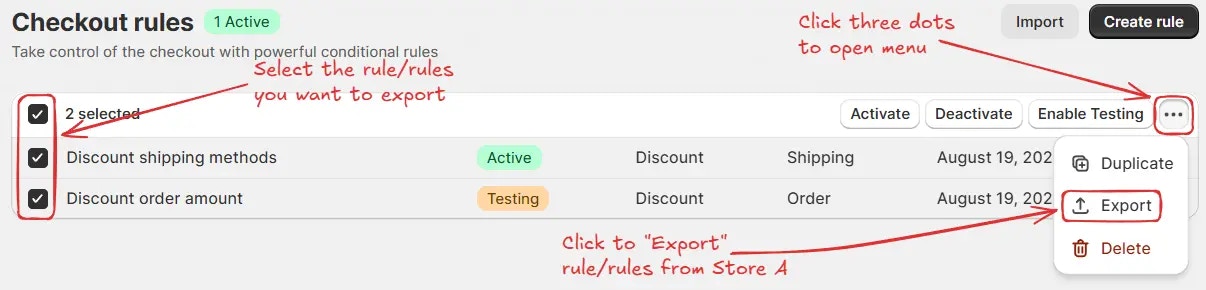
Selecciona una o más reglas en tu tienda actual y expórtalas. Las reglas seleccionadas pueden descargarse como un **archivo ZIP** a tu computadora o exportarse como archivos individuales.

Aquí están los pasos para exportar reglas:

<Steps>
  <Step title="Seleccionar reglas">
    Puedes seleccionar una o múltiples reglas que quieres exportar. Luego, haz clic en los tres puntos y selecciona **"Export"**. Entonces aparecerá un popup.

    <img src="https://mintcdn.com/storespark/RDyGA09NSLSSmL-r/images/advanced/multi-store-support/export-rules.webp?fit=max&auto=format&n=RDyGA09NSLSSmL-r&q=85&s=284ff91d754a0c35149fb29e3f0a358f" alt="Export Rules" width="1206" height="290" data-path="images/advanced/multi-store-support/export-rules.webp" />

    Alternativamente, puedes exportar una sola regla abriendo la regla, haciendo clic en **"More actions"**, y luego seleccionando **"Export"** para exportar esa regla individualmente.

    <img src="https://mintcdn.com/storespark/4eaCOBOFoZcnvNJg/images/advanced/multi-store-support/single-rule-export.webp?fit=max&auto=format&n=4eaCOBOFoZcnvNJg&q=85&s=b5535a7d82f149f9f1afd5ca313e53a8" alt="Single Rule Export" width="1222" height="228" data-path="images/advanced/multi-store-support/single-rule-export.webp" />
  </Step>

  <Step title="Elegir formato de exportación">
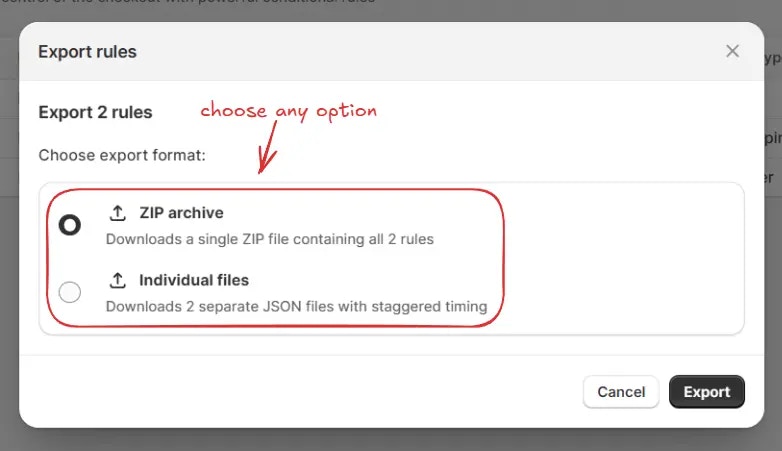
    En el popup, elige una de las siguientes opciones:

    * **Archivo ZIP** (Descarga un solo archivo ZIP conteniendo todas las reglas seleccionadas)
    * **Archivos individuales** (Descarga cada regla seleccionada como archivo JSON separado con tiempo escalonado)

    <img src="https://mintcdn.com/storespark/RDyGA09NSLSSmL-r/images/advanced/multi-store-support/choose-export-format.webp?fit=max&auto=format&n=RDyGA09NSLSSmL-r&q=85&s=678cf818f0b5f650f2919d43c9046c39" alt="Choose Export Format" width="782" height="451" data-path="images/advanced/multi-store-support/choose-export-format.webp" />
  </Step>

  <Step title="Completar exportación">
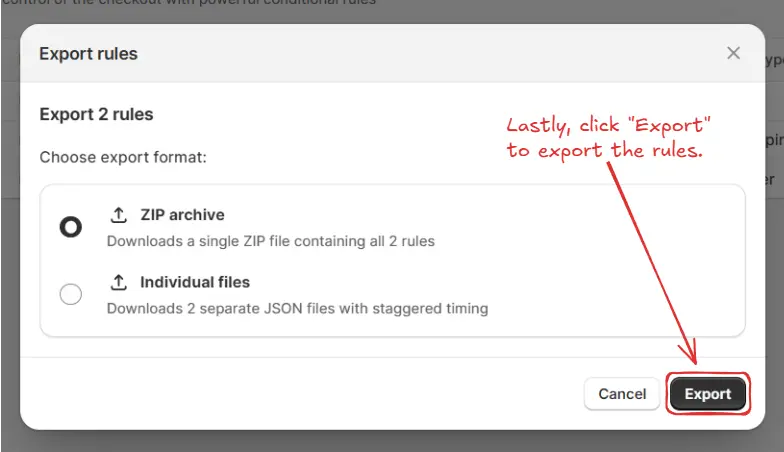
    Por último, haz clic en "Export" para exportar las reglas.

    <img src="https://mintcdn.com/storespark/RDyGA09NSLSSmL-r/images/advanced/multi-store-support/complete-export.webp?fit=max&auto=format&n=RDyGA09NSLSSmL-r&q=85&s=e7724a9d84b3158f795322599b78d1b8" alt="Complete Export" width="784" height="452" data-path="images/advanced/multi-store-support/complete-export.webp" />
  </Step>
</Steps>

### Importar reglas

Abre otra tienda Shopify, ve a la opción de importación, y sube el archivo **ZIP** exportado previamente o archivos JSON de reglas individuales. Todas las reglas dentro del ZIP o los archivos JSON seleccionados se añadirán a la nueva tienda.

Aquí están los pasos para importar reglas:

<Steps>
  <Step title="Hacer clic en botón Import">
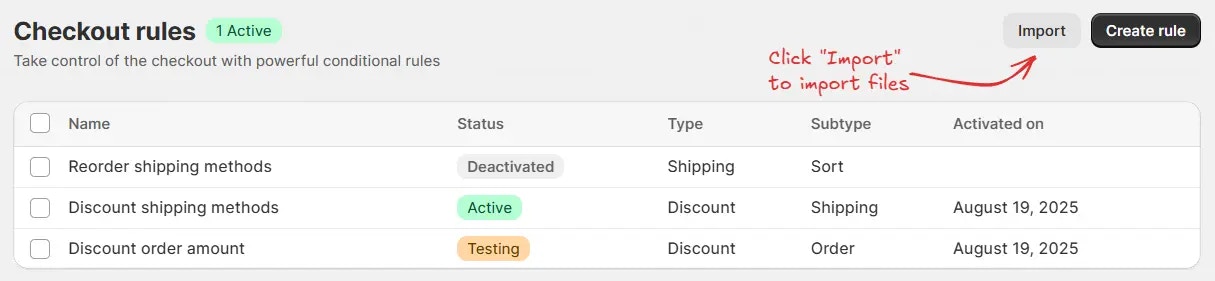
    Haz clic en el botón **"Import"**. Entonces aparecerá un popup.

    <img src="https://mintcdn.com/storespark/RDyGA09NSLSSmL-r/images/advanced/multi-store-support/click-import-button.webp?fit=max&auto=format&n=RDyGA09NSLSSmL-r&q=85&s=2ba135ee57c477111046664052289e6e" alt="Click Import button" width="1215" height="281" data-path="images/advanced/multi-store-support/click-import-button.webp" />
  </Step>

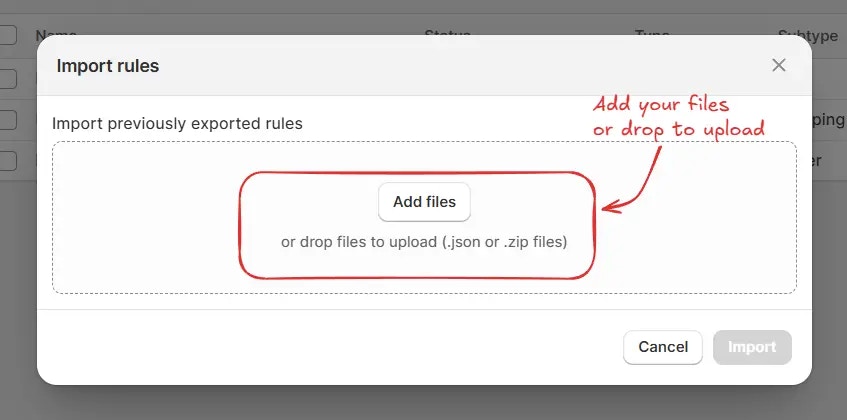
  <Step title="Añadir archivos o arrastrar archivos para subir">
    En el popup, añade tus archivos o arrástralos y suéltalos (por ejemplo, `Rename payment methods-besure-export.json`).

    <img src="https://mintcdn.com/storespark/RDyGA09NSLSSmL-r/images/advanced/multi-store-support/add-files-or-drop-files-to-upload.webp?fit=max&auto=format&n=RDyGA09NSLSSmL-r&q=85&s=6598c81d7a807bd069e3a51a773941c9" alt="Add files or drop files to upload" width="847" height="420" data-path="images/advanced/multi-store-support/add-files-or-drop-files-to-upload.webp" />
  </Step>

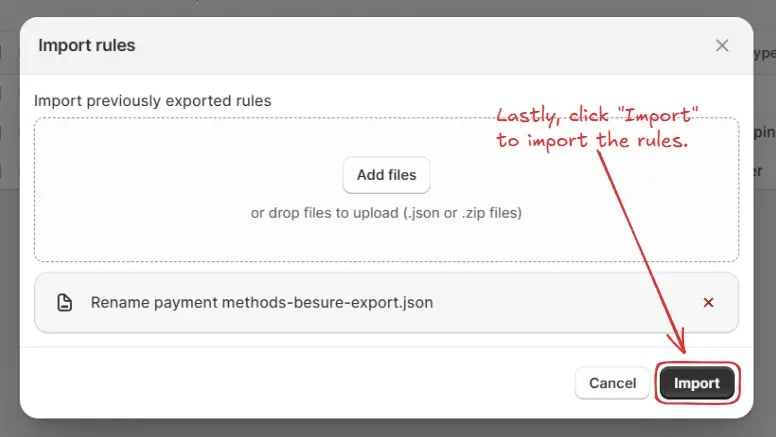
  <Step title="Completar importación">
    Por último, haz clic en el botón **"Import"** en el popup para importar las reglas a la tienda.

    <img src="https://mintcdn.com/storespark/RDyGA09NSLSSmL-r/images/advanced/multi-store-support/complete-import.webp?fit=max&auto=format&n=RDyGA09NSLSSmL-r&q=85&s=e1a8c4bb4ac25012657d5895a466e0ee" alt="Complete Import" width="776" height="437" data-path="images/advanced/multi-store-support/complete-import.webp" />
  </Step>
</Steps>

## Caso de uso de ejemplo

Digamos que gestionas dos tiendas Shopify:

* **Tienda A** → ya tiene reglas de descuento para diferentes grupos de clientes.
* **Tienda B** → necesita las mismas reglas de descuento.

En lugar de recrear las reglas desde cero en **Tienda B**, puedes:

<Steps>
  <Step title="Exportar reglas de Tienda A">
    Exporta las reglas de <strong>Tienda A</strong> como archivo ZIP.

    <img src="https://mintcdn.com/storespark/RDyGA09NSLSSmL-r/images/advanced/multi-store-support/export-rules.webp?fit=max&auto=format&n=RDyGA09NSLSSmL-r&q=85&s=284ff91d754a0c35149fb29e3f0a358f" alt="Export From Store A" width="1206" height="290" data-path="images/advanced/multi-store-support/export-rules.webp" />
  </Step>

  <Step title="Importar reglas a Tienda B">
    Importa ese archivo ZIP a <strong>Tienda B</strong>.

    <img src="https://mintcdn.com/storespark/RDyGA09NSLSSmL-r/images/advanced/multi-store-support/import-into-store-b.webp?fit=max&auto=format&n=RDyGA09NSLSSmL-r&q=85&s=ca32723e6767e726949fb3dc830a5653" alt="Import Into Store B" width="1209" height="232" data-path="images/advanced/multi-store-support/import-into-store-b.webp" />
  </Step>
</Steps>

Las reglas se importarán y estarán listas para usar inmediatamente.