> ## Documentation Index
> Fetch the complete documentation index at: https://docs.checkoutrules.com/llms.txt
> Use this file to discover all available pages before exploring further.
# Ocultar opciones de checkout express
> Oculta las opciones de pago express en la parte superior de la página de checkout.
## Visión general de la regla
Esta regla te permite ocultar botones de checkout express como PayPal, Apple Pay, Google Pay, o Shop Pay en la parte superior de la página de checkout basándose en condiciones dadas.
Puedes siempre ocultar estos botones express, solo si estás en
el plan Shopify Plus debido a restricciones de Shopify. Si estás en cualquier otro
plan de Shopify, entonces esta regla ocultará todos los botones de checkout express, solo cuando la
dirección de envío no esté llena. Cuando la dirección de envío esté llena,
entonces los botones de checkout express se volverán visibles nuevamente. Este mecanismo
asegura que al menos el cliente siempre ingrese su dirección de envío.
## Configuración de ejemplo
Los siguientes pasos muestran cómo crear y configurar una regla **Ocultar Opciones de Checkout Express** usando la aplicación.
### Crear una nueva regla
Desde tu [admin de Shopify](/guides/es/get-started/installation#ir-a-la-aplicación), abre la aplicación. En la barra lateral, ve a la sección [Reglas](/guides/es/get-started/quickstart#crear-una-regla-de-ejemplo) y haz clic en *"Crear Regla"*.
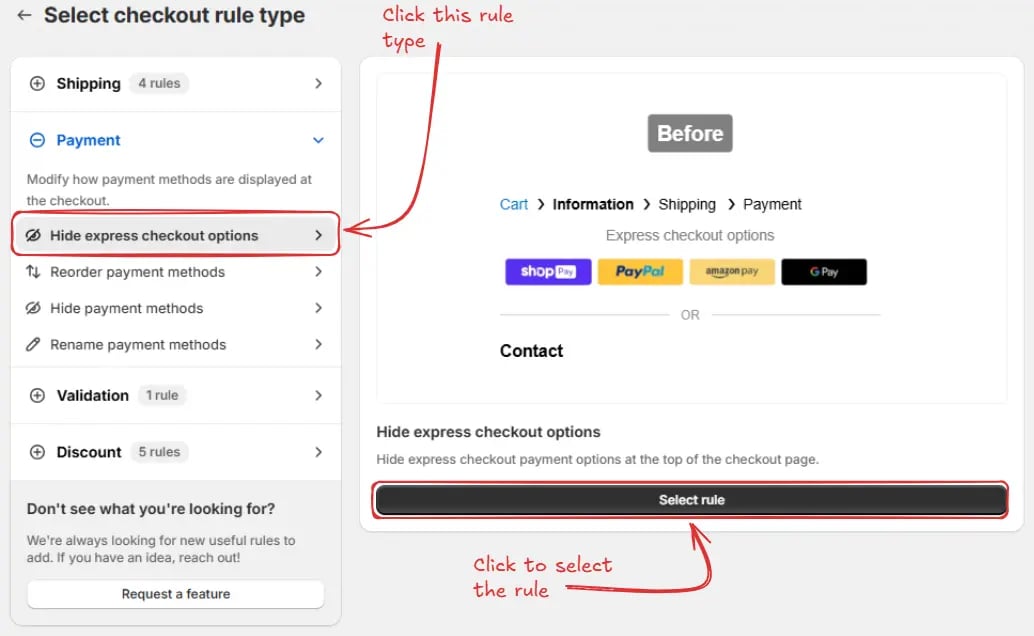
Luego, serás redirigido a la pantalla **Seleccionar tipo de regla de checkout**. Elige *categoría "Pago" → selecciona tipo de regla de checkout "Ocultar Opciones de Checkout Express" → haz clic en "Seleccionar Regla"*.
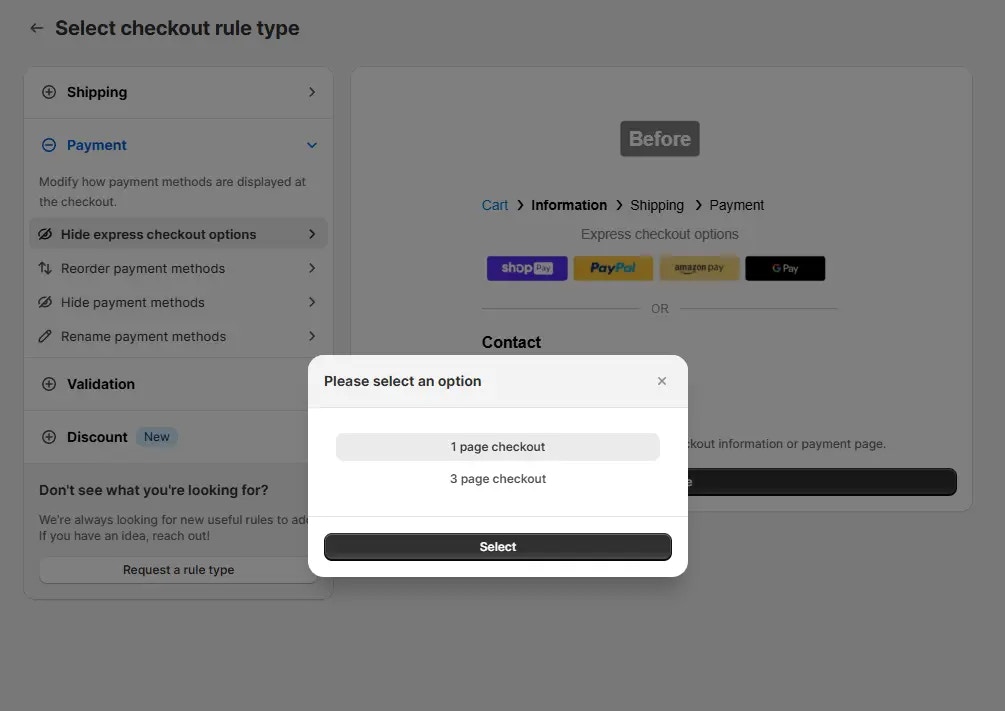
Luego, aparecerá un popup de **selección de layout de checkout**. Elige una opción basada en la configuración de tu tienda, ya sea **checkout de 1 página** o **checkout de 3 páginas**. Si estás usando checkout de una página en tu tienda, entonces debes seleccionar **checkout de 1 página**. Si estás usando checkout de 3 páginas, entonces debes seleccionar **checkout de 3 páginas**.
A continuación, llegarás a la pantalla **Crear nueva regla de ocultar opciones de checkout express**, donde puedes configurar tu regla.
### Configuración de regla
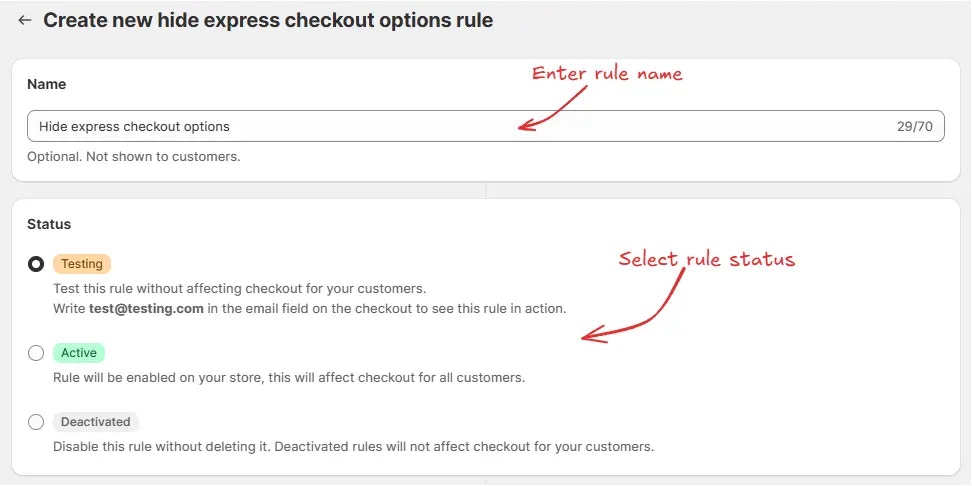
Para configurar la regla, primero opcionalmente podemos añadir un nombre como "Ocultar opciones de checkout express" para describir lo que hace. Luego, selecciona el [estado](/guides/es/get-started/concepts#estado) de la regla: Prueba, Activo o Desactivado.
Aquí vamos a elegir el estado **Prueba**, para que podamos probar rápidamente la regla sin afectar el checkout para clientes reales.
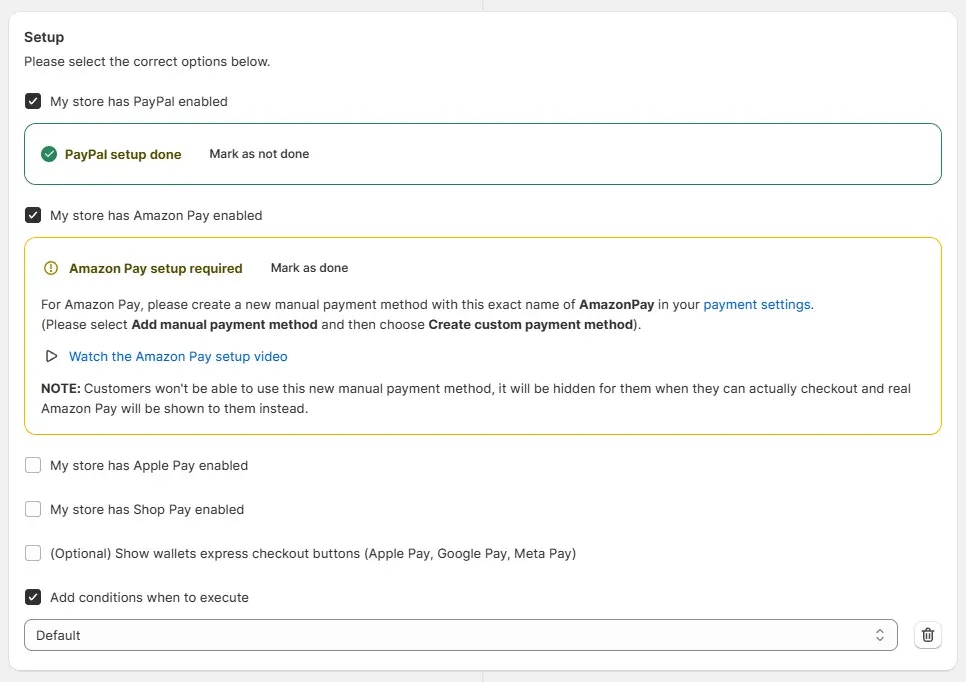
A continuación, si seleccionaste **checkout de 1 página** en el paso anterior, necesitarás configurar tus métodos de pago como se requiere en la configuración de la regla. Haz clic en **Marcar como hecho** para cada método una vez que hayas seguido las instrucciones para configurarlo. Opcionalmente, puedes añadir condiciones si quieres controlar cuándo debe ejecutarse la regla.
Puedes ver los videos de configuración proporcionados y seguir junto, si no estás seguro
de cómo configurar un método de pago manual como se requiere en la configuración de la regla.
Solo necesitas configurar estos métodos de pago manuales, si no estás en
Shopify Plus. Si estás en Shopify Plus, entonces no hay necesidad de configurar
estos métodos de pago manuales.
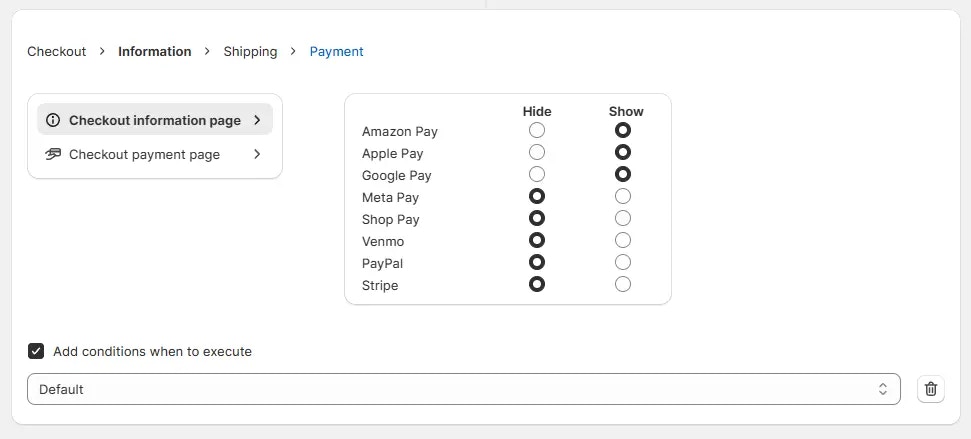
O, si seleccionaste **checkout de 3 páginas** en el paso anterior, necesitarás elegir si ocultar o mostrar los métodos de pago listados en la pantalla a continuación para tanto la **página de información de checkout** como la **página de pago de checkout**. Opcionalmente, puedes añadir condiciones si quieres controlar cuándo debe ejecutarse la regla para ambas páginas.
Finalmente, haz clic en el botón Guardar en la parte superior para crear y guardar tu regla.
## Probar la regla
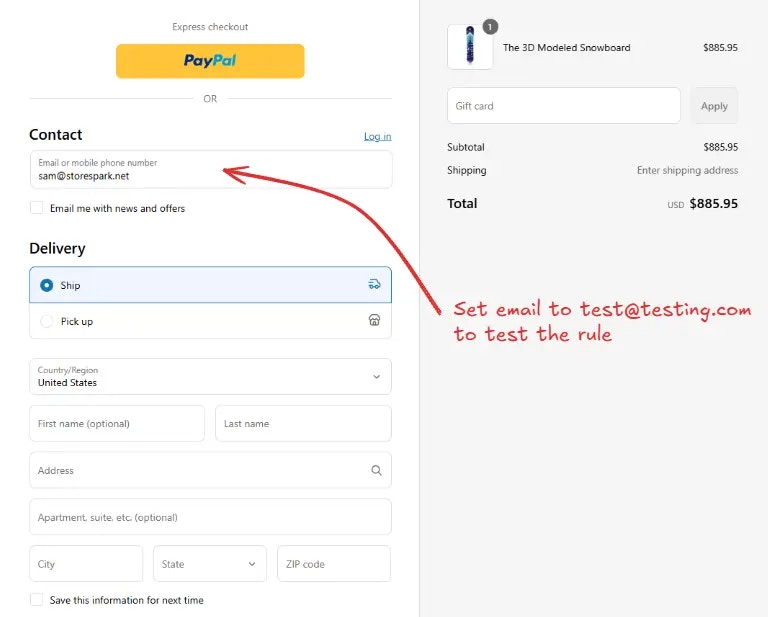
Como la regla está configurada en estado de prueba, tenemos que usar `test@testing.com` como el email, en lugar del email real, para ejecutar la regla en el checkout.
La imagen de abajo muestra la página de checkout antes de que se usara la dirección de email
de prueba. Por favor nota que el botón de pago express PayPal es visible.
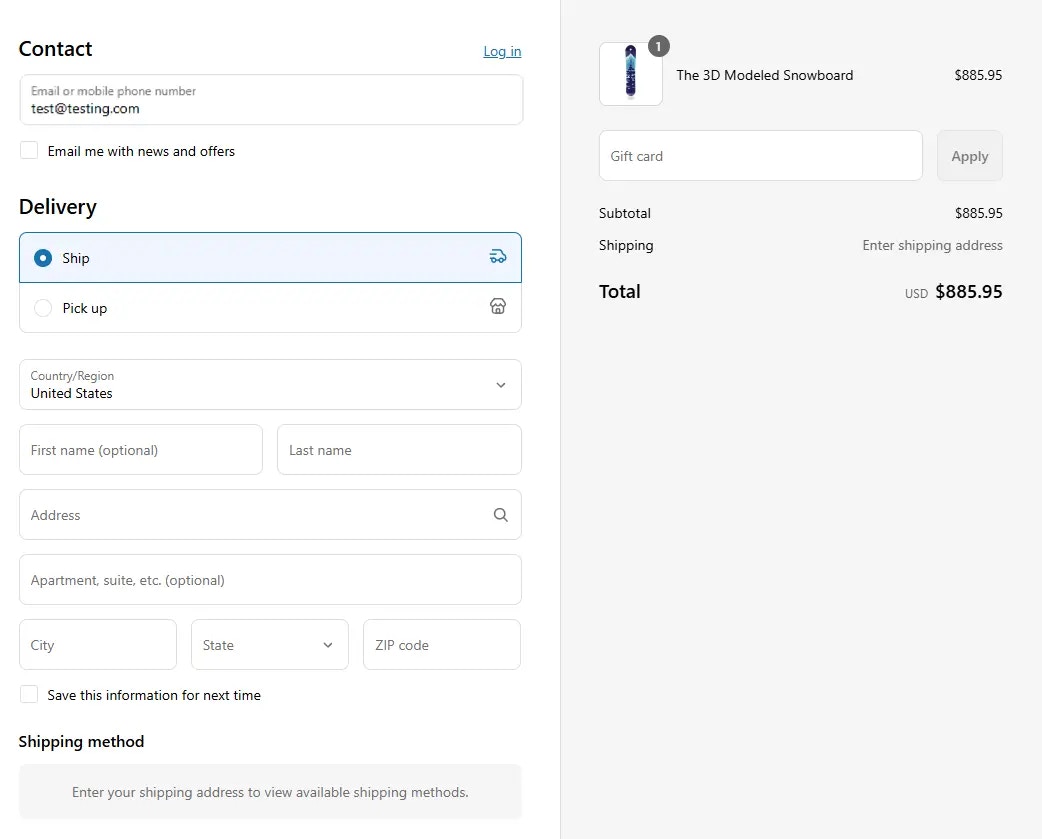
Después de configurar el email, la regla de checkout se ejecuta y verás que el botón de pago express PayPal está **oculto**, como se muestra a continuación.
## Activar la regla
Una vez que las pruebas estén hechas, podemos activar la regla, para que pueda comenzar a hacer cambios al checkout para clientes reales. Solo las reglas activadas pueden hacer cambios al checkout para todos los clientes.
Haz clic en **Reglas** en la barra lateral para ver todas las reglas. Selecciona la regla que quieres activar, luego haz clic en el botón **Activar** para activarla.
La activación de reglas solo está disponible en planes pagos. Si no has actualizado tu
plan aún, sigue las instrucciones
[aquí](/guides/es/get-started/installation#actualizar-tu-plan) para actualizar.
 Luego, aparecerá un popup de **selección de layout de checkout**. Elige una opción basada en la configuración de tu tienda, ya sea **checkout de 1 página** o **checkout de 3 páginas**. Si estás usando checkout de una página en tu tienda, entonces debes seleccionar **checkout de 1 página**. Si estás usando checkout de 3 páginas, entonces debes seleccionar **checkout de 3 páginas**.
 A continuación, llegarás a la pantalla **Crear nueva regla de ocultar opciones de checkout express**, donde puedes configurar tu regla.
### Configuración de regla
Para configurar la regla, primero opcionalmente podemos añadir un nombre como "Ocultar opciones de checkout express" para describir lo que hace. Luego, selecciona el [estado](/guides/es/get-started/concepts#estado) de la regla: Prueba, Activo o Desactivado.
Aquí vamos a elegir el estado **Prueba**, para que podamos probar rápidamente la regla sin afectar el checkout para clientes reales.
A continuación, llegarás a la pantalla **Crear nueva regla de ocultar opciones de checkout express**, donde puedes configurar tu regla.
### Configuración de regla
Para configurar la regla, primero opcionalmente podemos añadir un nombre como "Ocultar opciones de checkout express" para describir lo que hace. Luego, selecciona el [estado](/guides/es/get-started/concepts#estado) de la regla: Prueba, Activo o Desactivado.
Aquí vamos a elegir el estado **Prueba**, para que podamos probar rápidamente la regla sin afectar el checkout para clientes reales.
 A continuación, si seleccionaste **checkout de 1 página** en el paso anterior, necesitarás configurar tus métodos de pago como se requiere en la configuración de la regla. Haz clic en **Marcar como hecho** para cada método una vez que hayas seguido las instrucciones para configurarlo. Opcionalmente, puedes añadir condiciones si quieres controlar cuándo debe ejecutarse la regla.
 Finalmente, haz clic en el botón Guardar en la parte superior para crear y guardar tu regla.
 ## Probar la regla
Como la regla está configurada en estado de prueba, tenemos que usar `test@testing.com` como el email, en lugar del email real, para ejecutar la regla en el checkout.
## Probar la regla
Como la regla está configurada en estado de prueba, tenemos que usar `test@testing.com` como el email, en lugar del email real, para ejecutar la regla en el checkout.
 Después de configurar el email, la regla de checkout se ejecuta y verás que el botón de pago express PayPal está **oculto**, como se muestra a continuación.
 ## Activar la regla
Una vez que las pruebas estén hechas, podemos activar la regla, para que pueda comenzar a hacer cambios al checkout para clientes reales. Solo las reglas activadas pueden hacer cambios al checkout para todos los clientes.
Haz clic en **Reglas** en la barra lateral para ver todas las reglas. Selecciona la regla que quieres activar, luego haz clic en el botón **Activar** para activarla.
## Activar la regla
Una vez que las pruebas estén hechas, podemos activar la regla, para que pueda comenzar a hacer cambios al checkout para clientes reales. Solo las reglas activadas pueden hacer cambios al checkout para todos los clientes.
Haz clic en **Reglas** en la barra lateral para ver todas las reglas. Selecciona la regla que quieres activar, luego haz clic en el botón **Activar** para activarla.
