> ## Documentation Index
> Fetch the complete documentation index at: https://docs.checkoutrules.com/llms.txt
> Use this file to discover all available pages before exploring further.
# Ocultar métodos de pago
> Oculta ciertos métodos de pago en el checkout bajo condiciones dadas.
## Visión general de la regla
Esta regla te permite ocultar automáticamente métodos de pago específicos en el checkout basándose en condiciones definidas. Puedes controlar la visibilidad usando criterios como total del carrito, dirección de envío, etiquetas de cliente o detalles del producto, etc.
Esto ayuda a simplificar el proceso de checkout removiendo opciones de pago irrelevantes o no disponibles, reduciendo la fricción del cliente y mejorando las tasas de conversión.
## Configuración de ejemplo
Los siguientes pasos muestran cómo crear y configurar una regla **Ocultar Métodos de Pago** usando la aplicación.
### Crear una nueva regla
Desde tu [admin de Shopify](/guides/es/get-started/installation#ir-a-la-aplicación), abre la aplicación. En la barra lateral, ve a la sección [Reglas](/guides/es/get-started/quickstart#crear-una-regla-de-ejemplo) y haz clic en *"Crear Regla"*.
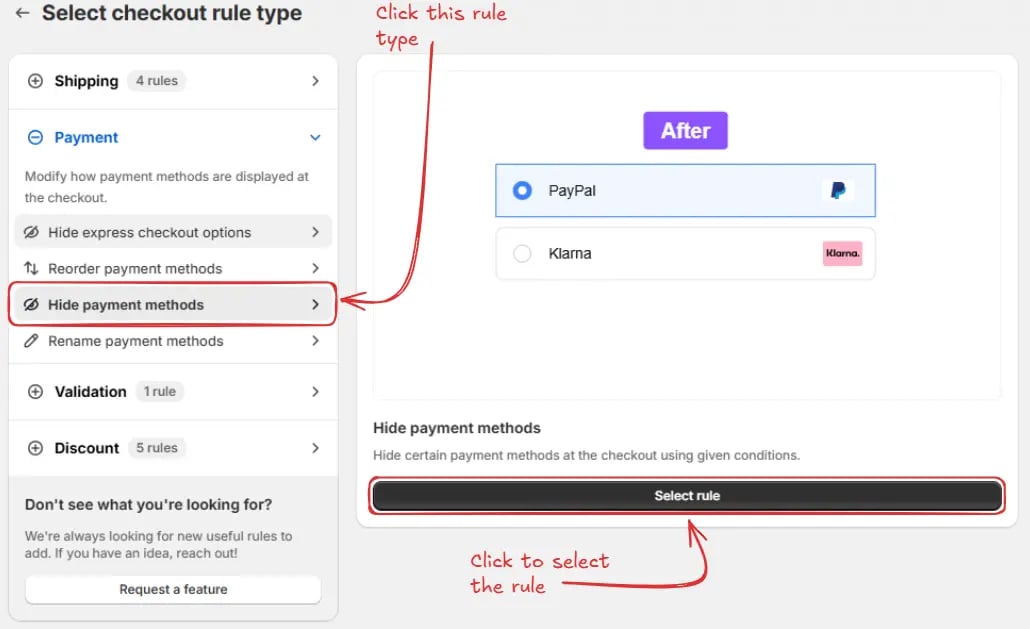
Luego, serás redirigido a la pantalla **Seleccionar tipo de regla de checkout**. Elige *categoría "Pago" → selecciona tipo de regla de checkout "Ocultar Métodos de Pago" → haz clic en "Seleccionar Regla"*.
A continuación, llegarás a la pantalla **Crear nueva regla de ocultar métodos de pago**, donde puedes configurar tu regla.
### Configuración de regla
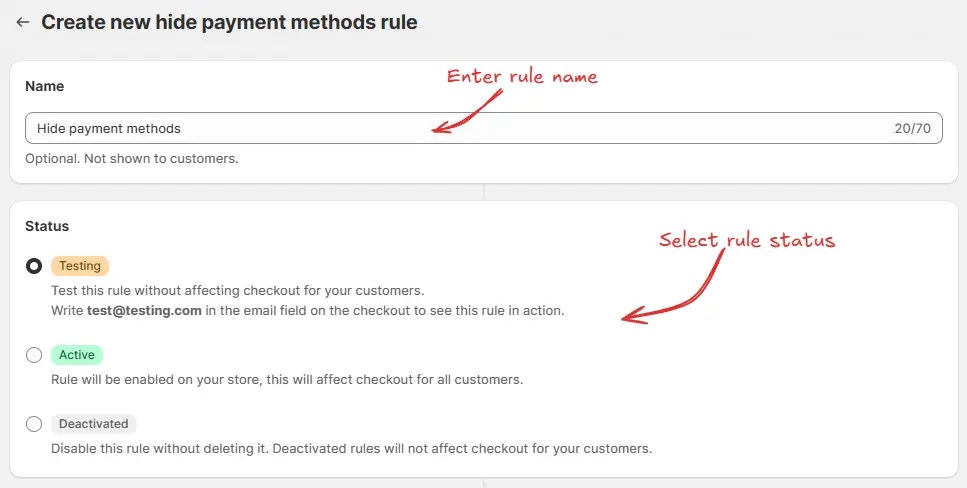
Para configurar la regla, primero opcionalmente podemos añadir un nombre como "Ocultar métodos de pago" para describir lo que hace. Luego, selecciona el [estado](/guides/es/get-started/concepts#estado) de la regla: Prueba, Activo o Desactivado.
Aquí vamos a elegir el estado **Prueba**, para que podamos probar rápidamente la regla sin afectar el checkout para clientes reales.
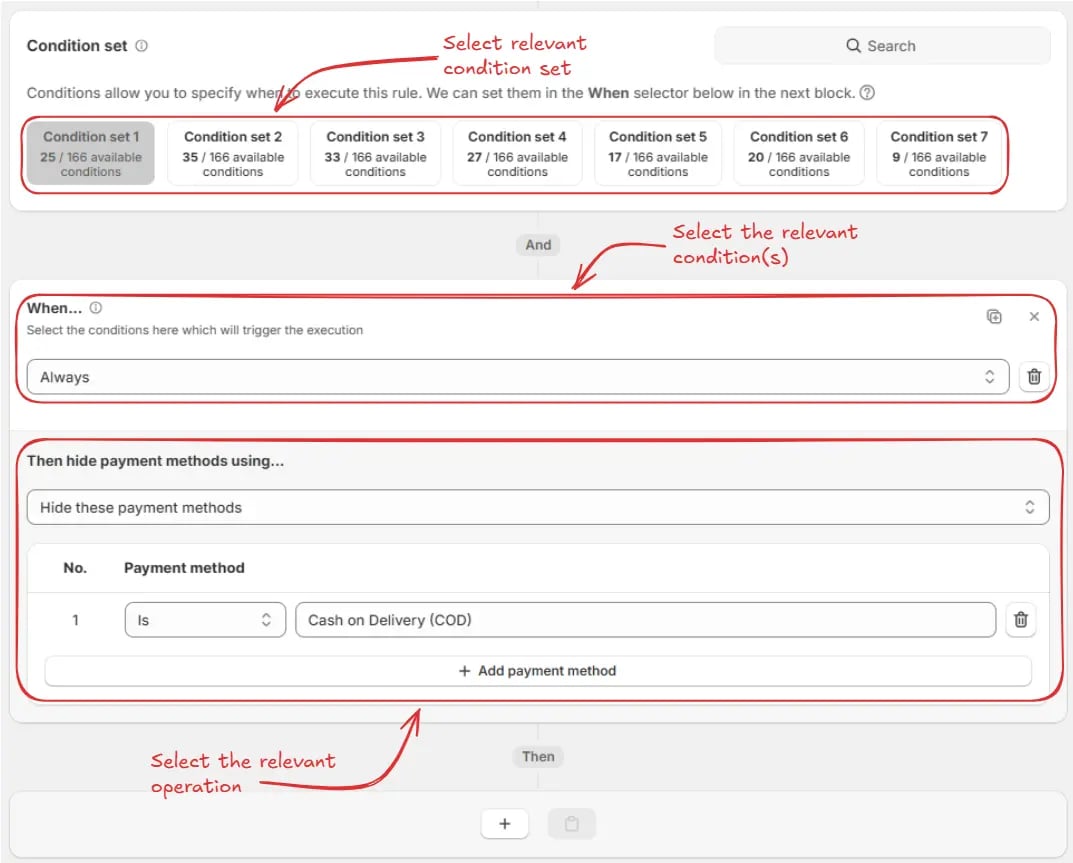
A continuación, en la misma pantalla, selecciona el [conjunto de condiciones](/guides/es/get-started/concepts#conjunto-de-condiciones), [condición](/guides/es/get-started/concepts#condiciones-el-cuándo) y [acción](/guides/es/get-started/concepts#acción-el-qué) relevantes.
> Como ejemplo, aquí estamos usando el **Conjunto de condiciones 1** predeterminado, configurando la regla para ejecutarse **Siempre**, y configurándola para ocultar el método de pago **"Contra Entrega (COD)"**.
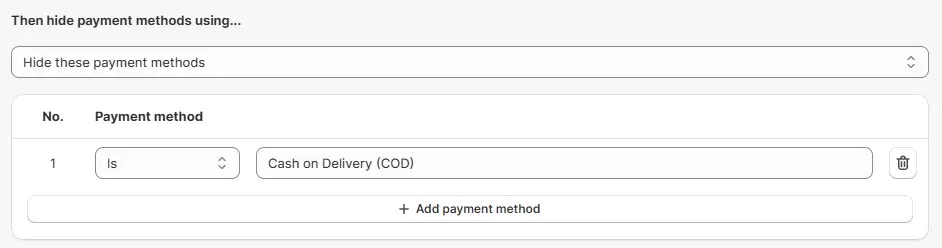
En la **sección de acción**, tienes tres opciones para gestionar métodos de pago en el checkout:
* **Ocultar estos métodos de pago** – Oculta solo los métodos de pago que especifiques cuando la condición coincida.
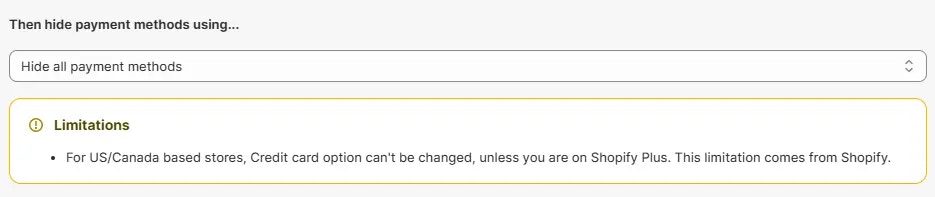
* **Ocultar todos los métodos de pago** – Oculta todos los métodos de pago disponibles cuando la condición coincida.
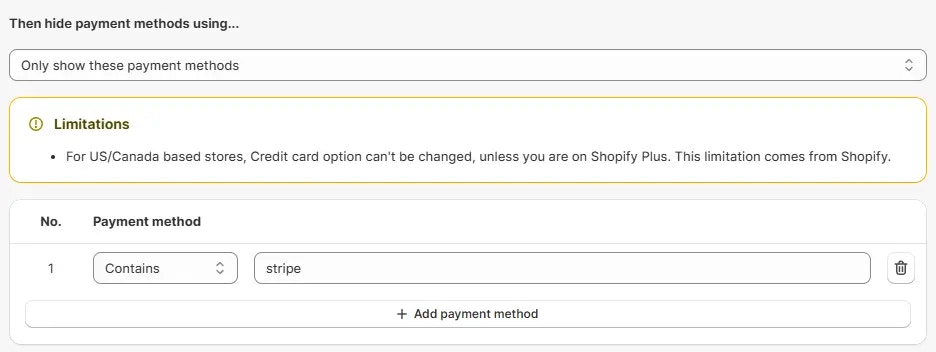
* **Solo mostrar estos métodos de pago** – Muestra solo los métodos de pago especificados cuando la condición coincida y oculta todos los demás.
Finalmente, haz clic en el botón Guardar en la parte superior para crear y guardar tu regla.
## Probar la regla
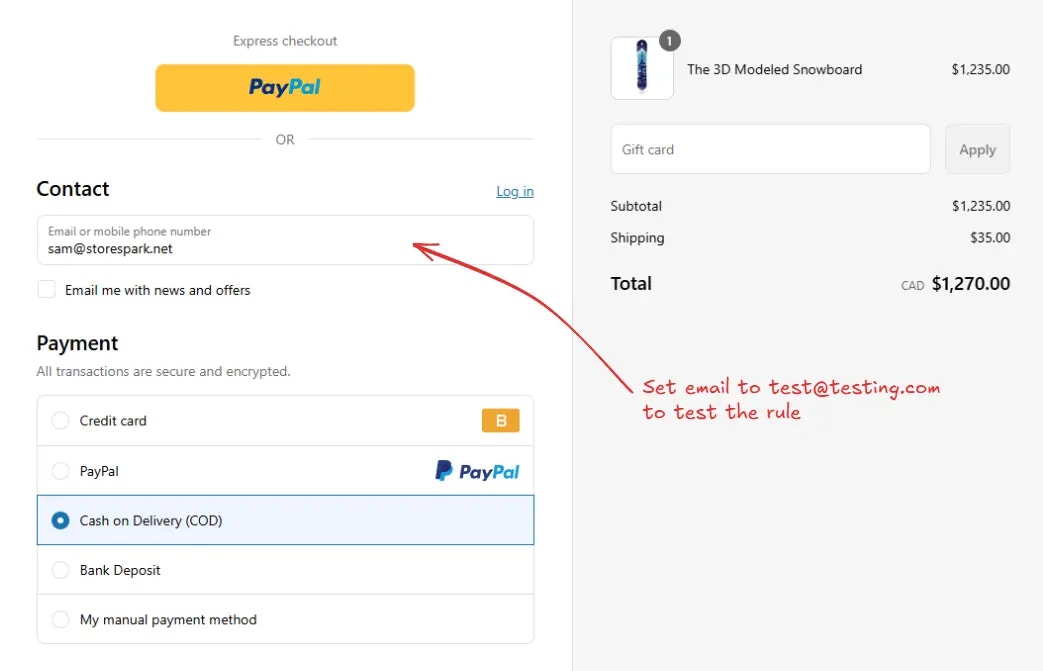
Como la regla está configurada en estado de prueba, tenemos que usar `test@testing.com` como el email, en lugar del email real, para ejecutar la regla en el checkout.
La imagen de abajo muestra la página de checkout antes de que se usara la dirección de email
de prueba. Por favor nota que el método de pago Contra Entrega (COD) es
visible.
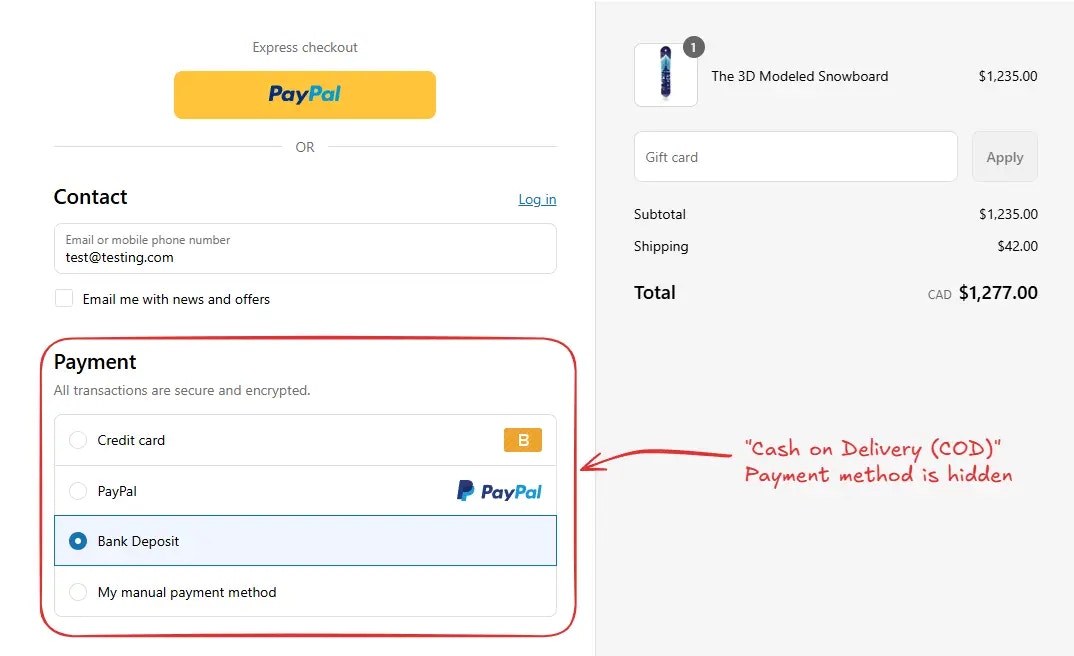
Después de configurar el email, la regla de checkout se ejecuta y oculta los métodos de pago especificados. Podemos verificar que el método de pago **Contra Entrega (COD)** ya no es visible, como se muestra a continuación.
## Activar la regla
Una vez que las pruebas estén hechas, podemos activar la regla, para que pueda comenzar a hacer cambios al checkout para clientes reales. Solo las reglas activadas pueden hacer cambios al checkout para todos los clientes.
Haz clic en **Reglas** en la barra lateral para ver todas las reglas. Selecciona la regla que quieres activar, luego haz clic en el botón **Activar** para activarla.
La activación de reglas solo está disponible en planes pagos. Si no has actualizado tu
plan aún, sigue las instrucciones
[aquí](/guides/es/get-started/installation#actualizar-tu-plan) para actualizar.
## Limitaciones
* Para tiendas en EE.UU./Canadá, la opción de tarjeta de crédito no se puede cambiar, a menos que esté en Shopify Plus. Esta limitación proviene de Shopify.
 A continuación, llegarás a la pantalla **Crear nueva regla de ocultar métodos de pago**, donde puedes configurar tu regla.
### Configuración de regla
Para configurar la regla, primero opcionalmente podemos añadir un nombre como "Ocultar métodos de pago" para describir lo que hace. Luego, selecciona el [estado](/guides/es/get-started/concepts#estado) de la regla: Prueba, Activo o Desactivado.
Aquí vamos a elegir el estado **Prueba**, para que podamos probar rápidamente la regla sin afectar el checkout para clientes reales.
A continuación, llegarás a la pantalla **Crear nueva regla de ocultar métodos de pago**, donde puedes configurar tu regla.
### Configuración de regla
Para configurar la regla, primero opcionalmente podemos añadir un nombre como "Ocultar métodos de pago" para describir lo que hace. Luego, selecciona el [estado](/guides/es/get-started/concepts#estado) de la regla: Prueba, Activo o Desactivado.
Aquí vamos a elegir el estado **Prueba**, para que podamos probar rápidamente la regla sin afectar el checkout para clientes reales.
 A continuación, en la misma pantalla, selecciona el [conjunto de condiciones](/guides/es/get-started/concepts#conjunto-de-condiciones), [condición](/guides/es/get-started/concepts#condiciones-el-cuándo) y [acción](/guides/es/get-started/concepts#acción-el-qué) relevantes.
> Como ejemplo, aquí estamos usando el **Conjunto de condiciones 1** predeterminado, configurando la regla para ejecutarse **Siempre**, y configurándola para ocultar el método de pago **"Contra Entrega (COD)"**.
A continuación, en la misma pantalla, selecciona el [conjunto de condiciones](/guides/es/get-started/concepts#conjunto-de-condiciones), [condición](/guides/es/get-started/concepts#condiciones-el-cuándo) y [acción](/guides/es/get-started/concepts#acción-el-qué) relevantes.
> Como ejemplo, aquí estamos usando el **Conjunto de condiciones 1** predeterminado, configurando la regla para ejecutarse **Siempre**, y configurándola para ocultar el método de pago **"Contra Entrega (COD)"**.
 En la **sección de acción**, tienes tres opciones para gestionar métodos de pago en el checkout:
* **Ocultar estos métodos de pago** – Oculta solo los métodos de pago que especifiques cuando la condición coincida.
En la **sección de acción**, tienes tres opciones para gestionar métodos de pago en el checkout:
* **Ocultar estos métodos de pago** – Oculta solo los métodos de pago que especifiques cuando la condición coincida.
 * **Ocultar todos los métodos de pago** – Oculta todos los métodos de pago disponibles cuando la condición coincida.
 * **Solo mostrar estos métodos de pago** – Muestra solo los métodos de pago especificados cuando la condición coincida y oculta todos los demás.
 Finalmente, haz clic en el botón Guardar en la parte superior para crear y guardar tu regla.
 ## Probar la regla
Como la regla está configurada en estado de prueba, tenemos que usar `test@testing.com` como el email, en lugar del email real, para ejecutar la regla en el checkout.
## Probar la regla
Como la regla está configurada en estado de prueba, tenemos que usar `test@testing.com` como el email, en lugar del email real, para ejecutar la regla en el checkout.
 Después de configurar el email, la regla de checkout se ejecuta y oculta los métodos de pago especificados. Podemos verificar que el método de pago **Contra Entrega (COD)** ya no es visible, como se muestra a continuación.
 ## Activar la regla
Una vez que las pruebas estén hechas, podemos activar la regla, para que pueda comenzar a hacer cambios al checkout para clientes reales. Solo las reglas activadas pueden hacer cambios al checkout para todos los clientes.
Haz clic en **Reglas** en la barra lateral para ver todas las reglas. Selecciona la regla que quieres activar, luego haz clic en el botón **Activar** para activarla.
## Activar la regla
Una vez que las pruebas estén hechas, podemos activar la regla, para que pueda comenzar a hacer cambios al checkout para clientes reales. Solo las reglas activadas pueden hacer cambios al checkout para todos los clientes.
Haz clic en **Reglas** en la barra lateral para ver todas las reglas. Selecciona la regla que quieres activar, luego haz clic en el botón **Activar** para activarla.
 ## Limitaciones
* Para tiendas en EE.UU./Canadá, la opción de tarjeta de crédito no se puede cambiar, a menos que esté en Shopify Plus. Esta limitación proviene de Shopify.
## Limitaciones
* Para tiendas en EE.UU./Canadá, la opción de tarjeta de crédito no se puede cambiar, a menos que esté en Shopify Plus. Esta limitación proviene de Shopify.