> ## Documentation Index
> Fetch the complete documentation index at: https://docs.checkoutrules.com/llms.txt
> Use this file to discover all available pages before exploring further.
# Renombrar métodos de envío
> Renombra o añade un prefijo o sufijo a los métodos de envío seleccionados, o traduce los nombres de los métodos de envío en el checkout, bajo las condiciones especificadas.
## Visión general de la regla
Esta regla te permite renombrar, añadir un prefijo o sufijo, o traducir métodos de envío en el checkout según condiciones específicas. Puedes personalizar los nombres mostrados usando criterios como valor del carrito, etiquetas de cliente, dirección de envío, detalles del producto y más.
Esto ayuda a mejorar la claridad para los clientes, apoyar la localización y mejorar la experiencia general de checkout.
## Configuración de ejemplo
Los siguientes pasos muestran cómo crear y configurar una regla **Renombrar Métodos de Envío** usando la aplicación.
### Crear una nueva regla
Desde tu [admin de Shopify](/guides/es/get-started/installation#ir-a-la-aplicación), abre la aplicación. En la barra lateral, ve a la sección [Reglas](/guides/es/get-started/quickstart#crear-una-regla-de-ejemplo) y haz clic en *"Crear Regla"*.
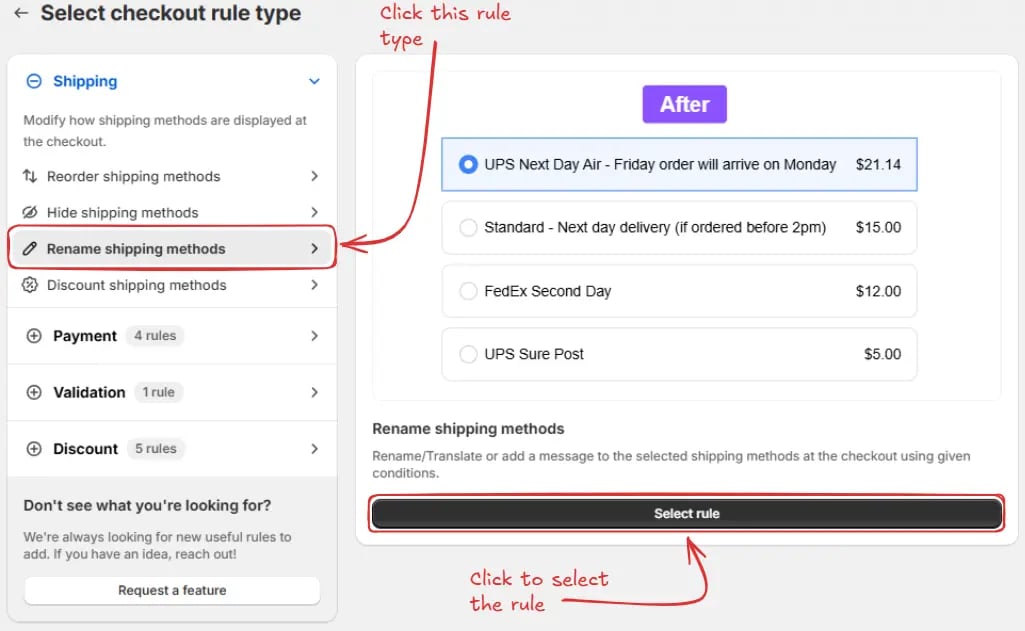
Luego, serás redirigido a la pantalla **Seleccionar tipo de regla de checkout**. Elige *categoría "Envío" → selecciona tipo de regla de checkout "Renombrar Métodos de Envío" → haz clic en "Seleccionar Regla"*.
A continuación, llegarás a la pantalla **Crear nueva regla de renombrar métodos de envío**, donde puedes configurar tu regla.
### Configuración de regla
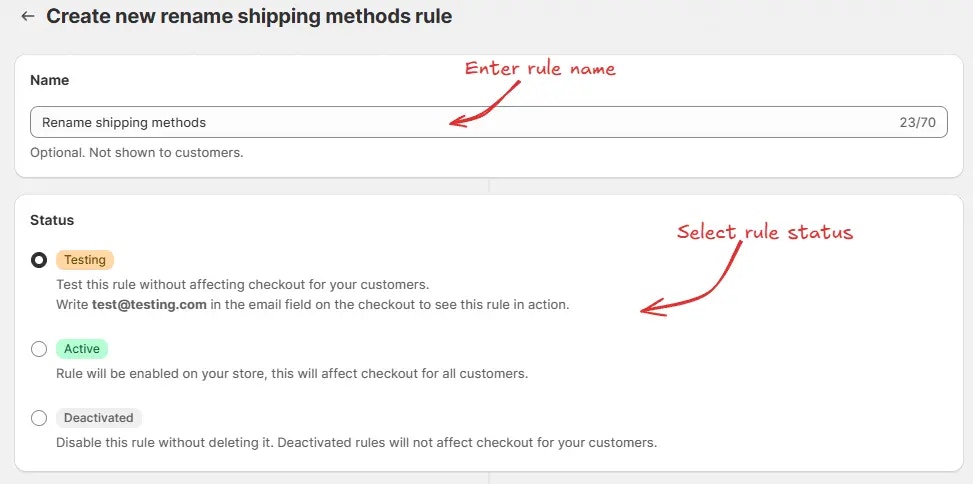
Para configurar la regla, primero opcionalmente podemos añadir un nombre como "Renombrar métodos de envío" para describir lo que hace. Luego, selecciona el [estado](/guides/es/get-started/concepts#estado) de la regla: Prueba, Activo o Desactivado.
Aquí vamos a elegir el estado **Prueba**, para que podamos probar rápidamente la regla sin afectar el checkout para clientes reales.
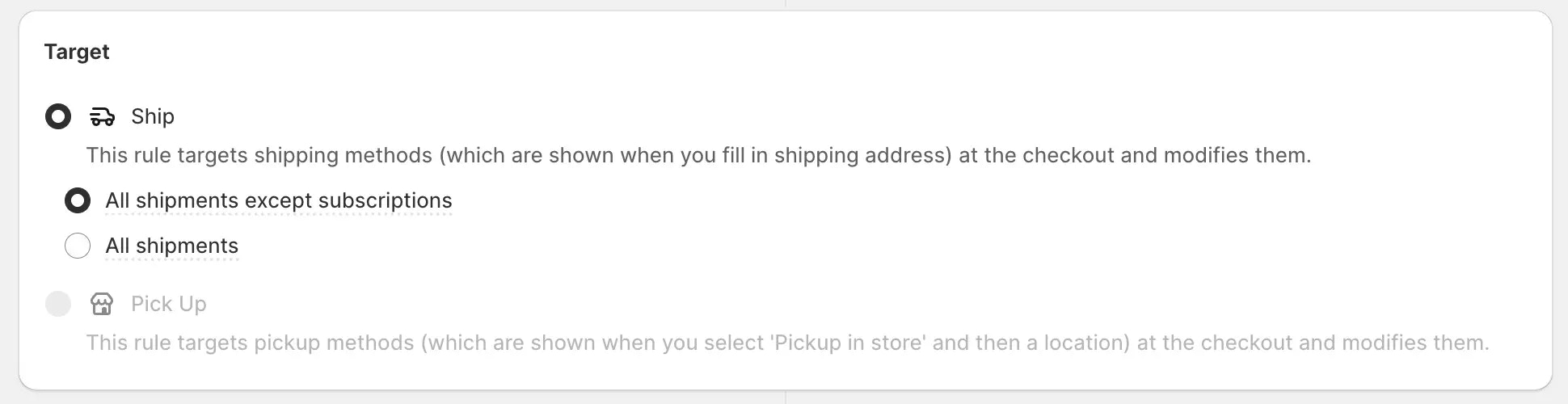
A continuación, en la misma pantalla, selecciona el [Objetivo](/guides/es/get-started/concepts#objetivo) apropiado para definir dónde debe aplicarse la regla. Podemos elegir *"Envío"* para renombrar métodos de envío mostrados después de que se ingresa una **dirección de envío**. Luego, podemos seleccionar:
* **Todos los envíos excepto suscripciones** – aplica la regla solo a envíos regulares y omite cualquier pedido que contenga productos de suscripción. Esto es útil, ya que Shopify puede elegir automáticamente el método de envío más barato para productos de suscripción y ocultar todos los otros métodos de envío. Ocultar este método de envío más barato puede causar el error "no hay envío disponible". Por eso recomendamos usar esta opción si tienes productos de suscripción para evitar este error.
* **Todos los envíos** – aplica la regla a cada pedido, incluyendo aquellos con artículos de suscripción.
La opción de *"Recogida"* no está disponible para este tipo de regla en este momento, debido a limitaciones de Shopify.
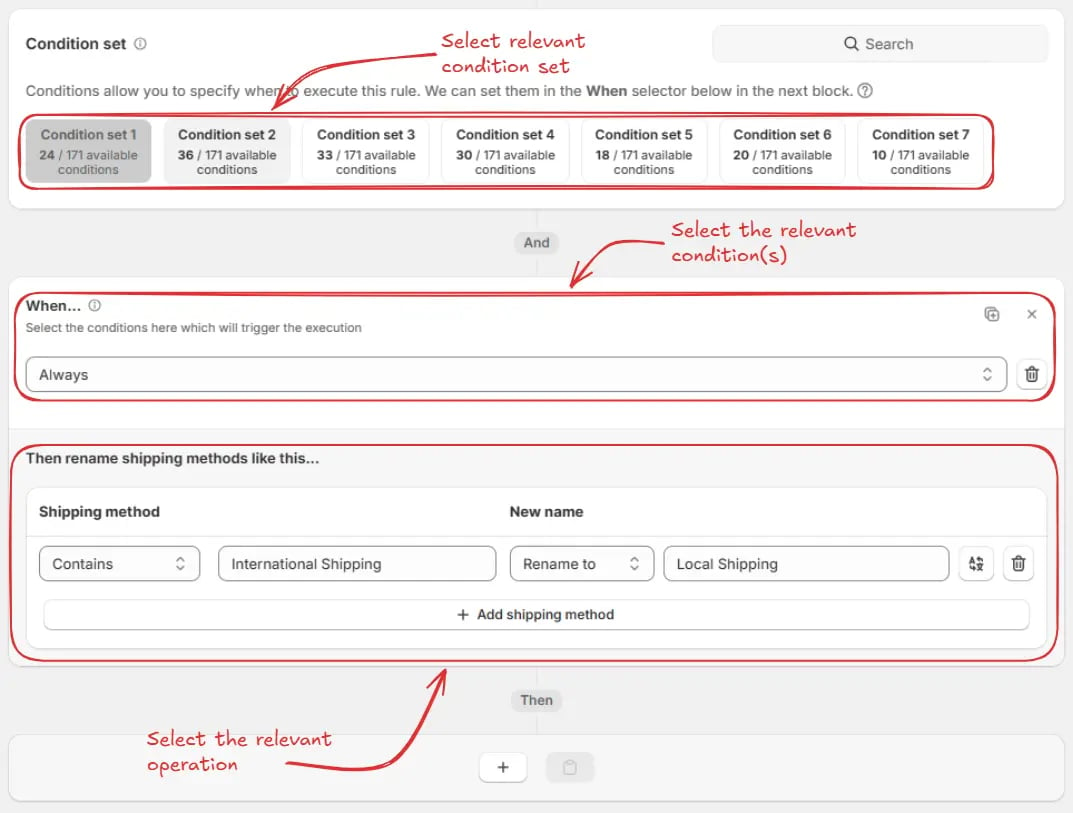
A continuación, en la misma pantalla, selecciona el [conjunto de condiciones](/guides/es/get-started/concepts#conjunto-de-condiciones), [condición](/guides/es/get-started/concepts#condiciones-el-cuándo) y [acción](/guides/es/get-started/concepts#acción-el-qué) relevantes.
> Como ejemplo, estamos usando el **Conjunto de condiciones 1**, configurando la regla para ejecutarse **Siempre**, y configurándola para renombrar métodos de envío que contengan **"International Shipping"** a **"Local Shipping"**.
**Renombrar estos métodos de envío** con operadores de coincidencia de nombre de método: **contiene**, **no contiene**, **es**, **no es**.
Para cada método coincidente, elige un modo de salida:
* **Renombrar a**: reemplaza completamente el nombre del método.
* **Añadir prefijo**: añade texto personalizado antes del nombre original del método.
* **Añadir sufijo**: añade texto personalizado después del nombre original del método.
Para la coincidencia de nombres de método en esta regla:
* La coincidencia no distingue entre mayúsculas y minúsculas.
* El comodín `*` es compatible en la entrada del usuario (por ejemplo: `Standard*`, `*Express*`, `*Pickup`).
* **contiene** / **no contiene** usan coincidencia parcial.
* **es** / **no es** admiten texto exacto y patrones de comodín.
* Si añades varias filas de métodos, se evalúan como OR (cualquier fila coincidente puede aplicarse).
Opcionalmente, puedes agregar traducciones para **renombrar**, **prefijo** y **sufijo** haciendo clic en el **icono de agregar traducción**.
Luego selecciona un idioma del menú desplegable e ingresa el mensaje traducido para el idioma seleccionado. El texto ingresado en la primera fila se utilizará como texto predeterminado y se mostrará cuando no haya una traducción disponible.
También puedes agregar múltiples traducciones haciendo clic en el botón **Agregar traducción** y repitiendo el mismo proceso para cada idioma.
Finalmente, haz clic en el botón Guardar en la parte superior para crear y guardar tu regla.
## Probar la regla
Como la regla está configurada en estado de prueba, tenemos que usar `test@testing.com` como el email, en lugar del email real, para ejecutar la regla en el checkout.
La imagen de abajo muestra la página de checkout antes de que se usara la dirección de email
de prueba. Por favor nota que el método de envío International Shipping
está disponible y aún no ha sido renombrado.
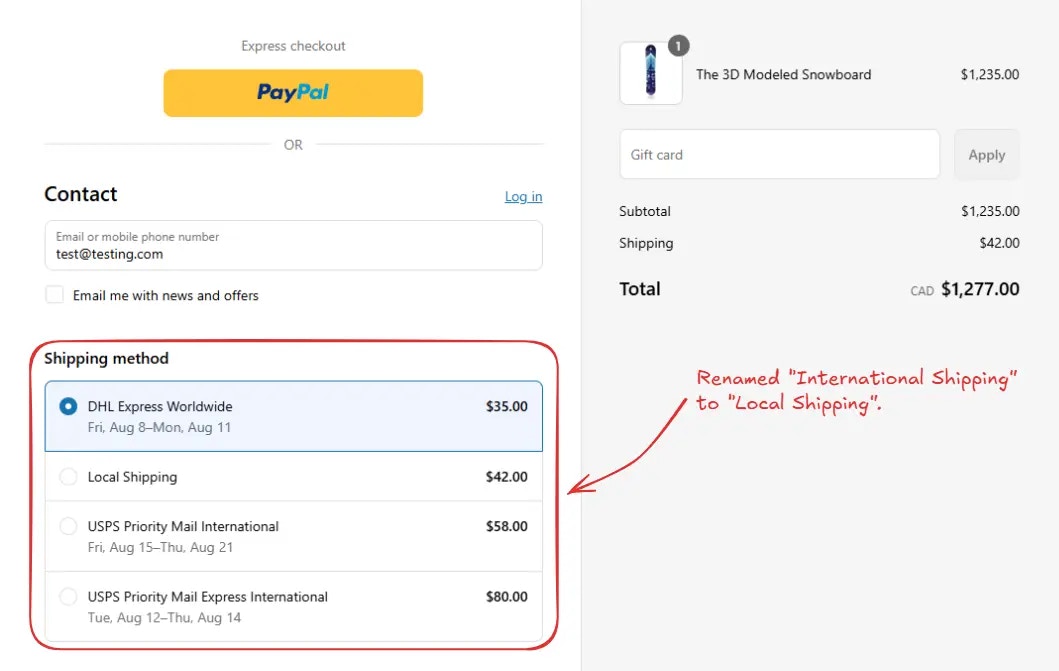
Después de configurar el email, la regla de checkout se ejecuta y renombra los métodos de envío especificados. Podemos verificar que el método **"International Shipping"** ahora se muestra como **"Local Shipping"**, como se muestra a continuación.
## Activar la regla
Una vez que las pruebas estén hechas, podemos activar la regla, para que pueda comenzar a hacer cambios al checkout para clientes reales. Solo las reglas activadas pueden hacer cambios al checkout para todos los clientes.
Haz clic en **Reglas** en la barra lateral para ver todas las reglas. Selecciona la regla que quieres activar, luego haz clic en el botón **Activar** para activarla.
La activación de reglas solo está disponible en planes pagos. Si no has actualizado tu
plan aún, sigue las instrucciones
[aquí](/guides/es/get-started/installation#actualizar-tu-plan) para actualizar.
## Limitaciones
* Por favor, elimine USPS del nombre del envío. Por ejemplo, en lugar de "USPS Ground Advantage", use solo "Ground Advantage" en la regla.
* Los términos USPS, UPS® o Canada Post al inicio del nombre de envío en el checkout no se pueden eliminar/renombrar debido a limitaciones de Shopify.
 A continuación, llegarás a la pantalla **Crear nueva regla de renombrar métodos de envío**, donde puedes configurar tu regla.
### Configuración de regla
Para configurar la regla, primero opcionalmente podemos añadir un nombre como "Renombrar métodos de envío" para describir lo que hace. Luego, selecciona el [estado](/guides/es/get-started/concepts#estado) de la regla: Prueba, Activo o Desactivado.
Aquí vamos a elegir el estado **Prueba**, para que podamos probar rápidamente la regla sin afectar el checkout para clientes reales.
A continuación, llegarás a la pantalla **Crear nueva regla de renombrar métodos de envío**, donde puedes configurar tu regla.
### Configuración de regla
Para configurar la regla, primero opcionalmente podemos añadir un nombre como "Renombrar métodos de envío" para describir lo que hace. Luego, selecciona el [estado](/guides/es/get-started/concepts#estado) de la regla: Prueba, Activo o Desactivado.
Aquí vamos a elegir el estado **Prueba**, para que podamos probar rápidamente la regla sin afectar el checkout para clientes reales.
 A continuación, en la misma pantalla, selecciona el [Objetivo](/guides/es/get-started/concepts#objetivo) apropiado para definir dónde debe aplicarse la regla. Podemos elegir *"Envío"* para renombrar métodos de envío mostrados después de que se ingresa una **dirección de envío**. Luego, podemos seleccionar:
* **Todos los envíos excepto suscripciones** – aplica la regla solo a envíos regulares y omite cualquier pedido que contenga productos de suscripción. Esto es útil, ya que Shopify puede elegir automáticamente el método de envío más barato para productos de suscripción y ocultar todos los otros métodos de envío. Ocultar este método de envío más barato puede causar el error "no hay envío disponible". Por eso recomendamos usar esta opción si tienes productos de suscripción para evitar este error.
* **Todos los envíos** – aplica la regla a cada pedido, incluyendo aquellos con artículos de suscripción.
La opción de *"Recogida"* no está disponible para este tipo de regla en este momento, debido a limitaciones de Shopify.
A continuación, en la misma pantalla, selecciona el [Objetivo](/guides/es/get-started/concepts#objetivo) apropiado para definir dónde debe aplicarse la regla. Podemos elegir *"Envío"* para renombrar métodos de envío mostrados después de que se ingresa una **dirección de envío**. Luego, podemos seleccionar:
* **Todos los envíos excepto suscripciones** – aplica la regla solo a envíos regulares y omite cualquier pedido que contenga productos de suscripción. Esto es útil, ya que Shopify puede elegir automáticamente el método de envío más barato para productos de suscripción y ocultar todos los otros métodos de envío. Ocultar este método de envío más barato puede causar el error "no hay envío disponible". Por eso recomendamos usar esta opción si tienes productos de suscripción para evitar este error.
* **Todos los envíos** – aplica la regla a cada pedido, incluyendo aquellos con artículos de suscripción.
La opción de *"Recogida"* no está disponible para este tipo de regla en este momento, debido a limitaciones de Shopify.
 A continuación, en la misma pantalla, selecciona el [conjunto de condiciones](/guides/es/get-started/concepts#conjunto-de-condiciones), [condición](/guides/es/get-started/concepts#condiciones-el-cuándo) y [acción](/guides/es/get-started/concepts#acción-el-qué) relevantes.
> Como ejemplo, estamos usando el **Conjunto de condiciones 1**, configurando la regla para ejecutarse **Siempre**, y configurándola para renombrar métodos de envío que contengan **"International Shipping"** a **"Local Shipping"**.
**Renombrar estos métodos de envío** con operadores de coincidencia de nombre de método: **contiene**, **no contiene**, **es**, **no es**.
Para cada método coincidente, elige un modo de salida:
* **Renombrar a**: reemplaza completamente el nombre del método.
* **Añadir prefijo**: añade texto personalizado antes del nombre original del método.
* **Añadir sufijo**: añade texto personalizado después del nombre original del método.
A continuación, en la misma pantalla, selecciona el [conjunto de condiciones](/guides/es/get-started/concepts#conjunto-de-condiciones), [condición](/guides/es/get-started/concepts#condiciones-el-cuándo) y [acción](/guides/es/get-started/concepts#acción-el-qué) relevantes.
> Como ejemplo, estamos usando el **Conjunto de condiciones 1**, configurando la regla para ejecutarse **Siempre**, y configurándola para renombrar métodos de envío que contengan **"International Shipping"** a **"Local Shipping"**.
**Renombrar estos métodos de envío** con operadores de coincidencia de nombre de método: **contiene**, **no contiene**, **es**, **no es**.
Para cada método coincidente, elige un modo de salida:
* **Renombrar a**: reemplaza completamente el nombre del método.
* **Añadir prefijo**: añade texto personalizado antes del nombre original del método.
* **Añadir sufijo**: añade texto personalizado después del nombre original del método.
 Opcionalmente, puedes agregar traducciones para **renombrar**, **prefijo** y **sufijo** haciendo clic en el **icono de agregar traducción**.
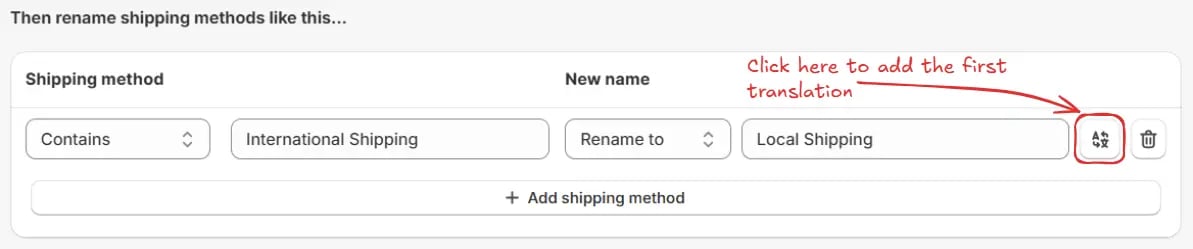 Luego selecciona un idioma del menú desplegable e ingresa el mensaje traducido para el idioma seleccionado. El texto ingresado en la primera fila se utilizará como texto predeterminado y se mostrará cuando no haya una traducción disponible.
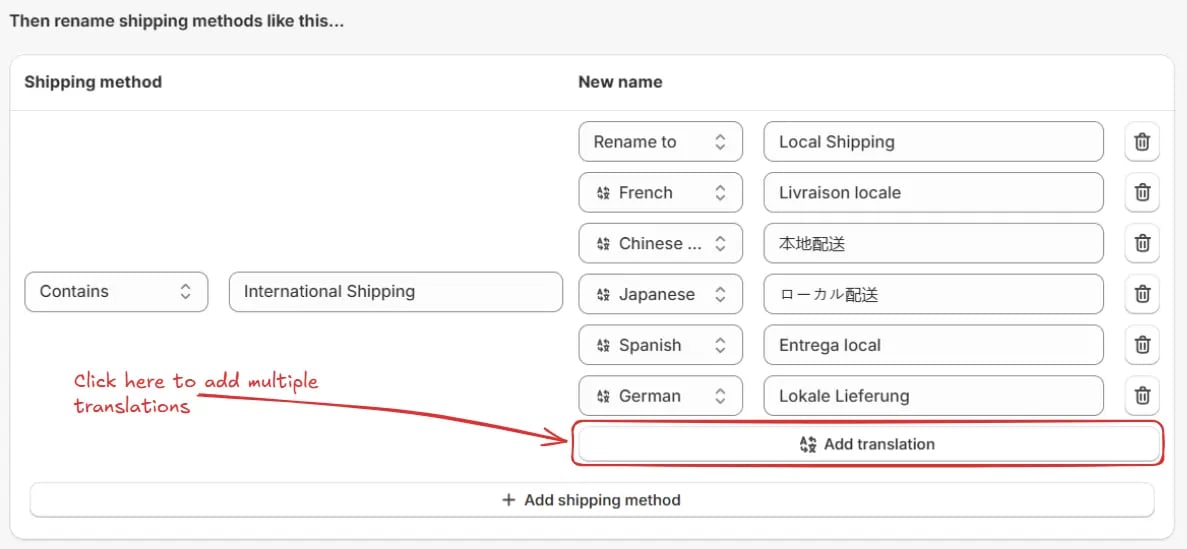
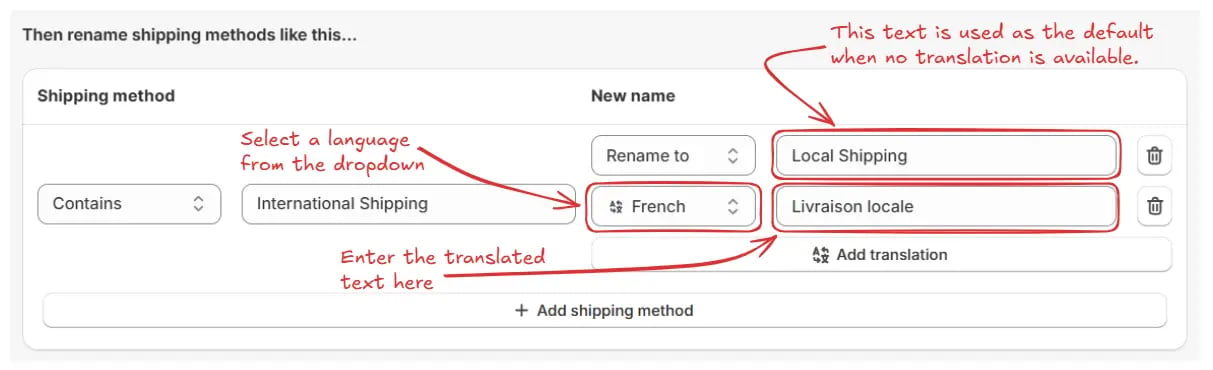 También puedes agregar múltiples traducciones haciendo clic en el botón **Agregar traducción** y repitiendo el mismo proceso para cada idioma.
 Finalmente, haz clic en el botón Guardar en la parte superior para crear y guardar tu regla.
 ## Probar la regla
Como la regla está configurada en estado de prueba, tenemos que usar `test@testing.com` como el email, en lugar del email real, para ejecutar la regla en el checkout.
## Probar la regla
Como la regla está configurada en estado de prueba, tenemos que usar `test@testing.com` como el email, en lugar del email real, para ejecutar la regla en el checkout.
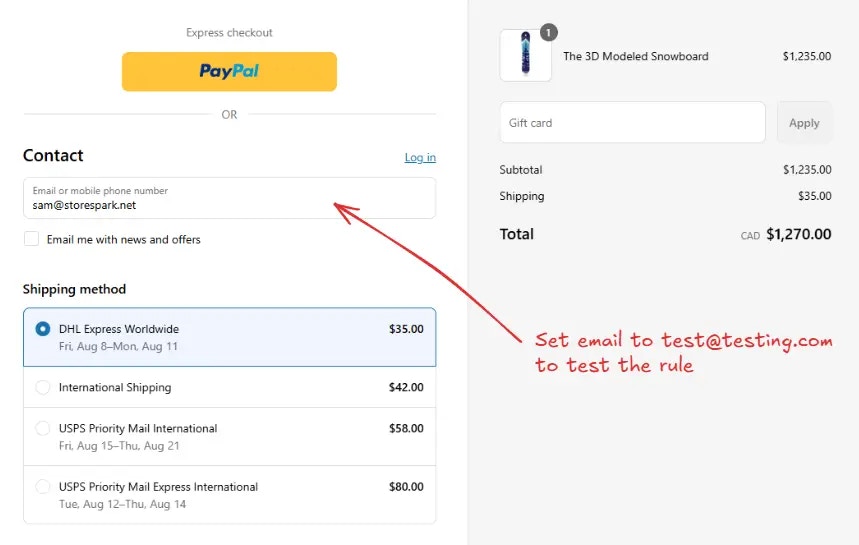 Después de configurar el email, la regla de checkout se ejecuta y renombra los métodos de envío especificados. Podemos verificar que el método **"International Shipping"** ahora se muestra como **"Local Shipping"**, como se muestra a continuación.
 ## Activar la regla
Una vez que las pruebas estén hechas, podemos activar la regla, para que pueda comenzar a hacer cambios al checkout para clientes reales. Solo las reglas activadas pueden hacer cambios al checkout para todos los clientes.
Haz clic en **Reglas** en la barra lateral para ver todas las reglas. Selecciona la regla que quieres activar, luego haz clic en el botón **Activar** para activarla.
## Activar la regla
Una vez que las pruebas estén hechas, podemos activar la regla, para que pueda comenzar a hacer cambios al checkout para clientes reales. Solo las reglas activadas pueden hacer cambios al checkout para todos los clientes.
Haz clic en **Reglas** en la barra lateral para ver todas las reglas. Selecciona la regla que quieres activar, luego haz clic en el botón **Activar** para activarla.
 ## Limitaciones
* Por favor, elimine USPS del nombre del envío. Por ejemplo, en lugar de "USPS Ground Advantage", use solo "Ground Advantage" en la regla.
* Los términos USPS, UPS® o Canada Post al inicio del nombre de envío en el checkout no se pueden eliminar/renombrar debido a limitaciones de Shopify.
## Limitaciones
* Por favor, elimine USPS del nombre del envío. Por ejemplo, en lugar de "USPS Ground Advantage", use solo "Ground Advantage" en la regla.
* Los términos USPS, UPS® o Canada Post al inicio del nombre de envío en el checkout no se pueden eliminar/renombrar debido a limitaciones de Shopify.