> ## Documentation Index
> Fetch the complete documentation index at: https://docs.checkoutrules.com/llms.txt
> Use this file to discover all available pages before exploring further.
# Validar/bloquear checkout
> Mostrar errores o bloquear checkout inválido (o no permitido) bajo condiciones dadas.
## Visión general de la regla
Esta regla te permite validar o bloquear el proceso de checkout basándose en condiciones definidas. Puedes mostrar mensajes de error personalizados o prevenir completamente el checkout cuando se cumplen ciertos criterios, como contenido de carrito inválido, regiones de envío restringidas, etiquetas de cliente o atributos de producto faltantes, etc.
Esto ayuda a hacer cumplir reglas de negocio, prevenir pedidos no compatibles y guiar a los clientes para resolver problemas antes de completar el checkout.
## Configuración de ejemplo
Los siguientes pasos muestran cómo crear y configurar una regla **Validar/Bloquear Checkout** usando la aplicación.
### Crear una nueva regla
Desde tu [admin de Shopify](/guides/es/get-started/installation#ir-a-la-aplicación), abre la aplicación. En la barra lateral, ve a la sección [Reglas](/guides/es/get-started/quickstart#crear-una-regla-de-ejemplo) y haz clic en *"Crear Regla"*.
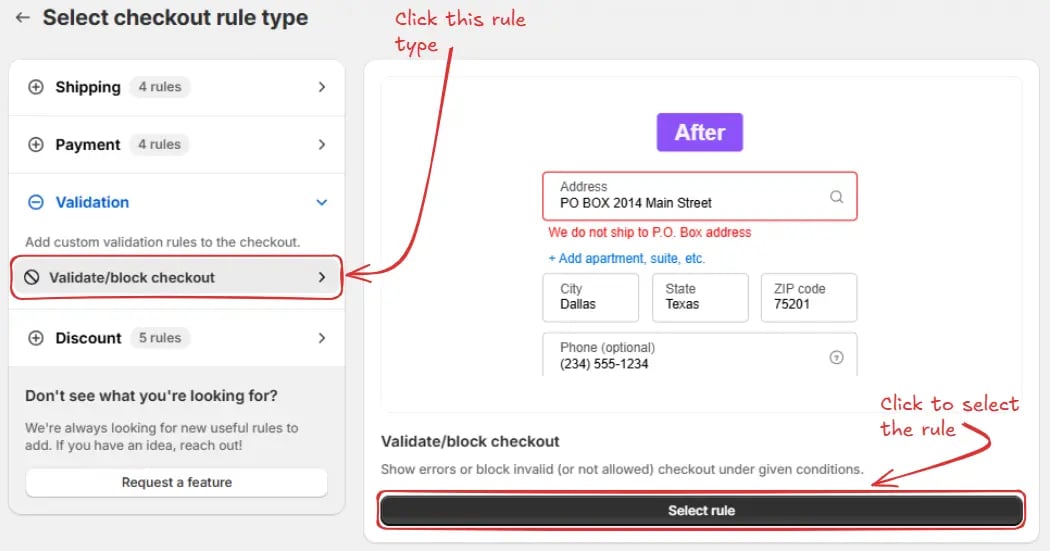
Luego, serás redirigido a la pantalla **Seleccionar tipo de regla de checkout**. Elige *categoría "Validación" → selecciona tipo de regla de checkout "Validar/Bloquear Checkout" → haz clic en "Seleccionar Regla"*.
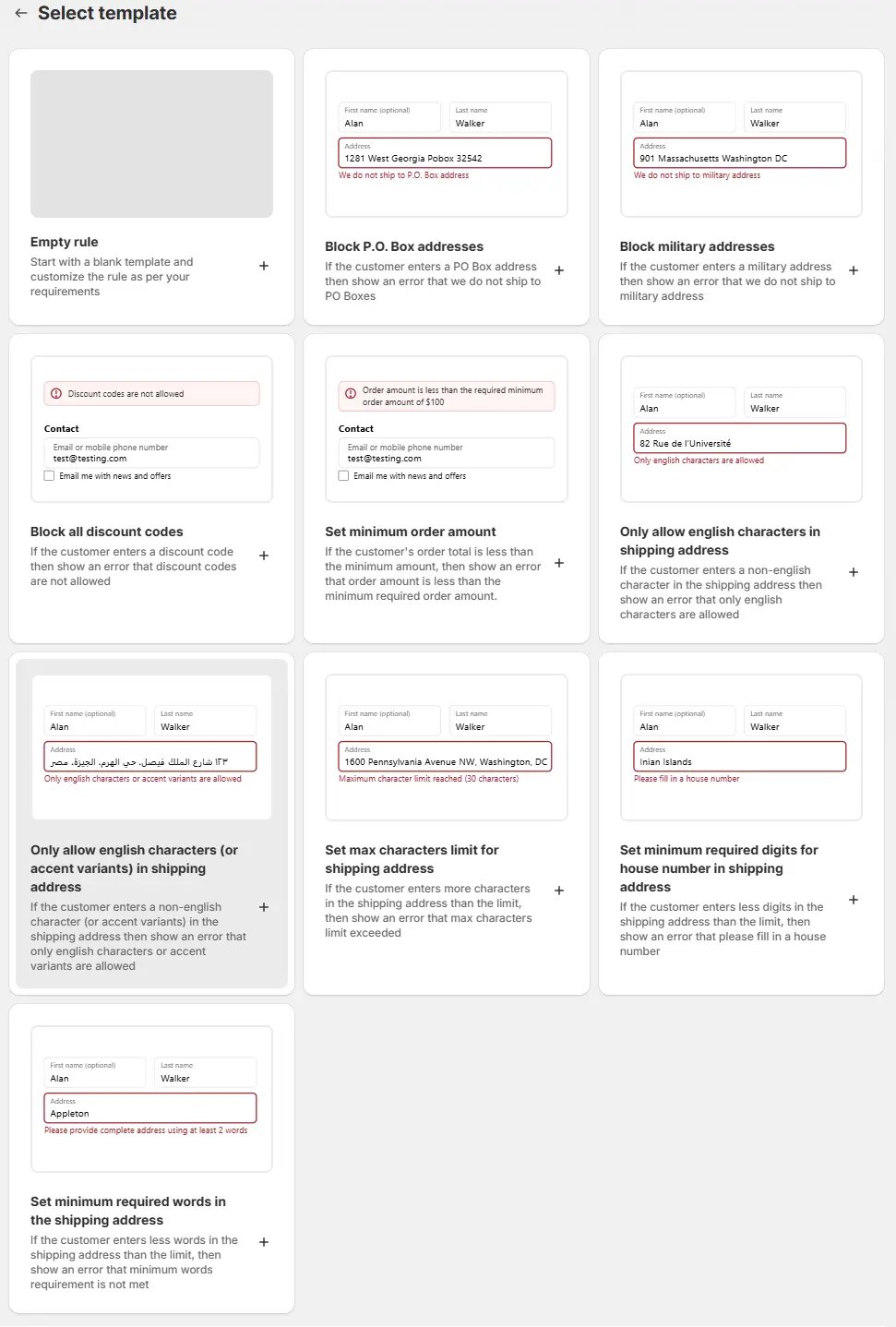
Luego, en la **selección de plantilla**, elige una opción según tus requisitos. En la mayoría de los casos, puedes elegir la regla vacía como punto de partida y modificarla según tus necesidades. Incluso si eliges una plantilla precargada, podrás modificarla más adelante.
A continuación, llegarás a la pantalla **Crear nueva regla de validar/bloquear checkout**, donde puedes configurar tu regla.
### Configuración de regla
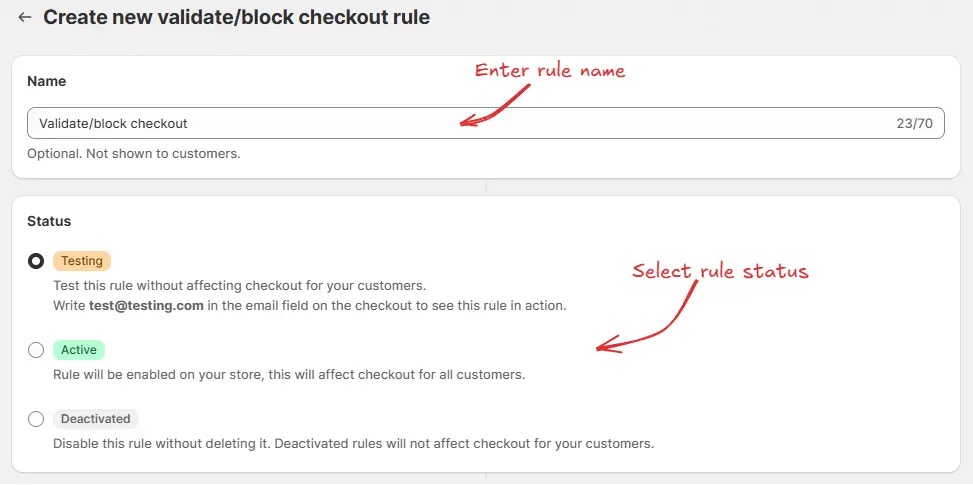
Para configurar la regla, primero opcionalmente podemos añadir un nombre como "Validar/bloquear checkout" para describir lo que hace. Luego, selecciona el [estado](/guides/es/get-started/concepts#estado) de la regla: Prueba, Activo o Desactivado.
Aquí vamos a elegir el estado **Prueba**, para que podamos probar rápidamente la regla sin afectar el checkout para clientes reales.
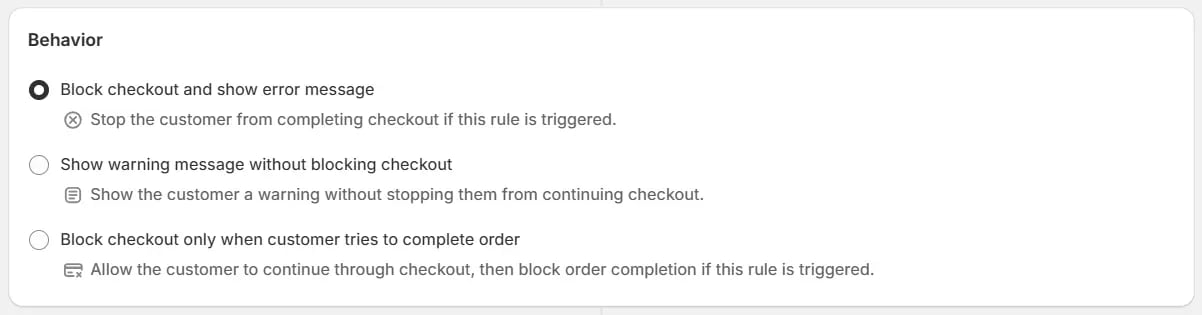
A continuación, en la misma pantalla, selecciona el [comportamiento](/guides/es/get-started/concepts#comportamiento) apropiado para la regla. Puedes elegir **Bloquear el checkout y mostrar mensaje de error**, **Mostrar mensaje de advertencia sin bloquear el checkout** o **Bloquear el checkout solo cuando el cliente intenta completar el pedido**, según cómo quieras que la regla afecte el proceso de checkout.
Si no estás seguro sobre qué elegir para cualquier configuración de regla, muchas veces la
opción preseleccionada por defecto es la mejor opción. Siempre puedes comenzar con la
opción predeterminada y modificarla más tarde.
A continuación, en la misma pantalla, selecciona el [conjunto de condiciones](/guides/es/get-started/concepts#conjunto-de-condiciones), [condición](/guides/es/get-started/concepts#condiciones-el-cuándo) y [acción](/guides/es/get-started/concepts#acción-el-qué) relevantes.
> Como ejemplo, aquí estamos usando el **Conjunto de condiciones 1** predeterminado, configurando la regla para activarse cuando el campo **"Línea de dirección 2 (Apartamento, suite, etc.)"** esté **vacío**, y configurándola para bloquear el checkout. El mensaje de error **"Ingresa dirección completa"** se mostrará bajo el campo **Línea de dirección 2 de envío** en el checkout, requiriendo que los clientes proporcionen su dirección completa antes de proceder.
En la sección **Acción**, puedes elegir la **ubicación objetivo** donde tu mensaje de error personalizado aparecerá en la página de checkout. El menú desplegable proporciona una lista de opciones de ubicación:
* Bajo la categoría **General**, puedes seleccionar **"Parte superior de la página de checkout"** para mostrar la acción en la parte superior.
* En **Debajo de estos campos de entrada**, puedes seleccionar mostrar la acción debajo de campos de entrada específicos, como: Correo electrónico, Número de teléfono del cliente, País de envío, Nombre de envío, Apellido de envío, Empresa de envío, Dirección de envío (Línea de dirección 1), Apartamento, suite, etc. de envío (Línea de dirección 2), Ciudad de envío, Provincia / estado de envío, Código postal de envío, Teléfono de envío, País de facturación, Nombre de facturación, Apellido de facturación, Empresa de facturación, Dirección de facturación (Línea de dirección 1), Apartamento, suite, etc. de facturación (Línea de dirección 2), Ciudad de facturación, Provincia / estado de facturación, Código postal de facturación y Teléfono de facturación.
Esto te da control sobre dónde aparece el mensaje de error, ayudándote a colocarlo en la sección más relevante del formulario de checkout.
Después de eso, puedes ingresar tu mensaje en el campo **"Mensaje de error"**. El mensaje que ingreses se mostrará en la página de checkout.
Opcionalmente, puedes agregar traducciones haciendo clic en el botón **"Agregar traducción"** e ingresando el mensaje traducido para los idiomas deseados. El mensaje ingresado antes de agregar traducciones se utilizará como mensaje predeterminado y se mostrará cuando no haya una traducción disponible.
A continuación, en la misma pantalla, selecciona cómo debe comportarse el sistema en el caso raro, si la aplicación falla o experimenta un problema durante el checkout. Esta es una opción de respaldo, y en la mayoría de casos querrías permitir que el cliente complete el checkout, que es la opción predeterminada. Encontrarás dos opciones:
* **Permitir al cliente completar el checkout**: Esto asegura que incluso si la aplicación encuentra un problema, el cliente aún puede proceder con su compra sin interrupción.
* **Bloquear al cliente de completar el checkout**: Esto impedirá que el cliente haga checkout si la aplicación falla, potencialmente previniendo transacciones.
Elige la opción que se alinee mejor con tu experiencia deseada del cliente y tolerancia al riesgo.
Finalmente, haz clic en el botón Guardar en la parte superior para crear y guardar tu regla.
## Probar la regla
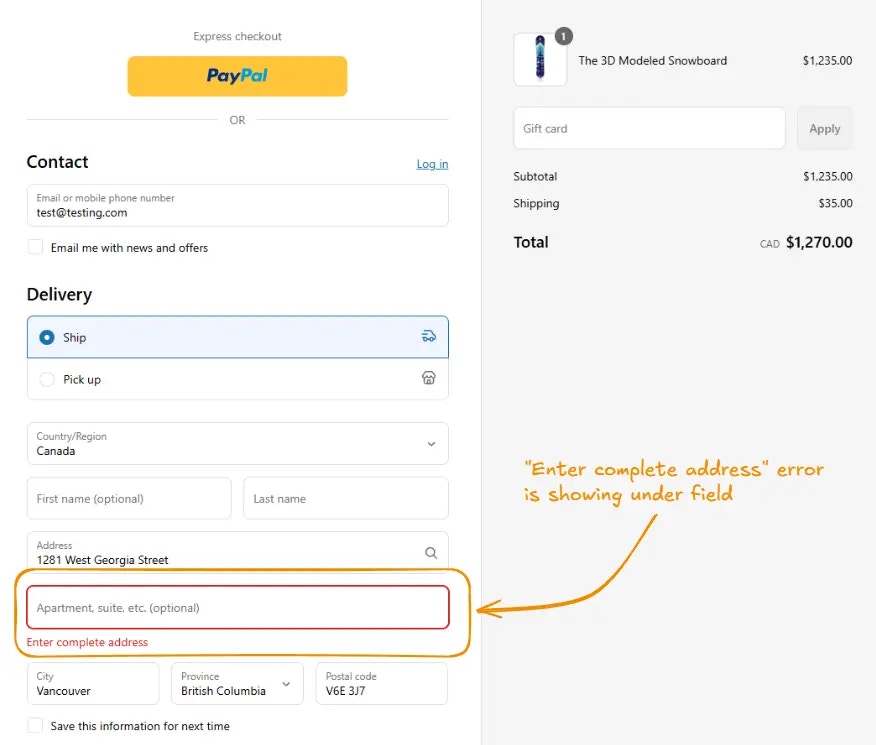
Como la regla está configurada en estado de prueba, tenemos que usar `test@testing.com` como el email, en lugar del email real, para ejecutar la regla en el checkout.
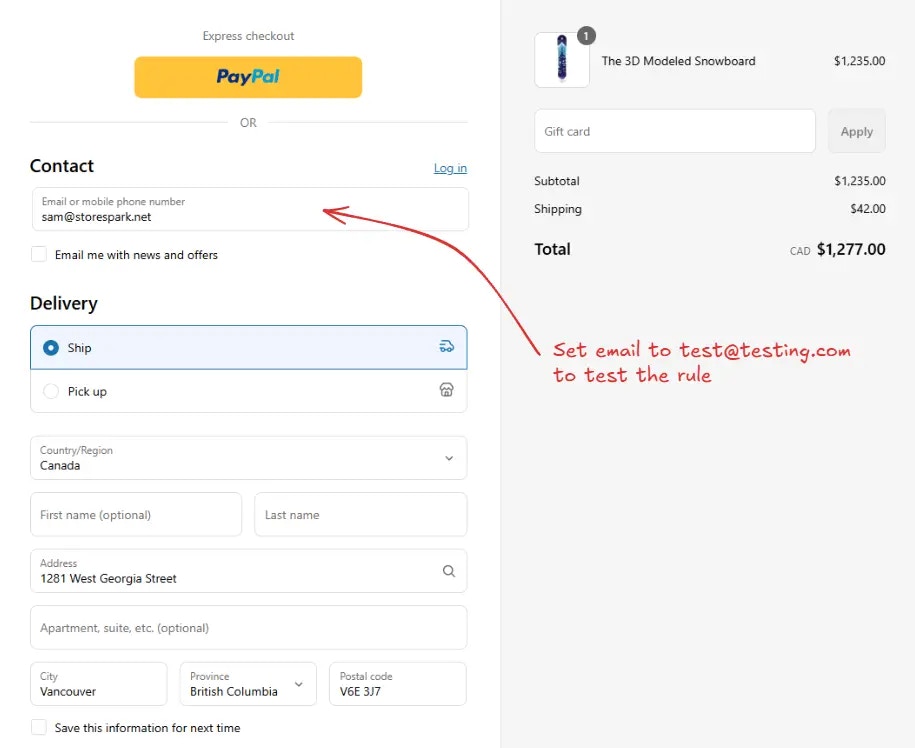
La imagen de abajo muestra la página de checkout antes de que se usara la dirección de email
de prueba. Por favor nota que el mensaje de error aún no se muestra.
Por favor asegúrate de llenar todos los campos requeridos en la dirección de envío.
Shopify solo ejecutará la regla si todos los campos requeridos están llenos y
el cliente está realmente listo para hacer checkout, para prevenir ejecutar la regla en
cada teclazo.
Después de dejar el campo Línea de dirección 2 (Apartamento, suite, etc.) **vacío**, la regla de checkout se ejecuta y bloquea el proceso de checkout. Podemos verificar que el mensaje de error **"Ingresa dirección completa"** se muestra bajo el campo **Línea de dirección 2 de envío** en el checkout, como se muestra a continuación.
## Activar la regla
Una vez que las pruebas estén hechas, podemos activar la regla, para que pueda comenzar a hacer cambios al checkout para clientes reales. Solo las reglas activadas pueden hacer cambios al checkout para todos los clientes.
Haz clic en **Reglas** en la barra lateral para ver todas las reglas. Selecciona la regla que quieres activar, luego haz clic en el botón **Activar** para activarla.
La activación de reglas solo está disponible en planes pagos. Si no has actualizado tu
plan aún, sigue las instrucciones
[aquí](/guides/es/get-started/installation#actualizar-tu-plan) para actualizar.
 Luego, en la **selección de plantilla**, elige una opción según tus requisitos. En la mayoría de los casos, puedes elegir la regla vacía como punto de partida y modificarla según tus necesidades. Incluso si eliges una plantilla precargada, podrás modificarla más adelante.
 A continuación, llegarás a la pantalla **Crear nueva regla de validar/bloquear checkout**, donde puedes configurar tu regla.
### Configuración de regla
Para configurar la regla, primero opcionalmente podemos añadir un nombre como "Validar/bloquear checkout" para describir lo que hace. Luego, selecciona el [estado](/guides/es/get-started/concepts#estado) de la regla: Prueba, Activo o Desactivado.
Aquí vamos a elegir el estado **Prueba**, para que podamos probar rápidamente la regla sin afectar el checkout para clientes reales.
A continuación, llegarás a la pantalla **Crear nueva regla de validar/bloquear checkout**, donde puedes configurar tu regla.
### Configuración de regla
Para configurar la regla, primero opcionalmente podemos añadir un nombre como "Validar/bloquear checkout" para describir lo que hace. Luego, selecciona el [estado](/guides/es/get-started/concepts#estado) de la regla: Prueba, Activo o Desactivado.
Aquí vamos a elegir el estado **Prueba**, para que podamos probar rápidamente la regla sin afectar el checkout para clientes reales.
 A continuación, en la misma pantalla, selecciona el [comportamiento](/guides/es/get-started/concepts#comportamiento) apropiado para la regla. Puedes elegir **Bloquear el checkout y mostrar mensaje de error**, **Mostrar mensaje de advertencia sin bloquear el checkout** o **Bloquear el checkout solo cuando el cliente intenta completar el pedido**, según cómo quieras que la regla afecte el proceso de checkout.
 A continuación, en la misma pantalla, selecciona el [conjunto de condiciones](/guides/es/get-started/concepts#conjunto-de-condiciones), [condición](/guides/es/get-started/concepts#condiciones-el-cuándo) y [acción](/guides/es/get-started/concepts#acción-el-qué) relevantes.
> Como ejemplo, aquí estamos usando el **Conjunto de condiciones 1** predeterminado, configurando la regla para activarse cuando el campo **"Línea de dirección 2 (Apartamento, suite, etc.)"** esté **vacío**, y configurándola para bloquear el checkout. El mensaje de error **"Ingresa dirección completa"** se mostrará bajo el campo **Línea de dirección 2 de envío** en el checkout, requiriendo que los clientes proporcionen su dirección completa antes de proceder.
A continuación, en la misma pantalla, selecciona el [conjunto de condiciones](/guides/es/get-started/concepts#conjunto-de-condiciones), [condición](/guides/es/get-started/concepts#condiciones-el-cuándo) y [acción](/guides/es/get-started/concepts#acción-el-qué) relevantes.
> Como ejemplo, aquí estamos usando el **Conjunto de condiciones 1** predeterminado, configurando la regla para activarse cuando el campo **"Línea de dirección 2 (Apartamento, suite, etc.)"** esté **vacío**, y configurándola para bloquear el checkout. El mensaje de error **"Ingresa dirección completa"** se mostrará bajo el campo **Línea de dirección 2 de envío** en el checkout, requiriendo que los clientes proporcionen su dirección completa antes de proceder.
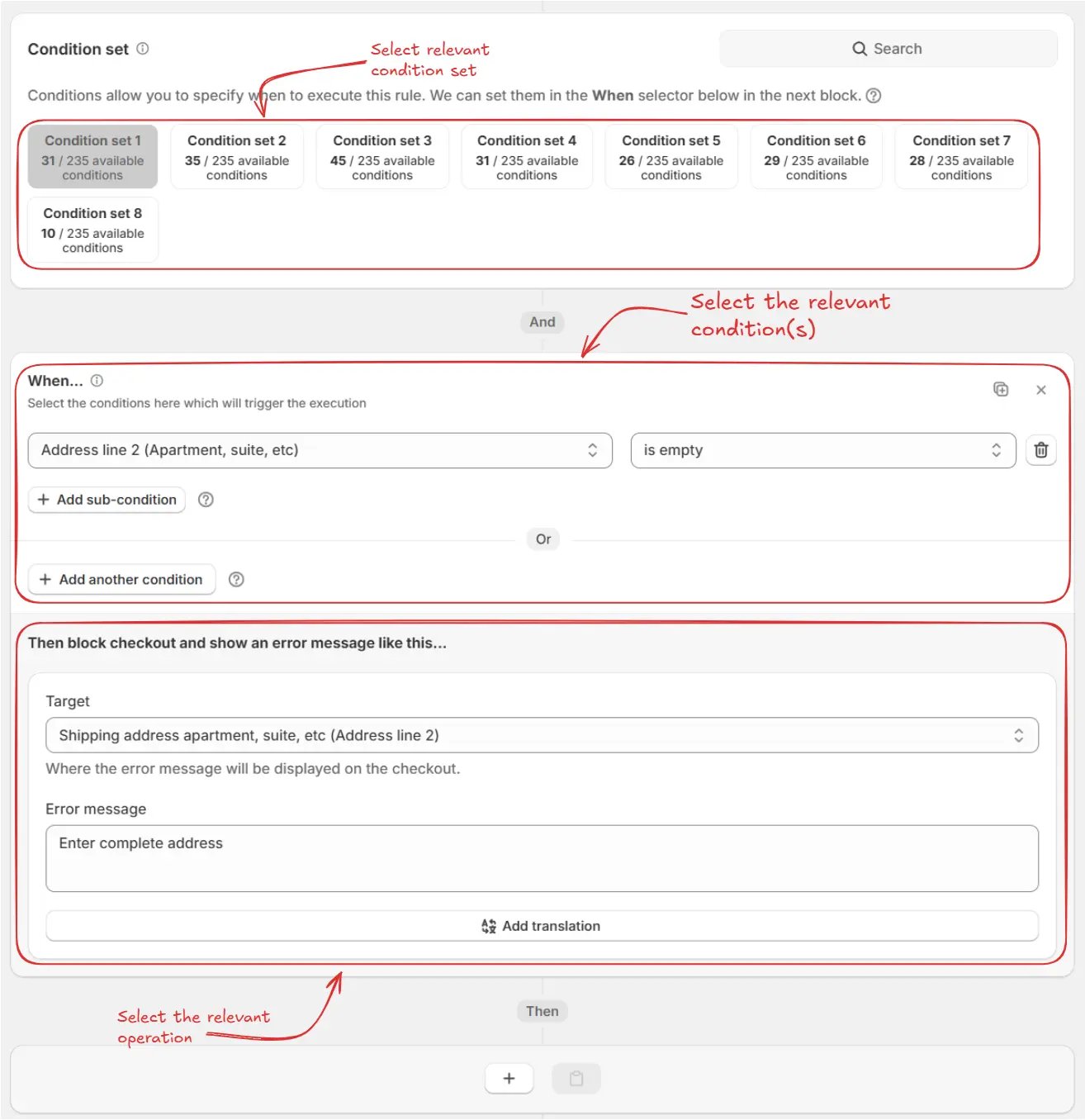 En la sección **Acción**, puedes elegir la **ubicación objetivo** donde tu mensaje de error personalizado aparecerá en la página de checkout. El menú desplegable proporciona una lista de opciones de ubicación:
* Bajo la categoría **General**, puedes seleccionar **"Parte superior de la página de checkout"** para mostrar la acción en la parte superior.
* En **Debajo de estos campos de entrada**, puedes seleccionar mostrar la acción debajo de campos de entrada específicos, como: Correo electrónico, Número de teléfono del cliente, País de envío, Nombre de envío, Apellido de envío, Empresa de envío, Dirección de envío (Línea de dirección 1), Apartamento, suite, etc. de envío (Línea de dirección 2), Ciudad de envío, Provincia / estado de envío, Código postal de envío, Teléfono de envío, País de facturación, Nombre de facturación, Apellido de facturación, Empresa de facturación, Dirección de facturación (Línea de dirección 1), Apartamento, suite, etc. de facturación (Línea de dirección 2), Ciudad de facturación, Provincia / estado de facturación, Código postal de facturación y Teléfono de facturación.
Esto te da control sobre dónde aparece el mensaje de error, ayudándote a colocarlo en la sección más relevante del formulario de checkout.
En la sección **Acción**, puedes elegir la **ubicación objetivo** donde tu mensaje de error personalizado aparecerá en la página de checkout. El menú desplegable proporciona una lista de opciones de ubicación:
* Bajo la categoría **General**, puedes seleccionar **"Parte superior de la página de checkout"** para mostrar la acción en la parte superior.
* En **Debajo de estos campos de entrada**, puedes seleccionar mostrar la acción debajo de campos de entrada específicos, como: Correo electrónico, Número de teléfono del cliente, País de envío, Nombre de envío, Apellido de envío, Empresa de envío, Dirección de envío (Línea de dirección 1), Apartamento, suite, etc. de envío (Línea de dirección 2), Ciudad de envío, Provincia / estado de envío, Código postal de envío, Teléfono de envío, País de facturación, Nombre de facturación, Apellido de facturación, Empresa de facturación, Dirección de facturación (Línea de dirección 1), Apartamento, suite, etc. de facturación (Línea de dirección 2), Ciudad de facturación, Provincia / estado de facturación, Código postal de facturación y Teléfono de facturación.
Esto te da control sobre dónde aparece el mensaje de error, ayudándote a colocarlo en la sección más relevante del formulario de checkout.
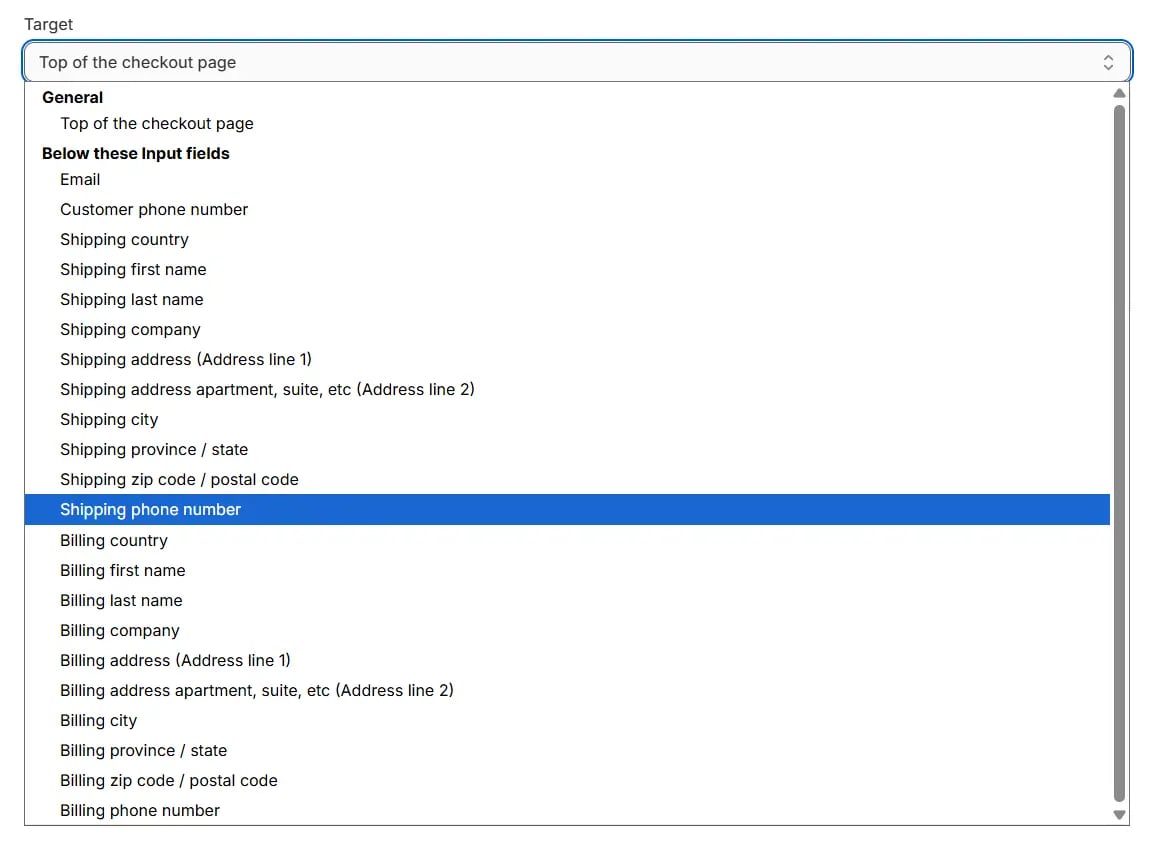 Después de eso, puedes ingresar tu mensaje en el campo **"Mensaje de error"**. El mensaje que ingreses se mostrará en la página de checkout.
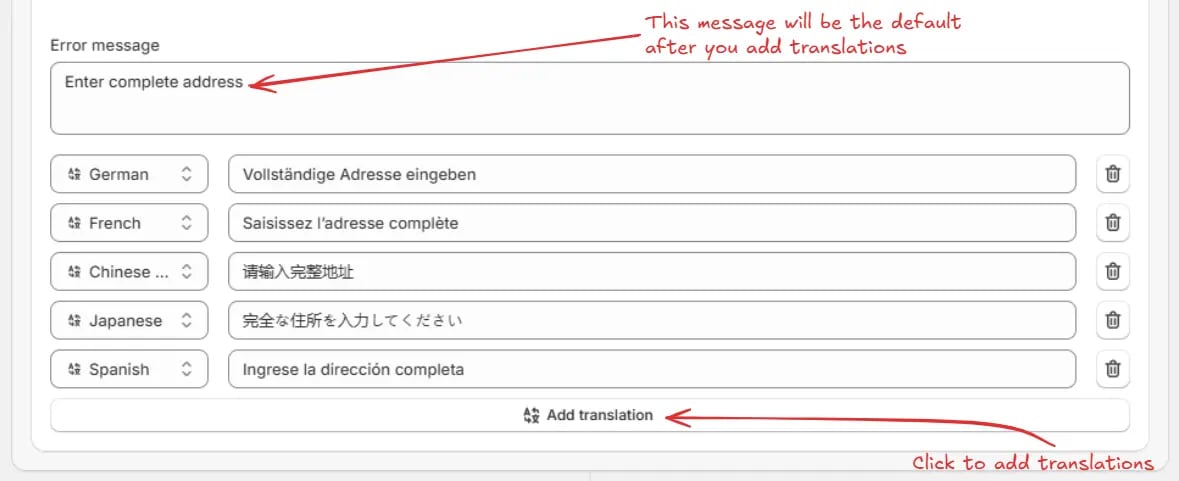
 Opcionalmente, puedes agregar traducciones haciendo clic en el botón **"Agregar traducción"** e ingresando el mensaje traducido para los idiomas deseados. El mensaje ingresado antes de agregar traducciones se utilizará como mensaje predeterminado y se mostrará cuando no haya una traducción disponible.
 A continuación, en la misma pantalla, selecciona cómo debe comportarse el sistema en el caso raro, si la aplicación falla o experimenta un problema durante el checkout. Esta es una opción de respaldo, y en la mayoría de casos querrías permitir que el cliente complete el checkout, que es la opción predeterminada. Encontrarás dos opciones:
* **Permitir al cliente completar el checkout**: Esto asegura que incluso si la aplicación encuentra un problema, el cliente aún puede proceder con su compra sin interrupción.
* **Bloquear al cliente de completar el checkout**: Esto impedirá que el cliente haga checkout si la aplicación falla, potencialmente previniendo transacciones.
Elige la opción que se alinee mejor con tu experiencia deseada del cliente y tolerancia al riesgo.
A continuación, en la misma pantalla, selecciona cómo debe comportarse el sistema en el caso raro, si la aplicación falla o experimenta un problema durante el checkout. Esta es una opción de respaldo, y en la mayoría de casos querrías permitir que el cliente complete el checkout, que es la opción predeterminada. Encontrarás dos opciones:
* **Permitir al cliente completar el checkout**: Esto asegura que incluso si la aplicación encuentra un problema, el cliente aún puede proceder con su compra sin interrupción.
* **Bloquear al cliente de completar el checkout**: Esto impedirá que el cliente haga checkout si la aplicación falla, potencialmente previniendo transacciones.
Elige la opción que se alinee mejor con tu experiencia deseada del cliente y tolerancia al riesgo.
 Finalmente, haz clic en el botón Guardar en la parte superior para crear y guardar tu regla.
 ## Probar la regla
Como la regla está configurada en estado de prueba, tenemos que usar `test@testing.com` como el email, en lugar del email real, para ejecutar la regla en el checkout.
## Probar la regla
Como la regla está configurada en estado de prueba, tenemos que usar `test@testing.com` como el email, en lugar del email real, para ejecutar la regla en el checkout.
 ## Activar la regla
Una vez que las pruebas estén hechas, podemos activar la regla, para que pueda comenzar a hacer cambios al checkout para clientes reales. Solo las reglas activadas pueden hacer cambios al checkout para todos los clientes.
Haz clic en **Reglas** en la barra lateral para ver todas las reglas. Selecciona la regla que quieres activar, luego haz clic en el botón **Activar** para activarla.
## Activar la regla
Una vez que las pruebas estén hechas, podemos activar la regla, para que pueda comenzar a hacer cambios al checkout para clientes reales. Solo las reglas activadas pueden hacer cambios al checkout para todos los clientes.
Haz clic en **Reglas** en la barra lateral para ver todas las reglas. Selecciona la regla que quieres activar, luego haz clic en el botón **Activar** para activarla.
