> ## Documentation Index
> Fetch the complete documentation index at: https://docs.checkoutrules.com/llms.txt
> Use this file to discover all available pages before exploring further.
# Inicio rápido
> Este inicio rápido te guiará a través de la creación de una regla de ejemplo, demostrando cómo funciona y cómo puede usarse para personalizar tu checkout de Shopify.
## Crear una regla de ejemplo
Para crear una regla, navega a *BSure Checkout Rules → Reglas → haz clic en "Crear Regla"*.
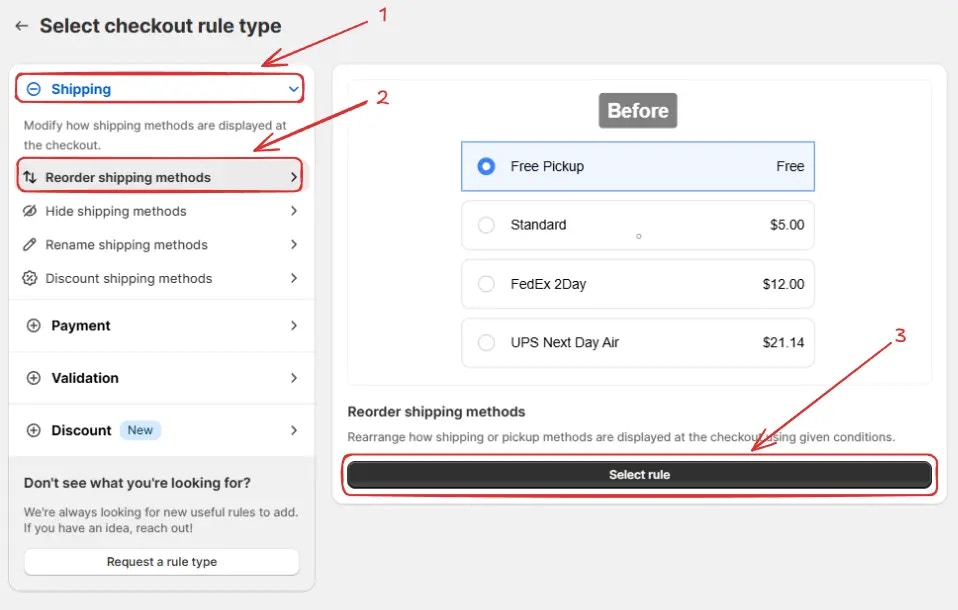
Luego serás redirigido a la pantalla **Seleccionar tipo de regla de checkout**. Elige una categoría (Envío, Pago, Validación o Descuento) → selecciona tipo de regla de checkout (por ejemplo, Reordenar Métodos de Envío) → haz clic en "Seleccionar Regla".
Aquí estamos seleccionando *Reordenar Métodos de Envío* como el tipo de regla de checkout para
propósitos de demostración.
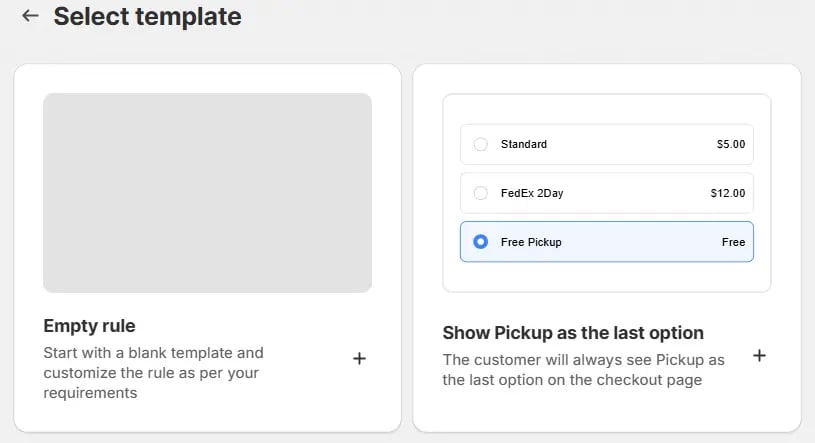
Luego, aparecerá un popup de **selección de plantilla**. Elige una opción basada en tus
requisitos. En la mayoría de casos, puedes elegir la regla vacía como punto de partida y
modificarla según tus necesidades. Incluso si eliges una plantilla prellenada, podrás
modificarla más tarde.
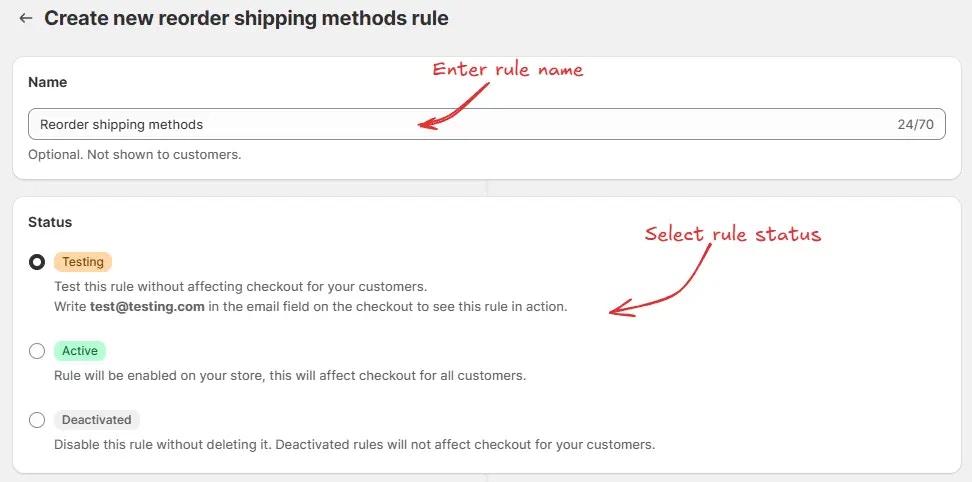
A continuación, llegarás a la pantalla **Crear nueva regla de reordenar métodos de envío**, donde puedes configurar tu regla.
### Configuración de regla
Para configurar la regla, primero opcionalmente podemos añadir un nombre como "Reordenar Métodos de Envío" para describir lo que hace. Luego, selecciona el estado: Prueba, Activo o Desactivado.
Aquí vamos a elegir el estado **Prueba**, para que podamos probar rápidamente la regla sin afectar el checkout para clientes reales.
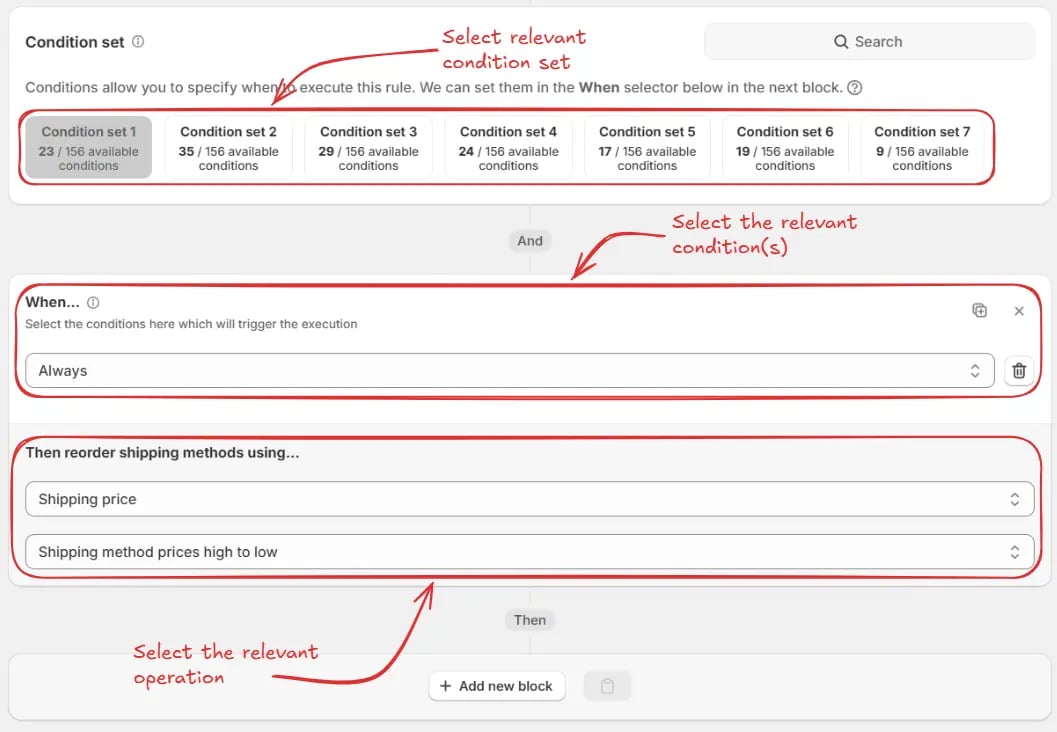
A continuación, en la misma pantalla, selecciona el conjunto de condiciones relevante, condición y operación. Como ejemplo aquí vamos a elegir el conjunto de condiciones predeterminado, luego configurar la regla para ejecutarse siempre, y seleccionar la operación para reordenar los métodos de envío desde precios de envío más altos a más bajos.
Finalmente, haz clic en el botón Guardar en la parte superior para crear y guardar tu regla.
## Probar la regla
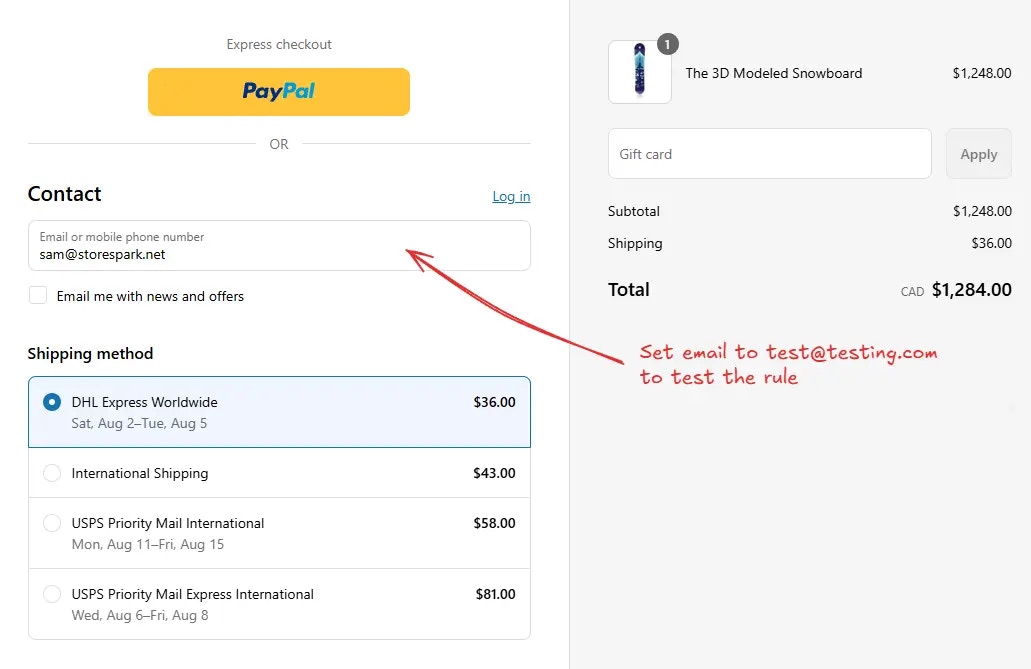
Como la regla está configurada en estado de prueba, tenemos que usar `test@testing.com` como el email, en lugar del email real, para ejecutar la regla en el checkout.
La imagen de abajo muestra la página de checkout antes de que se usara la dirección de email
de prueba. Por favor nota el orden de los métodos de envío.
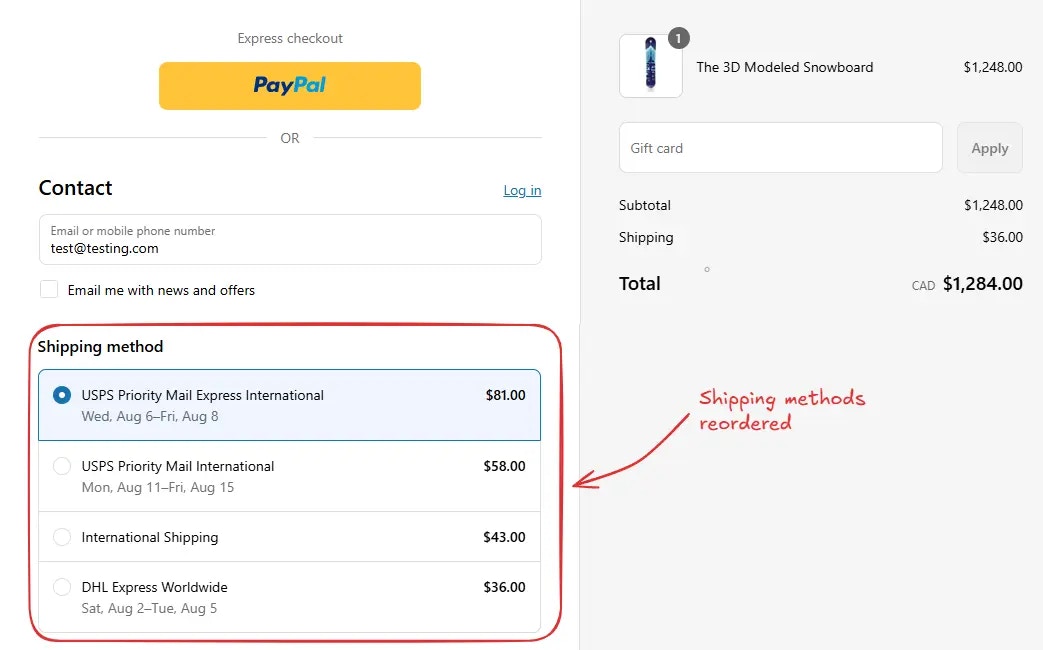
Después de usar la dirección de email de prueba, la regla de checkout se ejecuta y verás que los métodos de envío están reordenados. Podemos verificar que el método de envío más caro ahora está en la parte superior, como se muestra a continuación.
## Activar la regla
Una vez que las pruebas estén hechas, podemos activar la regla, para que pueda comenzar a hacer cambios al checkout para clientes reales. Solo las reglas activadas pueden hacer cambios al checkout para todos los clientes.
Haz clic en **Reglas** en la barra lateral para ver todas las reglas. Selecciona la regla que quieres activar, luego haz clic en el botón **Activar** para activarla.
La activación de reglas solo está disponible en planes pagos. Si no has actualizado tu
plan aún, sigue las instrucciones
[aquí](/guides/es/get-started/installation#actualizar-tu-plan) para actualizar.
De manera similar, puedes crear múltiples reglas basadas en tus requisitos siguiendo el proceso descrito anteriormente.
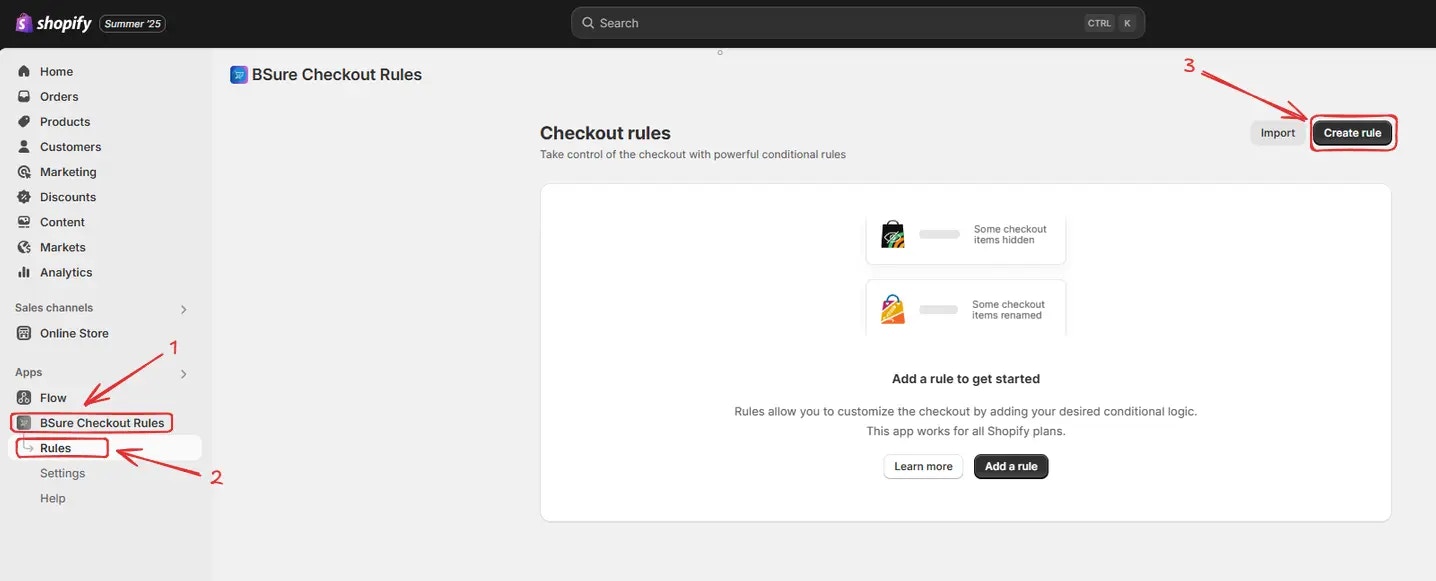 Luego serás redirigido a la pantalla **Seleccionar tipo de regla de checkout**. Elige una categoría (Envío, Pago, Validación o Descuento) → selecciona tipo de regla de checkout (por ejemplo, Reordenar Métodos de Envío) → haz clic en "Seleccionar Regla".
 Luego, aparecerá un popup de **selección de plantilla**. Elige una opción basada en tus
requisitos. En la mayoría de casos, puedes elegir la regla vacía como punto de partida y
modificarla según tus necesidades. Incluso si eliges una plantilla prellenada, podrás
modificarla más tarde.
Luego, aparecerá un popup de **selección de plantilla**. Elige una opción basada en tus
requisitos. En la mayoría de casos, puedes elegir la regla vacía como punto de partida y
modificarla según tus necesidades. Incluso si eliges una plantilla prellenada, podrás
modificarla más tarde.
 A continuación, llegarás a la pantalla **Crear nueva regla de reordenar métodos de envío**, donde puedes configurar tu regla.
### Configuración de regla
Para configurar la regla, primero opcionalmente podemos añadir un nombre como "Reordenar Métodos de Envío" para describir lo que hace. Luego, selecciona el estado: Prueba, Activo o Desactivado.
Aquí vamos a elegir el estado **Prueba**, para que podamos probar rápidamente la regla sin afectar el checkout para clientes reales.
A continuación, llegarás a la pantalla **Crear nueva regla de reordenar métodos de envío**, donde puedes configurar tu regla.
### Configuración de regla
Para configurar la regla, primero opcionalmente podemos añadir un nombre como "Reordenar Métodos de Envío" para describir lo que hace. Luego, selecciona el estado: Prueba, Activo o Desactivado.
Aquí vamos a elegir el estado **Prueba**, para que podamos probar rápidamente la regla sin afectar el checkout para clientes reales.
 A continuación, en la misma pantalla, selecciona el conjunto de condiciones relevante, condición y operación. Como ejemplo aquí vamos a elegir el conjunto de condiciones predeterminado, luego configurar la regla para ejecutarse siempre, y seleccionar la operación para reordenar los métodos de envío desde precios de envío más altos a más bajos.
 Finalmente, haz clic en el botón Guardar en la parte superior para crear y guardar tu regla.
 ## Probar la regla
Como la regla está configurada en estado de prueba, tenemos que usar `test@testing.com` como el email, en lugar del email real, para ejecutar la regla en el checkout.
## Probar la regla
Como la regla está configurada en estado de prueba, tenemos que usar `test@testing.com` como el email, en lugar del email real, para ejecutar la regla en el checkout.
 Después de usar la dirección de email de prueba, la regla de checkout se ejecuta y verás que los métodos de envío están reordenados. Podemos verificar que el método de envío más caro ahora está en la parte superior, como se muestra a continuación.
 ## Activar la regla
Una vez que las pruebas estén hechas, podemos activar la regla, para que pueda comenzar a hacer cambios al checkout para clientes reales. Solo las reglas activadas pueden hacer cambios al checkout para todos los clientes.
Haz clic en **Reglas** en la barra lateral para ver todas las reglas. Selecciona la regla que quieres activar, luego haz clic en el botón **Activar** para activarla.
## Activar la regla
Una vez que las pruebas estén hechas, podemos activar la regla, para que pueda comenzar a hacer cambios al checkout para clientes reales. Solo las reglas activadas pueden hacer cambios al checkout para todos los clientes.
Haz clic en **Reglas** en la barra lateral para ver todas las reglas. Selecciona la regla que quieres activar, luego haz clic en el botón **Activar** para activarla.
 De manera similar, puedes crear múltiples reglas basadas en tus requisitos siguiendo el proceso descrito anteriormente.