> ## Documentation Index
> Fetch the complete documentation index at: https://docs.checkoutrules.com/llms.txt
> Use this file to discover all available pages before exploring further.

# Prise en charge multi-boutiques

> Apprenez à exporter plusieurs règles d’une boutique et à les importer dans une autre boutique Shopify.

<iframe className="w-full aspect-video rounded-xl" src="https://www.youtube.com/embed/md8G-it64rY?si=1-Udr0QXVz5Zv-yc" title="BeSure Support multi-boutiques" style={{ border: 0 }} allow="accelerometer; autoplay; clipboard-write; encrypted-media; gyroscope; picture-in-picture" allowFullScreen />

## Vue d’ensemble

Vous pouvez copier des règles entre différentes boutiques Shopify sans avoir à les recréer manuellement. Vous pouvez exporter des règles d’une boutique sous forme de fichier ZIP, puis importer ce fichier dans une autre boutique. Cela permet de gagner du temps, d’assurer la cohérence et de faciliter la gestion de règles similaires dans plusieurs boutiques. Vous pouvez également créer une sauvegarde de vos règles au cas où vous auriez besoin de les restaurer ultérieurement.

## Utilisation

### Exporter des règles

Sélectionnez une ou plusieurs règles dans votre boutique actuelle et exportez-les. Les règles sélectionnées peuvent être téléchargées sous forme de **fichier ZIP** sur votre ordinateur ou exportées en fichiers individuels.

Voici les étapes pour exporter des règles :

<Steps>
  <Step title="Sélectionner des règles">
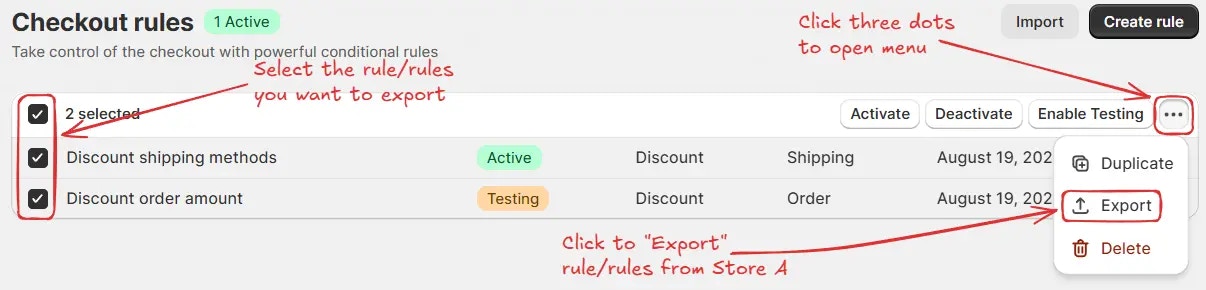
    Vous pouvez sélectionner une ou plusieurs règles que vous souhaitez exporter. Cliquez ensuite sur les trois points et sélectionnez **« Exporter »**. Une fenêtre contextuelle apparaîtra alors.

    <img src="https://mintcdn.com/storespark/RDyGA09NSLSSmL-r/images/advanced/multi-store-support/export-rules.webp?fit=max&auto=format&n=RDyGA09NSLSSmL-r&q=85&s=284ff91d754a0c35149fb29e3f0a358f" alt="Exporter des règles" width="1206" height="290" data-path="images/advanced/multi-store-support/export-rules.webp" />

    Vous pouvez également exporter une seule règle en l’ouvrant, en cliquant sur **« Plus d’actions »**, puis en sélectionnant **« Exporter »** pour exporter cette règle individuellement.

    <img src="https://mintcdn.com/storespark/4eaCOBOFoZcnvNJg/images/advanced/multi-store-support/single-rule-export.webp?fit=max&auto=format&n=4eaCOBOFoZcnvNJg&q=85&s=b5535a7d82f149f9f1afd5ca313e53a8" alt="Exporter une seule règle" width="1222" height="228" data-path="images/advanced/multi-store-support/single-rule-export.webp" />
  </Step>

  <Step title="Choisir le format d’export">
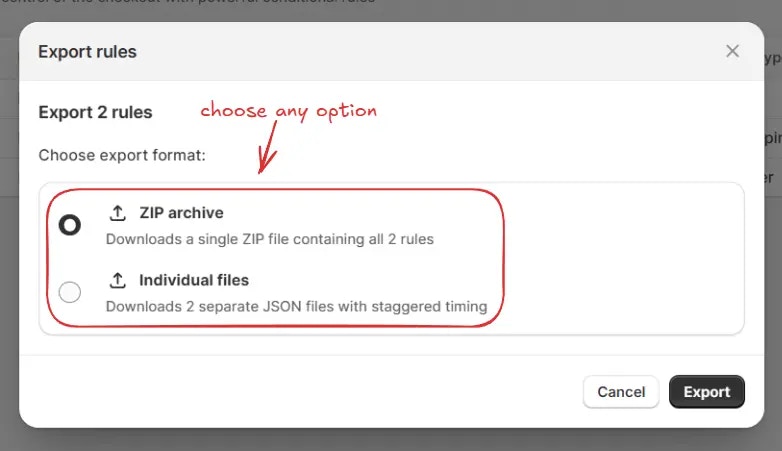
    Dans la fenêtre contextuelle, choisissez l’une des options suivantes :

    * **Archive ZIP** (Télécharge un seul fichier ZIP contenant toutes les règles sélectionnées)
    * **Fichiers individuels** (Télécharge chaque règle sélectionnée comme fichier JSON séparé avec un délai échelonné)

    <img src="https://mintcdn.com/storespark/RDyGA09NSLSSmL-r/images/advanced/multi-store-support/choose-export-format.webp?fit=max&auto=format&n=RDyGA09NSLSSmL-r&q=85&s=678cf818f0b5f650f2919d43c9046c39" alt="Choisir le format d’export" width="782" height="451" data-path="images/advanced/multi-store-support/choose-export-format.webp" />
  </Step>

  <Step title="Finaliser l’export">
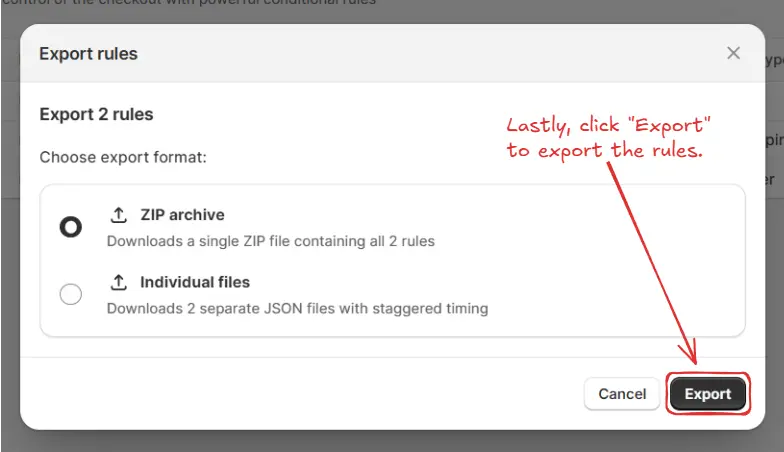
    Enfin, cliquez sur **« Exporter »** pour exporter les règles.

    <img src="https://mintcdn.com/storespark/RDyGA09NSLSSmL-r/images/advanced/multi-store-support/complete-export.webp?fit=max&auto=format&n=RDyGA09NSLSSmL-r&q=85&s=e7724a9d84b3158f795322599b78d1b8" alt="Finaliser l’export" width="784" height="452" data-path="images/advanced/multi-store-support/complete-export.webp" />
  </Step>
</Steps>

### Importer des règles

Ouvrez une autre boutique Shopify, allez dans l’option d’importation et téléversez le **fichier ZIP** précédemment exporté ou les fichiers JSON individuels de règles. Toutes les règles contenues dans le ZIP ou les fichiers JSON sélectionnés seront ajoutées à la nouvelle boutique.

Voici les étapes pour importer des règles :

<Steps>
  <Step title="Cliquer sur le bouton Importer">
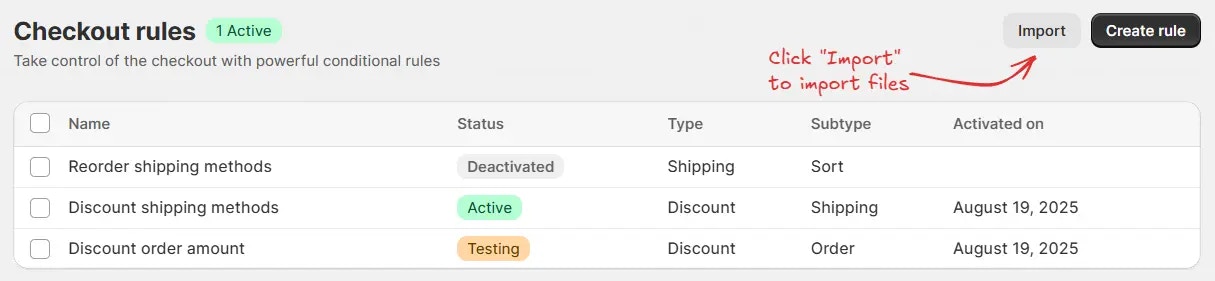
    Cliquez sur le bouton **« Importer »**. Une fenêtre contextuelle apparaîtra alors.

    <img src="https://mintcdn.com/storespark/RDyGA09NSLSSmL-r/images/advanced/multi-store-support/click-import-button.webp?fit=max&auto=format&n=RDyGA09NSLSSmL-r&q=85&s=2ba135ee57c477111046664052289e6e" alt="Cliquer sur le bouton Importer" width="1215" height="281" data-path="images/advanced/multi-store-support/click-import-button.webp" />
  </Step>

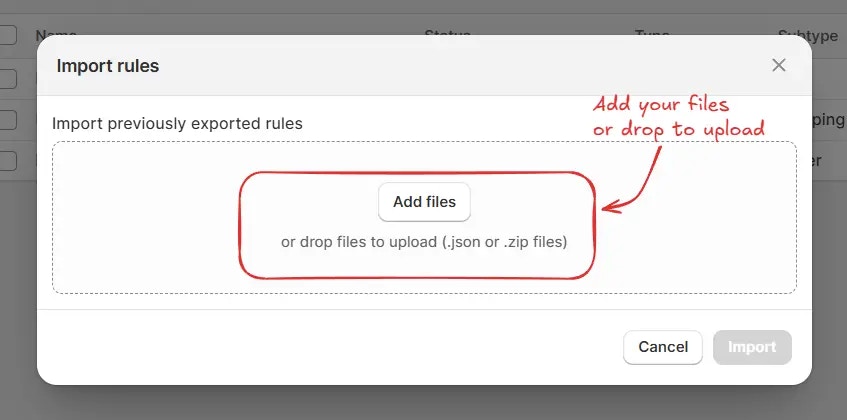
  <Step title="Ajouter des fichiers ou glisser-déposer pour téléverser">
    Dans la fenêtre contextuelle, ajoutez vos fichiers ou glissez-déposez-les (par exemple, `Renommer les méthodes de paiement-besure-export.json`).

    <img src="https://mintcdn.com/storespark/RDyGA09NSLSSmL-r/images/advanced/multi-store-support/add-files-or-drop-files-to-upload.webp?fit=max&auto=format&n=RDyGA09NSLSSmL-r&q=85&s=6598c81d7a807bd069e3a51a773941c9" alt="Ajouter des fichiers ou glisser-déposer pour téléverser" width="847" height="420" data-path="images/advanced/multi-store-support/add-files-or-drop-files-to-upload.webp" />
  </Step>

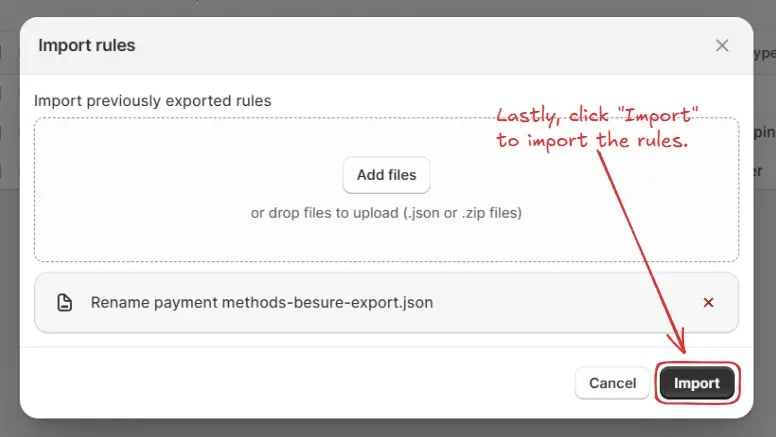
  <Step title="Finaliser l’import">
    Enfin, cliquez sur le bouton **« Importer »** dans la fenêtre contextuelle pour importer les règles dans la boutique.

    <img src="https://mintcdn.com/storespark/RDyGA09NSLSSmL-r/images/advanced/multi-store-support/complete-import.webp?fit=max&auto=format&n=RDyGA09NSLSSmL-r&q=85&s=e1a8c4bb4ac25012657d5895a466e0ee" alt="Finaliser l’import" width="776" height="437" data-path="images/advanced/multi-store-support/complete-import.webp" />
  </Step>
</Steps>

## Exemple de cas d’utilisation

Imaginons que vous gériez deux boutiques Shopify :

* **Boutique A** → possède déjà des règles de remise pour différents groupes de clients.
* **Boutique B** → a besoin des mêmes règles de remise.

Au lieu de recréer les règles à partir de zéro dans la **Boutique B**, vous pouvez :

<Steps>
  <Step title="Exporter les règles de la Boutique A">
    Exportez les règles de la <strong>Boutique A</strong> sous forme de fichier ZIP.

    <img src="https://mintcdn.com/storespark/RDyGA09NSLSSmL-r/images/advanced/multi-store-support/export-rules.webp?fit=max&auto=format&n=RDyGA09NSLSSmL-r&q=85&s=284ff91d754a0c35149fb29e3f0a358f" alt="Exporter depuis la Boutique A" width="1206" height="290" data-path="images/advanced/multi-store-support/export-rules.webp" />
  </Step>

  <Step title="Importer les règles dans la Boutique B">
    Importez ce fichier ZIP dans la <strong>Boutique B</strong>.

    <img src="https://mintcdn.com/storespark/RDyGA09NSLSSmL-r/images/advanced/multi-store-support/import-into-store-b.webp?fit=max&auto=format&n=RDyGA09NSLSSmL-r&q=85&s=ca32723e6767e726949fb3dc830a5653" alt="Importer dans la Boutique B" width="1209" height="232" data-path="images/advanced/multi-store-support/import-into-store-b.webp" />
  </Step>
</Steps>

Les règles seront importées et prêtes à être utilisées immédiatement.