> ## Documentation Index
> Fetch the complete documentation index at: https://docs.checkoutrules.com/llms.txt
> Use this file to discover all available pages before exploring further.
# Masquer les options de passage en caisse express
> Masquer les options de paiement express en haut de la page de passage en caisse.
## Aperçu de la règle
Cette règle vous permet de masquer les boutons de passage en caisse express tels que PayPal, Apple Pay, Google Pay ou Shop Pay en haut de la page de passage en caisse, en fonction de conditions données.
Vous pouvez toujours masquer ces boutons express, uniquement si
vous disposez d’un forfait Shopify Plus, en raison des restrictions de
Shopify. Si vous êtes sur un autre forfait Shopify, alors cette règle masquera
tous les boutons de passage en caisse express uniquement lorsque l’adresse de
livraison n’est pas remplie. Lorsque l’adresse de livraison est renseignée,
les boutons de passage en caisse express redeviendront visibles. Ce mécanisme
garantit qu’au minimum le client saisira toujours son adresse de livraison.
## Exemple de configuration
Les étapes suivantes montrent comment créer et configurer une règle **Masquer les options de passage en caisse express** à l’aide de l’application.
### Créer une nouvelle règle
Depuis votre [admin Shopify](/guides/fr/get-started/installation#accéder-à-l’application), ouvrez l’application. Dans la barre latérale, allez à la section [Règles](/guides/fr/get-started/quickstart#créer-une-règle-d’exemple) et cliquez sur *"Créer une règle"*.
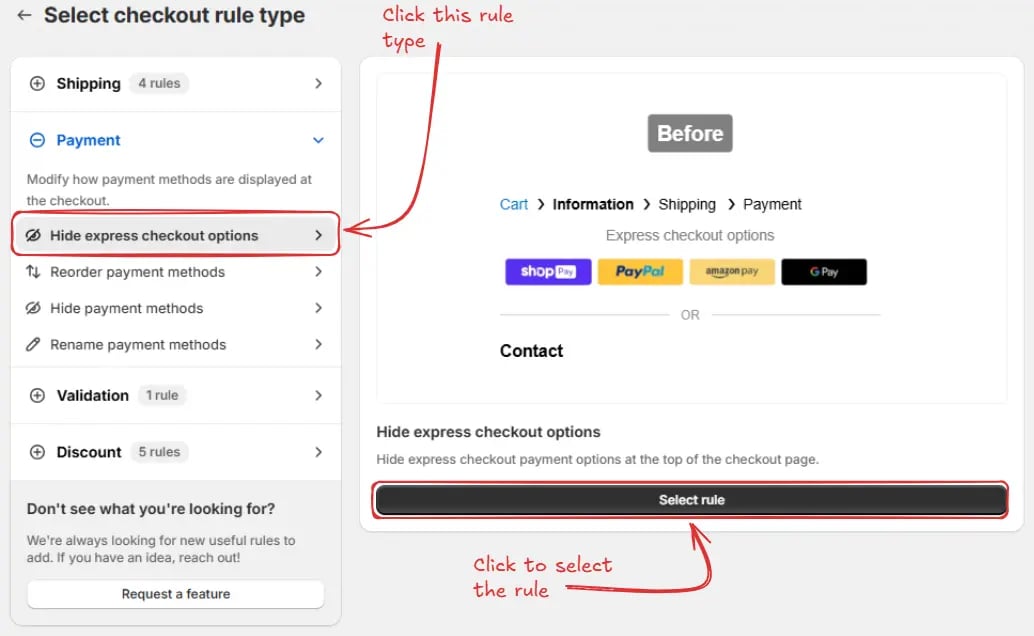
Ensuite, vous serez redirigé vers l’écran **Sélectionner le type de règle de passage en caisse**. Choisissez *catégorie "Paiement" → type de règle de passage en caisse "Masquer les options de passage en caisse express" → cliquez sur “Sélectionner la règle”*.
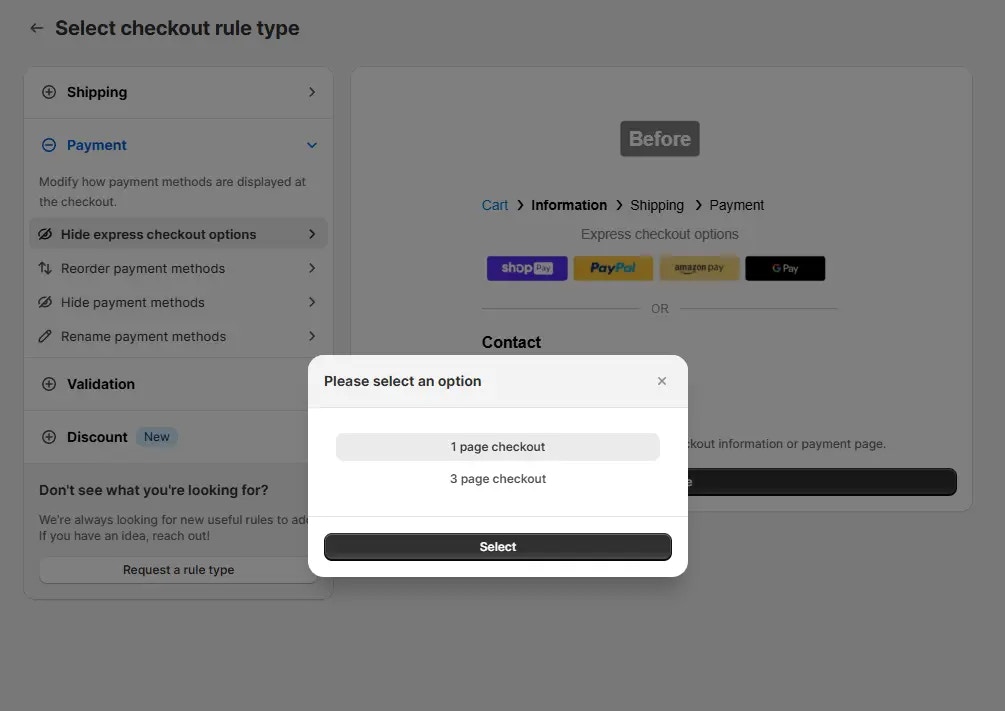
Ensuite, une fenêtre contextuelle de **sélection de la mise en page du passage en caisse** apparaîtra. Choisissez une option en fonction de la configuration de votre boutique, soit **Passage en caisse en 1 page**, soit **Passage en caisse en 3 pages**.\
Si vous utilisez le passage en caisse en 1 page sur votre boutique, sélectionnez **Passage en caisse en 1 page**. Si vous utilisez le passage en caisse en 3 pages, sélectionnez **Passage en caisse en 3 pages**.
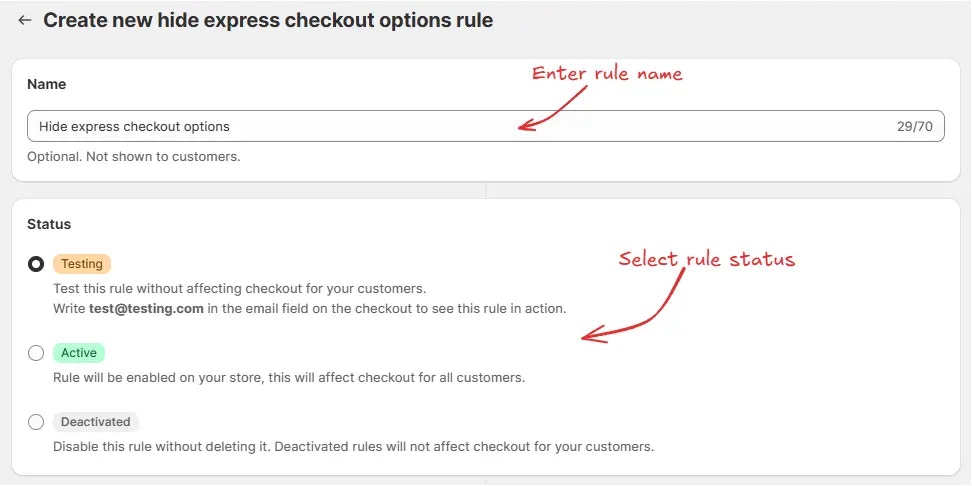
Ensuite, vous arriverez sur l’écran **Créer une nouvelle règle pour masquer les options de passage en caisse express**, où vous pouvez configurer votre règle.
### Configuration de la règle
Pour configurer la règle, nous pouvons d’abord, facultativement, ajouter un nom tel que "Masquer les options de passage en caisse express" pour décrire ce qu’elle fait. Ensuite, sélectionnez le [statut](/guides/fr/get-started/concepts#statut) de la règle : Mise à l’essai, Active ou Désactivée.
Ici, nous allons choisir le statut **Mise à l’essai**, afin de pouvoir rapidement tester la règle sans affecter le passage en caisse des vrais clients.
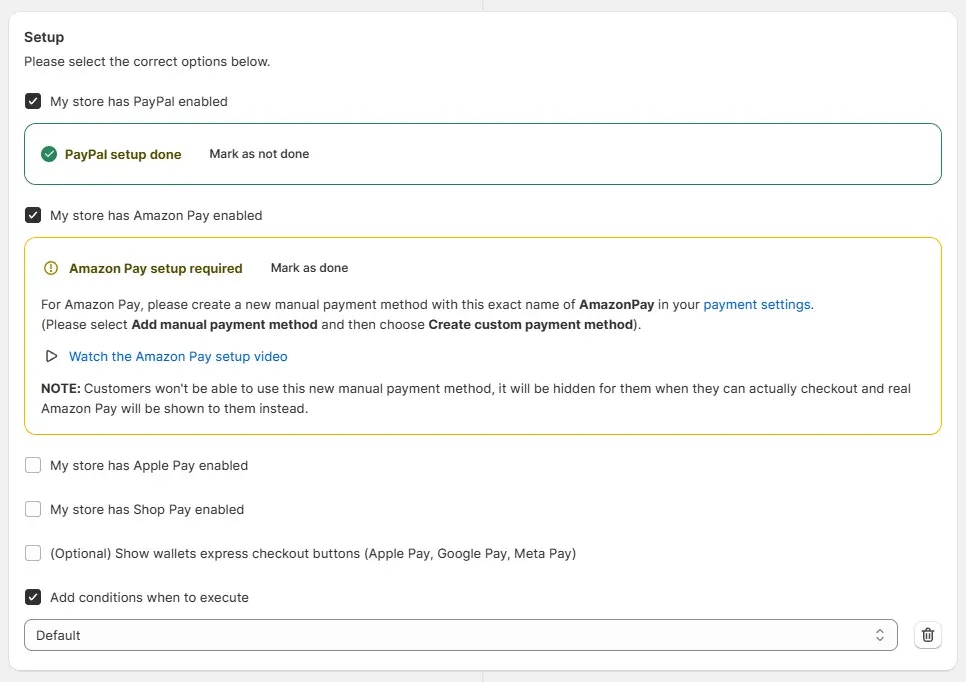
Ensuite, si vous avez sélectionné **Passage en caisse en 1 page** à l’étape précédente, vous devrez configurer vos modes de paiement comme requis dans la configuration de la règle. Cliquez sur **Marquer comme terminé** pour chaque méthode après avoir suivi les instructions pour la configurer. Facultativement, vous pouvez ajouter des conditions si vous souhaitez contrôler quand la règle doit s’exécuter.
Vous pouvez regarder les vidéos de configuration fournies et suivre les étapes
si vous n’êtes pas sûr de savoir comment configurer un mode de paiement
manuel, comme requis dans la configuration de la règle.
Vous n’avez besoin de configurer ces modes de paiement manuels que si vous
n’êtes pas sur Shopify Plus. Si vous êtes sur Shopify Plus, il n’est pas
nécessaire de configurer ces modes de paiement manuels.
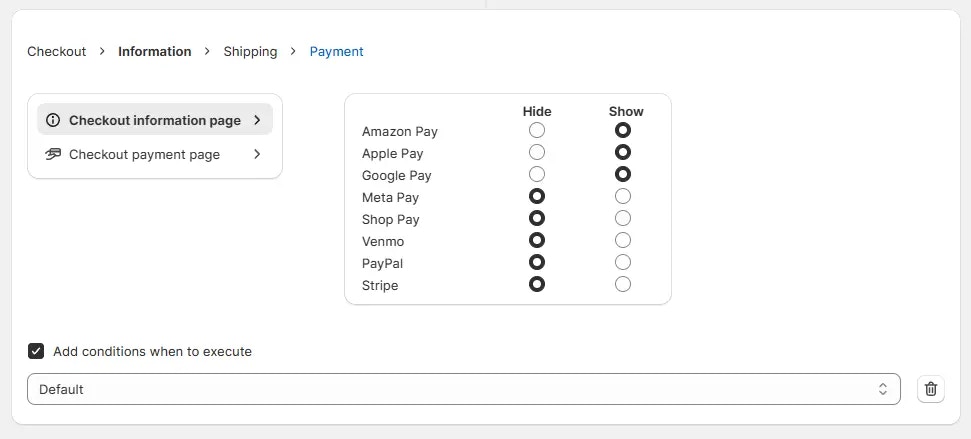
Ou, si vous avez sélectionné **Passage en caisse en 3 pages** à l’étape précédente, vous devrez choisir de masquer ou d’afficher les modes de paiement listés dans l’écran ci-dessous, à la fois pour la **page d’informations du passage en caisse** et pour la **page de paiement du passage en caisse**.\
Facultativement, vous pouvez ajouter des conditions si vous souhaitez contrôler quand la règle doit s’exécuter pour les deux pages.
Enfin, cliquez sur le bouton Enregistrer en haut pour créer et sauvegarder votre règle.
## Mettre la règle à l’essai
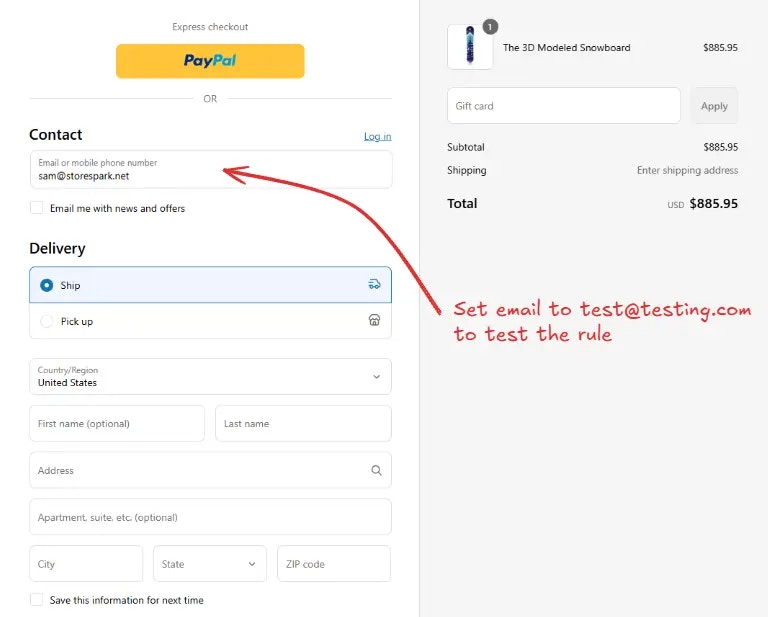
Comme la règle est définie sur le statut mise à l’essai, nous devons utiliser `test@testing.com` comme adresse e-mail, au lieu de l’e-mail réel, pour exécuter la règle lors du passage en caisse.
L’image ci-dessous montre la page de passage en caisse avant que
l’adresse e-mail de test ait été utilisée. Veuillez noter que le bouton de
paiement express PayPal est visible.
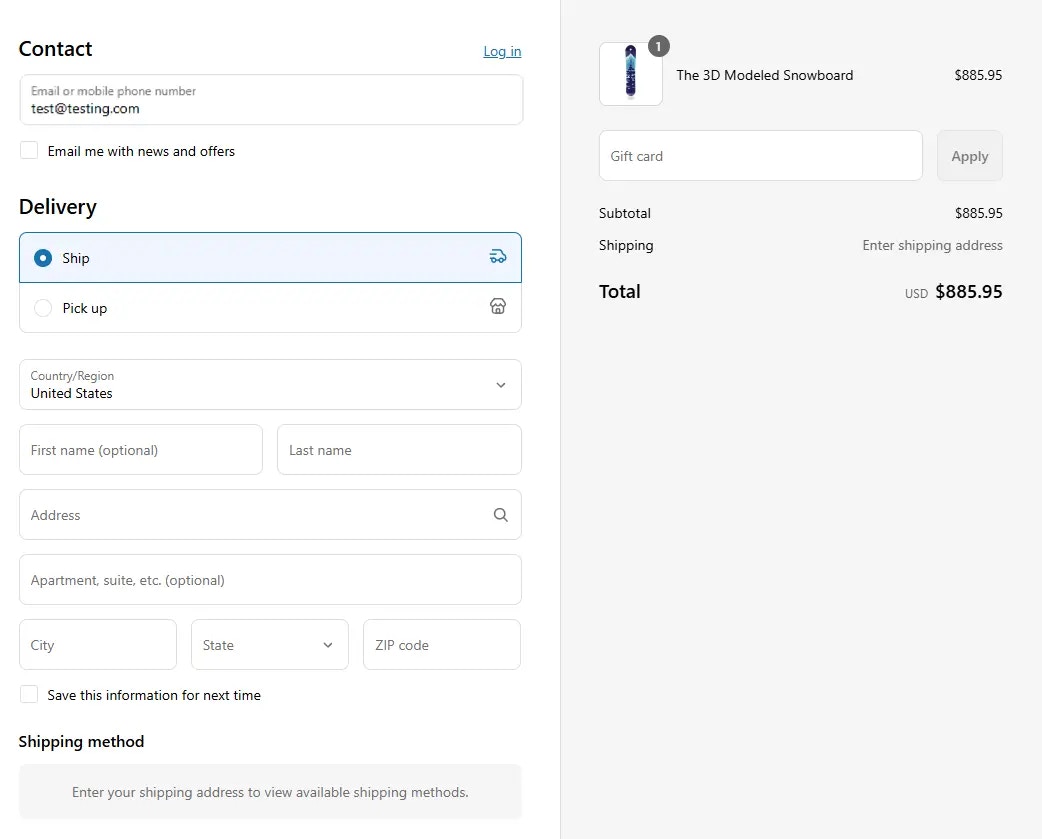
Après avoir défini l’e-mail, la règle de passage en caisse s’exécute et vous verrez que le bouton de paiement express PayPal est **masqué**, comme indiqué ci-dessous.
## Activer la règle
Une fois la mise à l’essai terminée, nous pouvons activer la règle afin qu’elle commence à apporter des modifications au passage en caisse des vrais clients. Seules les règles activées peuvent modifier le passage en caisse de tous les clients.
Cliquez sur **Règles** dans la barre latérale pour afficher toutes les règles. Sélectionnez la règle que vous souhaitez activer, puis cliquez sur le bouton **Activer** pour l’activer.
L’activation des règles n’est disponible que sur les forfaits payants. Si vous
n’avez pas encore mis à niveau votre forfait, suivez les instructions
[ici](/guides/fr/get-started/installation#mettre-à-niveau-votre-forfait) pour effectuer la
mise à niveau.
 Ensuite, une fenêtre contextuelle de **sélection de la mise en page du passage en caisse** apparaîtra. Choisissez une option en fonction de la configuration de votre boutique, soit **Passage en caisse en 1 page**, soit **Passage en caisse en 3 pages**.\
Si vous utilisez le passage en caisse en 1 page sur votre boutique, sélectionnez **Passage en caisse en 1 page**. Si vous utilisez le passage en caisse en 3 pages, sélectionnez **Passage en caisse en 3 pages**.
Ensuite, une fenêtre contextuelle de **sélection de la mise en page du passage en caisse** apparaîtra. Choisissez une option en fonction de la configuration de votre boutique, soit **Passage en caisse en 1 page**, soit **Passage en caisse en 3 pages**.\
Si vous utilisez le passage en caisse en 1 page sur votre boutique, sélectionnez **Passage en caisse en 1 page**. Si vous utilisez le passage en caisse en 3 pages, sélectionnez **Passage en caisse en 3 pages**.
 Ensuite, vous arriverez sur l’écran **Créer une nouvelle règle pour masquer les options de passage en caisse express**, où vous pouvez configurer votre règle.
### Configuration de la règle
Pour configurer la règle, nous pouvons d’abord, facultativement, ajouter un nom tel que "Masquer les options de passage en caisse express" pour décrire ce qu’elle fait. Ensuite, sélectionnez le [statut](/guides/fr/get-started/concepts#statut) de la règle : Mise à l’essai, Active ou Désactivée.
Ici, nous allons choisir le statut **Mise à l’essai**, afin de pouvoir rapidement tester la règle sans affecter le passage en caisse des vrais clients.
Ensuite, vous arriverez sur l’écran **Créer une nouvelle règle pour masquer les options de passage en caisse express**, où vous pouvez configurer votre règle.
### Configuration de la règle
Pour configurer la règle, nous pouvons d’abord, facultativement, ajouter un nom tel que "Masquer les options de passage en caisse express" pour décrire ce qu’elle fait. Ensuite, sélectionnez le [statut](/guides/fr/get-started/concepts#statut) de la règle : Mise à l’essai, Active ou Désactivée.
Ici, nous allons choisir le statut **Mise à l’essai**, afin de pouvoir rapidement tester la règle sans affecter le passage en caisse des vrais clients.
 Ensuite, si vous avez sélectionné **Passage en caisse en 1 page** à l’étape précédente, vous devrez configurer vos modes de paiement comme requis dans la configuration de la règle. Cliquez sur **Marquer comme terminé** pour chaque méthode après avoir suivi les instructions pour la configurer. Facultativement, vous pouvez ajouter des conditions si vous souhaitez contrôler quand la règle doit s’exécuter.
 Enfin, cliquez sur le bouton Enregistrer en haut pour créer et sauvegarder votre règle.
 ## Mettre la règle à l’essai
Comme la règle est définie sur le statut mise à l’essai, nous devons utiliser `test@testing.com` comme adresse e-mail, au lieu de l’e-mail réel, pour exécuter la règle lors du passage en caisse.
## Mettre la règle à l’essai
Comme la règle est définie sur le statut mise à l’essai, nous devons utiliser `test@testing.com` comme adresse e-mail, au lieu de l’e-mail réel, pour exécuter la règle lors du passage en caisse.
 Après avoir défini l’e-mail, la règle de passage en caisse s’exécute et vous verrez que le bouton de paiement express PayPal est **masqué**, comme indiqué ci-dessous.
 ## Activer la règle
Une fois la mise à l’essai terminée, nous pouvons activer la règle afin qu’elle commence à apporter des modifications au passage en caisse des vrais clients. Seules les règles activées peuvent modifier le passage en caisse de tous les clients.
Cliquez sur **Règles** dans la barre latérale pour afficher toutes les règles. Sélectionnez la règle que vous souhaitez activer, puis cliquez sur le bouton **Activer** pour l’activer.
## Activer la règle
Une fois la mise à l’essai terminée, nous pouvons activer la règle afin qu’elle commence à apporter des modifications au passage en caisse des vrais clients. Seules les règles activées peuvent modifier le passage en caisse de tous les clients.
Cliquez sur **Règles** dans la barre latérale pour afficher toutes les règles. Sélectionnez la règle que vous souhaitez activer, puis cliquez sur le bouton **Activer** pour l’activer.
