> ## Documentation Index
> Fetch the complete documentation index at: https://docs.checkoutrules.com/llms.txt
> Use this file to discover all available pages before exploring further.
# Réorganiser les modes de paiement
> Réorganiser l’affichage des modes de paiement lors du passage en caisse selon des conditions données.
## Aperçu de la règle
Cette règle vous permet de modifier l’ordre dans lequel les modes de paiement apparaissent lors du passage en caisse.\
Vous pouvez donner la priorité à certaines options de paiement en fonction de conditions telles que le total du panier, le pays de livraison ou les balises de produit, etc.
Cela aide à simplifier l’expérience client en affichant d’abord les modes de paiement les plus pertinents ou les plus préférés.
## Exemple de configuration
Les étapes suivantes montrent comment créer et configurer une règle **Réorganiser les modes de paiement** à l’aide de l’application.
### Créer une nouvelle règle
Depuis votre [admin Shopify](/guides/fr/get-started/installation#accéder-à-l’application), ouvrez l’application. Dans la barre latérale, allez à la section [Règles](/guides/fr/get-started/quickstart#créer-une-règle-d’exemple) et cliquez sur *"Créer une règle"*.
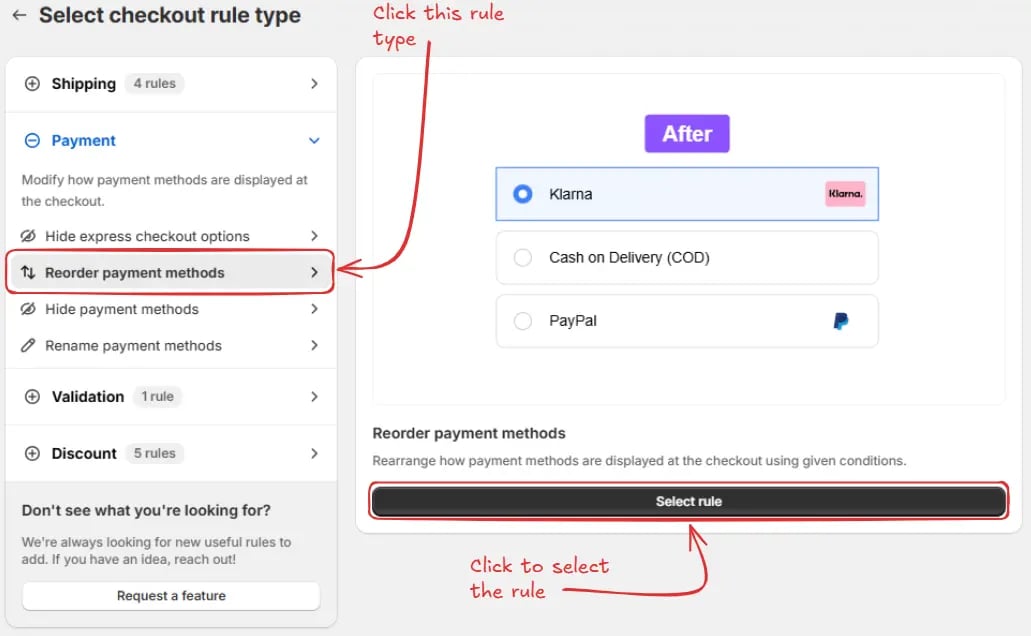
Ensuite, vous serez redirigé vers l’écran **Sélectionner le type de règle de passage en caisse**. Choisissez *catégorie "Paiement" → type de règle de passage en caisse "Réorganiser les modes de paiement" → cliquez sur “Sélectionner la règle”*.
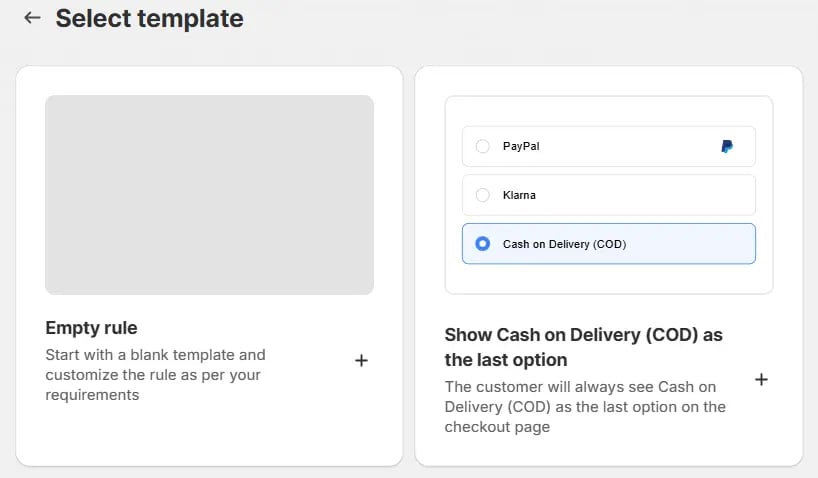
Ensuite, dans la **sélection de modèle**, choisissez une option en fonction de vos besoins. Dans la plupart des cas, vous pouvez choisir la règle vide comme point de départ et la modifier selon vos besoins. Même si vous choisissez un modèle prérempli, vous pourrez le modifier plus tard.
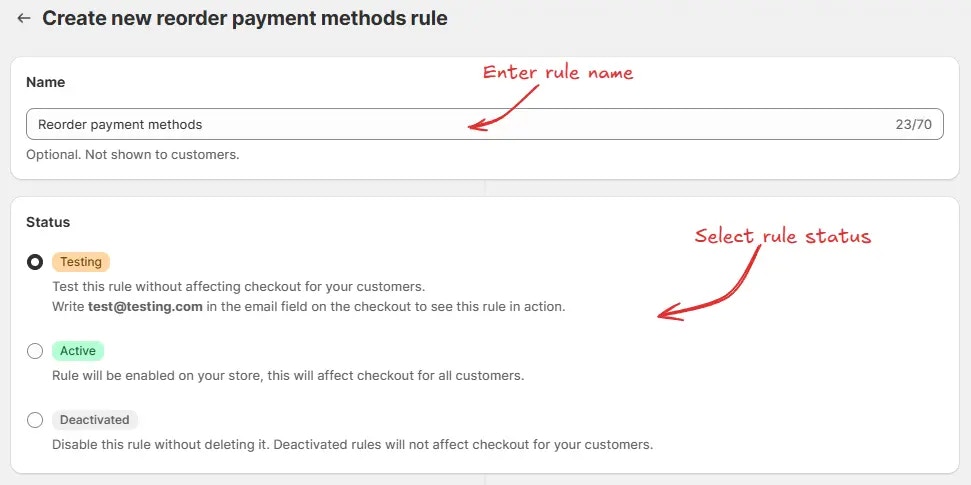
Ensuite, vous arriverez sur l’écran **Créer une nouvelle règle de réorganisation des modes de paiement**, où vous pouvez configurer votre règle.
### Configuration de la règle
Pour configurer la règle, nous pouvons d’abord, facultativement, ajouter un nom tel que "Réorganiser les modes de paiement" pour décrire ce qu’elle fait. Ensuite, sélectionnez le [statut](/guides/fr/get-started/concepts#statut) de la règle : Mise à l’essai, Active ou Désactivée.
Ici, nous allons choisir le statut **Mise à l’essai**, afin de pouvoir rapidement tester la règle sans affecter le passage en caisse des vrais clients.
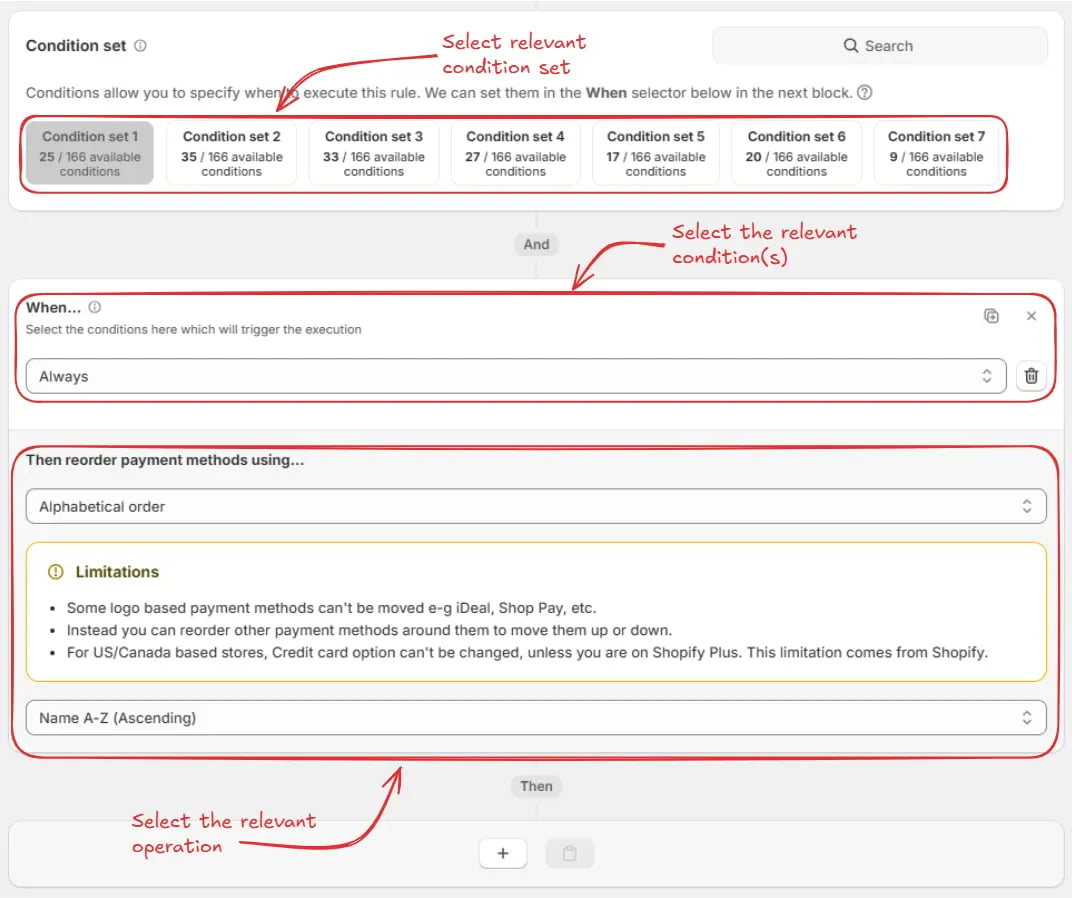
Ensuite, sur le même écran, sélectionnez l’[ensemble de conditions](/guides/fr/get-started/concepts#ensemble-de-conditions) pertinent, la [condition](/guides/fr/get-started/concepts#conditions-le-«-quand-») et l’[action](/guides/fr/get-started/concepts#action-le-«-quoi-»).
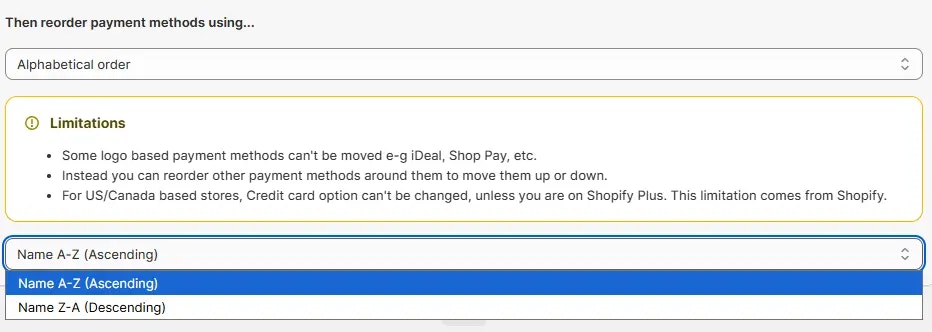
> À titre d’exemple, nous allons choisir l’ensemble de conditions par défaut, définir la règle pour qu’elle s’exécute toujours, et sélectionner l’opération **Ordre alphabétique** en choisissant **Nom A à Z (Croissant)** pour réorganiser les modes de paiement.
Dans la section action, vous avez deux options au choix :
* **Ordre alphabétique** – Cela vous permet de réorganiser les modes de paiement par ordre alphabétique. Vous pouvez choisir soit **Nom A-Z (Croissant)** soit **Nom Z-A (Décroissant)**.
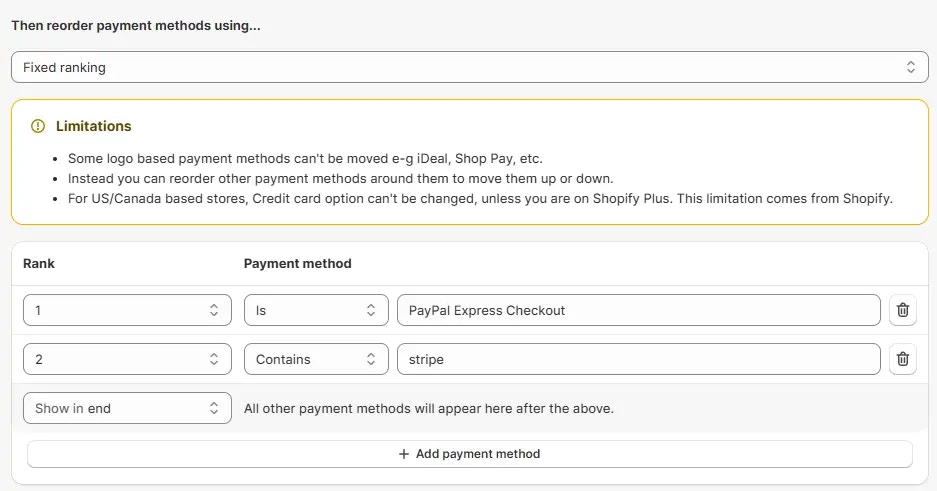
* **Classement fixe** – Cette option vous permet de définir manuellement l’ordre des modes de paiement en attribuant un rang fixe (par ex., 1, 2, 3, etc.) à chaque méthode, afin que vous puissiez contrôler exactement quelle méthode apparaît dans quelle **position**.
Enfin, cliquez sur le bouton Enregistrer en haut pour créer et sauvegarder votre règle.
## Mettre la règle à l’essai
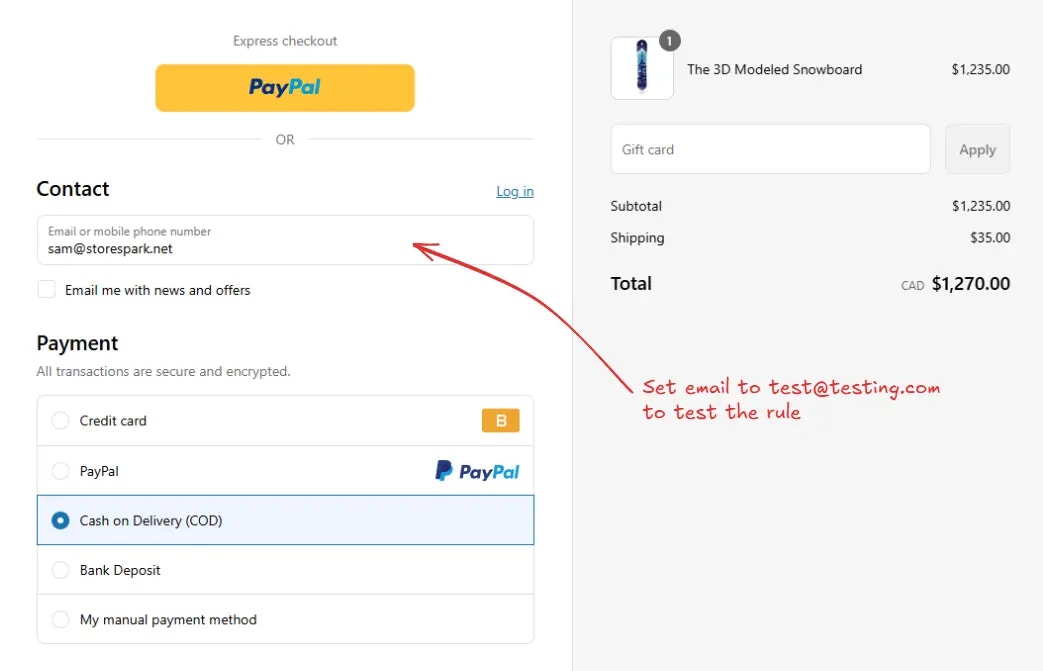
Comme la règle est définie sur le statut mise à l’essai, nous devons utiliser `test@testing.com` comme adresse e-mail, au lieu de l’e-mail réel, pour exécuter la règle lors du passage en caisse.
L’image ci-dessous montre la page de passage en caisse avant que
l’adresse e-mail de test ait été utilisée. Veuillez noter l’ordre des modes de
paiement.
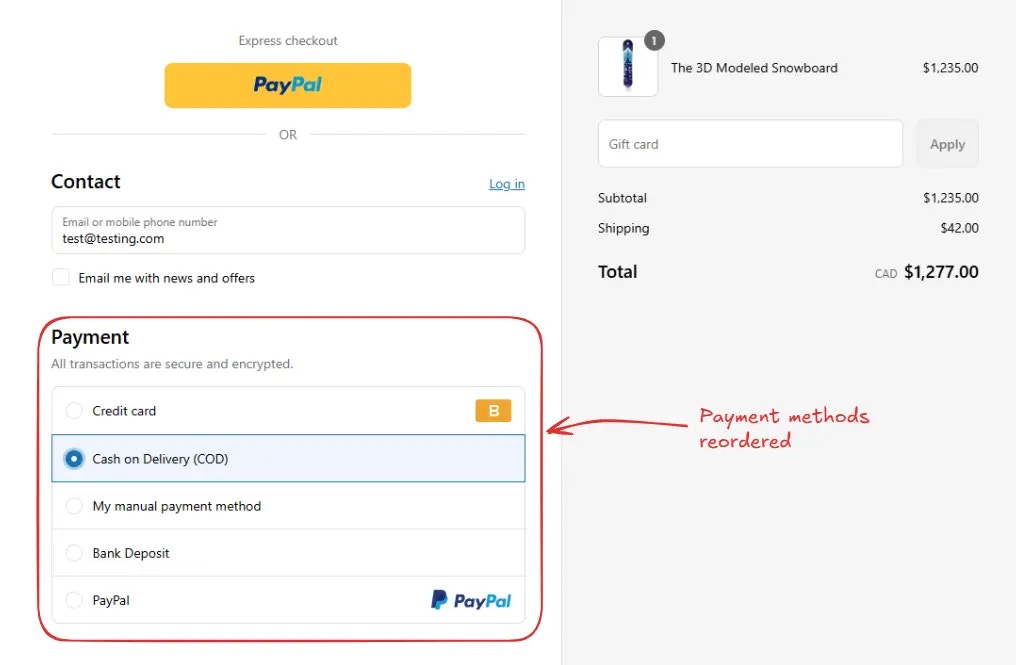
À titre d’exemple, après avoir défini l’e-mail, la règle de passage en caisse s’exécute, et les **modes de paiement sont réorganisés**.
## Définir le mode de paiement pré-sélectionné par défaut
Par défaut, Shopify fera toujours du mode de paiement affiché en haut le mode de paiement pré-sélectionné par défaut. Ainsi, à l’aide de cette règle, vous pouvez changer le mode de paiement pré-sélectionné par défaut pour n’importe quel mode que vous souhaitez, en le plaçant en haut de la liste.
Pour ce faire, par exemple, vous pouvez utiliser l’option **Classement fixe**, et définir le rang à 1 pour le mode de paiement que vous souhaitez voir comme mode de paiement pré-sélectionné par défaut. Assurez-vous que l’option "Tous les autres modes de paiement apparaîtront ici après ceux ci-dessus" est définie sur "Afficher à la fin".
Veuillez noter que, pour tester cela, vous devrez activer la règle, puis vider
les cookies/cache du navigateur, afin que le mode de paiement
pré-sélectionné par défaut ne soit pas votre mode de paiement précédemment
sélectionné (Shopify peut enregistrer cette sélection en cache pour votre
navigateur). Vous pouvez également utiliser un autre navigateur pour voir ce
que vos clients verront.
## Activer la règle
Une fois la mise à l’essai terminée, nous pouvons activer la règle afin qu’elle commence à apporter des modifications au passage en caisse des vrais clients. Seules les règles activées peuvent modifier le passage en caisse de tous les clients.
Cliquez sur **Règles** dans la barre latérale pour afficher toutes les règles. Sélectionnez la règle que vous souhaitez activer, puis cliquez sur le bouton **Activer** pour l’activer.
L’activation des règles n’est disponible que sur les forfaits payants. Si vous
n’avez pas encore mis à niveau votre forfait, suivez les instructions
[ici](/guides/fr/get-started/installation#mettre-à-niveau-votre-forfait) pour effectuer la
mise à niveau.
## Limitations
* Certains moyens de paiement avec logo ne peuvent pas être déplacés, par ex. iDeal, Shop Pay, etc.
* En revanche, vous pouvez réorganiser les autres moyens de paiement autour pour les déplacer vers le haut ou le bas.
* Pour les boutiques basées aux États-Unis/Canada, l’option Carte de crédit ne peut pas être modifiée, sauf si vous êtes sur Shopify Plus. Cette limitation vient de Shopify.
 Ensuite, dans la **sélection de modèle**, choisissez une option en fonction de vos besoins. Dans la plupart des cas, vous pouvez choisir la règle vide comme point de départ et la modifier selon vos besoins. Même si vous choisissez un modèle prérempli, vous pourrez le modifier plus tard.
 Ensuite, vous arriverez sur l’écran **Créer une nouvelle règle de réorganisation des modes de paiement**, où vous pouvez configurer votre règle.
### Configuration de la règle
Pour configurer la règle, nous pouvons d’abord, facultativement, ajouter un nom tel que "Réorganiser les modes de paiement" pour décrire ce qu’elle fait. Ensuite, sélectionnez le [statut](/guides/fr/get-started/concepts#statut) de la règle : Mise à l’essai, Active ou Désactivée.
Ici, nous allons choisir le statut **Mise à l’essai**, afin de pouvoir rapidement tester la règle sans affecter le passage en caisse des vrais clients.
Ensuite, vous arriverez sur l’écran **Créer une nouvelle règle de réorganisation des modes de paiement**, où vous pouvez configurer votre règle.
### Configuration de la règle
Pour configurer la règle, nous pouvons d’abord, facultativement, ajouter un nom tel que "Réorganiser les modes de paiement" pour décrire ce qu’elle fait. Ensuite, sélectionnez le [statut](/guides/fr/get-started/concepts#statut) de la règle : Mise à l’essai, Active ou Désactivée.
Ici, nous allons choisir le statut **Mise à l’essai**, afin de pouvoir rapidement tester la règle sans affecter le passage en caisse des vrais clients.
 Ensuite, sur le même écran, sélectionnez l’[ensemble de conditions](/guides/fr/get-started/concepts#ensemble-de-conditions) pertinent, la [condition](/guides/fr/get-started/concepts#conditions-le-«-quand-») et l’[action](/guides/fr/get-started/concepts#action-le-«-quoi-»).
> À titre d’exemple, nous allons choisir l’ensemble de conditions par défaut, définir la règle pour qu’elle s’exécute toujours, et sélectionner l’opération **Ordre alphabétique** en choisissant **Nom A à Z (Croissant)** pour réorganiser les modes de paiement.
Ensuite, sur le même écran, sélectionnez l’[ensemble de conditions](/guides/fr/get-started/concepts#ensemble-de-conditions) pertinent, la [condition](/guides/fr/get-started/concepts#conditions-le-«-quand-») et l’[action](/guides/fr/get-started/concepts#action-le-«-quoi-»).
> À titre d’exemple, nous allons choisir l’ensemble de conditions par défaut, définir la règle pour qu’elle s’exécute toujours, et sélectionner l’opération **Ordre alphabétique** en choisissant **Nom A à Z (Croissant)** pour réorganiser les modes de paiement.
 Dans la section action, vous avez deux options au choix :
* **Ordre alphabétique** – Cela vous permet de réorganiser les modes de paiement par ordre alphabétique. Vous pouvez choisir soit **Nom A-Z (Croissant)** soit **Nom Z-A (Décroissant)**.
Dans la section action, vous avez deux options au choix :
* **Ordre alphabétique** – Cela vous permet de réorganiser les modes de paiement par ordre alphabétique. Vous pouvez choisir soit **Nom A-Z (Croissant)** soit **Nom Z-A (Décroissant)**.
 * **Classement fixe** – Cette option vous permet de définir manuellement l’ordre des modes de paiement en attribuant un rang fixe (par ex., 1, 2, 3, etc.) à chaque méthode, afin que vous puissiez contrôler exactement quelle méthode apparaît dans quelle **position**.
 Enfin, cliquez sur le bouton Enregistrer en haut pour créer et sauvegarder votre règle.
 ## Mettre la règle à l’essai
Comme la règle est définie sur le statut mise à l’essai, nous devons utiliser `test@testing.com` comme adresse e-mail, au lieu de l’e-mail réel, pour exécuter la règle lors du passage en caisse.
## Mettre la règle à l’essai
Comme la règle est définie sur le statut mise à l’essai, nous devons utiliser `test@testing.com` comme adresse e-mail, au lieu de l’e-mail réel, pour exécuter la règle lors du passage en caisse.
 À titre d’exemple, après avoir défini l’e-mail, la règle de passage en caisse s’exécute, et les **modes de paiement sont réorganisés**.
 ## Définir le mode de paiement pré-sélectionné par défaut
Par défaut, Shopify fera toujours du mode de paiement affiché en haut le mode de paiement pré-sélectionné par défaut. Ainsi, à l’aide de cette règle, vous pouvez changer le mode de paiement pré-sélectionné par défaut pour n’importe quel mode que vous souhaitez, en le plaçant en haut de la liste.
Pour ce faire, par exemple, vous pouvez utiliser l’option **Classement fixe**, et définir le rang à 1 pour le mode de paiement que vous souhaitez voir comme mode de paiement pré-sélectionné par défaut. Assurez-vous que l’option "Tous les autres modes de paiement apparaîtront ici après ceux ci-dessus" est définie sur "Afficher à la fin".
## Définir le mode de paiement pré-sélectionné par défaut
Par défaut, Shopify fera toujours du mode de paiement affiché en haut le mode de paiement pré-sélectionné par défaut. Ainsi, à l’aide de cette règle, vous pouvez changer le mode de paiement pré-sélectionné par défaut pour n’importe quel mode que vous souhaitez, en le plaçant en haut de la liste.
Pour ce faire, par exemple, vous pouvez utiliser l’option **Classement fixe**, et définir le rang à 1 pour le mode de paiement que vous souhaitez voir comme mode de paiement pré-sélectionné par défaut. Assurez-vous que l’option "Tous les autres modes de paiement apparaîtront ici après ceux ci-dessus" est définie sur "Afficher à la fin".
 ## Limitations
* Certains moyens de paiement avec logo ne peuvent pas être déplacés, par ex. iDeal, Shop Pay, etc.
* En revanche, vous pouvez réorganiser les autres moyens de paiement autour pour les déplacer vers le haut ou le bas.
* Pour les boutiques basées aux États-Unis/Canada, l’option Carte de crédit ne peut pas être modifiée, sauf si vous êtes sur Shopify Plus. Cette limitation vient de Shopify.
## Limitations
* Certains moyens de paiement avec logo ne peuvent pas être déplacés, par ex. iDeal, Shop Pay, etc.
* En revanche, vous pouvez réorganiser les autres moyens de paiement autour pour les déplacer vers le haut ou le bas.
* Pour les boutiques basées aux États-Unis/Canada, l’option Carte de crédit ne peut pas être modifiée, sauf si vous êtes sur Shopify Plus. Cette limitation vient de Shopify.