> ## Documentation Index
> Fetch the complete documentation index at: https://docs.checkoutrules.com/llms.txt
> Use this file to discover all available pages before exploring further.
# Renommer les modes d’expédition
> Renommer ou ajouter un préfixe ou un suffixe aux modes d’expédition sélectionnés, ou traduire les noms des modes d’expédition au paiement, selon les conditions spécifiées.
## Aperçu de la règle
Cette règle vous permet de renommer, d’ajouter un préfixe ou un suffixe à, ou de traduire les modes d’expédition au paiement en fonction de conditions spécifiques. Vous pouvez personnaliser les noms affichés à l’aide de critères tels que la valeur du panier, les balises clients, l’adresse de livraison, les détails du produit, et plus encore.
Cela aide à améliorer la clarté pour les clients, à prendre en charge la localisation et à améliorer l’expérience globale de paiement.
## Exemple de configuration
Les étapes suivantes montrent comment créer et configurer une règle **Renommer les modes d’expédition** à l’aide de l’application.
### Créer une nouvelle règle
Depuis votre [admin Shopify](/guides/fr/get-started/installation#accéder-à-l’application), ouvrez l’application. Dans la barre latérale, allez à la section [Règles](/guides/fr/get-started/quickstart#créer-une-règle-d’exemple) et cliquez sur *"Créer une règle"*.
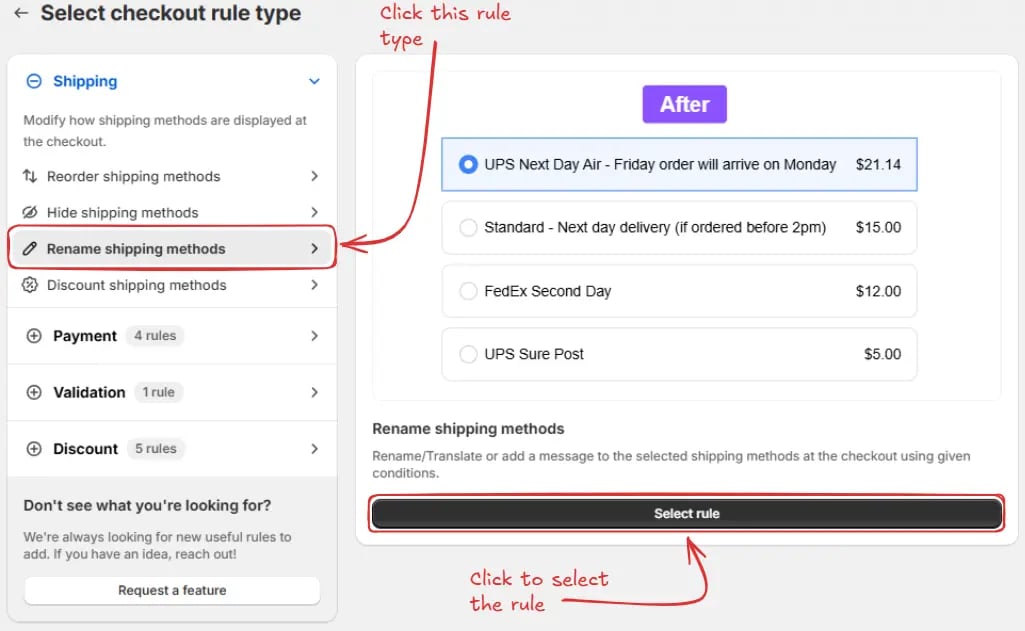
Ensuite, vous serez redirigé vers l’écran **Sélectionner le type de règle de paiement**. Choisissez *catégorie "Expédition" → sélectionner le type de règle de paiement "Renommer les modes d’expédition" → cliquer sur “Sélectionner la règle”*.
Ensuite, vous arriverez sur l’écran **Créer une nouvelle règle de renommage des modes d’expédition**, où vous pourrez configurer votre règle.
### Configuration de la règle
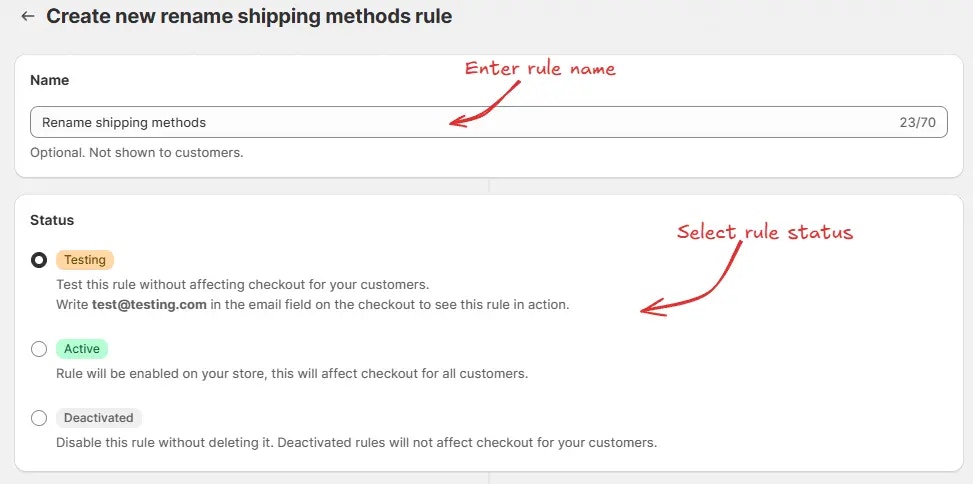
Pour configurer la règle, vous pouvez d’abord ajouter facultativement un nom tel que "Renommer les modes d’expédition" pour décrire ce qu’elle fait. Ensuite, sélectionnez le [statut](/guides/fr/get-started/concepts#statut) de la règle : **Mise à l’essai**, **Active** ou **Désactivée**.
Ici, nous allons choisir le **statut de mise à l’essai**, afin de pouvoir rapidement tester la règle sans affecter le paiement des vrais clients.
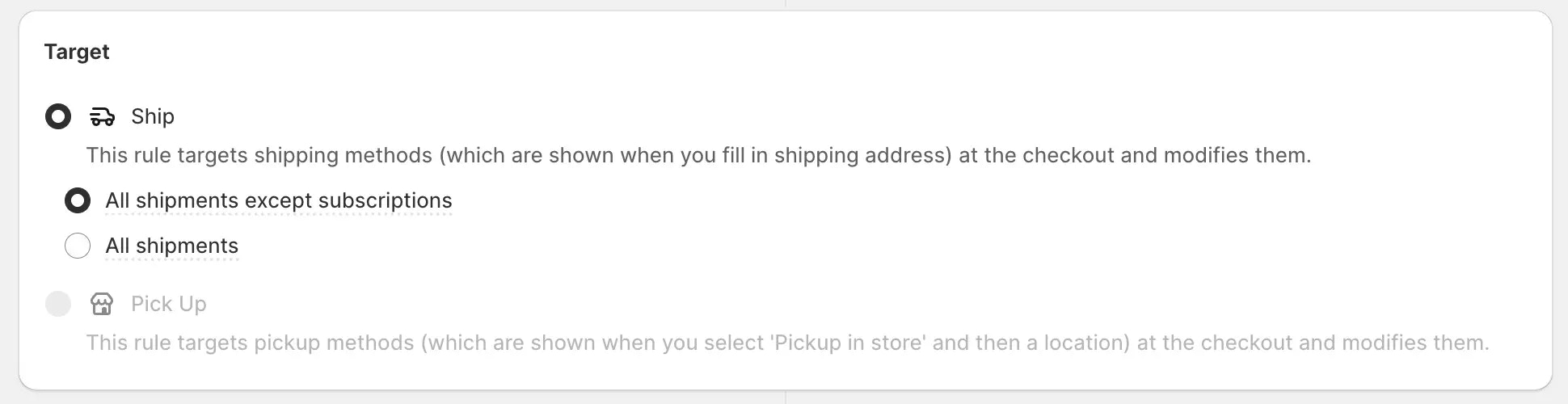
Ensuite, sur le même écran, sélectionnez la [cible](/guides/fr/get-started/concepts#cible) appropriée pour définir où la règle doit s’appliquer. Nous pouvons choisir *"Expédier"* pour renommer les modes d’expédition affichés après la saisie d’une **adresse de livraison**. Ensuite, nous pouvons sélectionner :
* **Tous les envois sauf les abonnements** – applique la règle uniquement aux envois réguliers et ignore les commandes contenant des produits par abonnement. Ceci est utile car Shopify peut automatiquement choisir le mode d’expédition le moins cher pour les produits par abonnement et masquer tous les autres modes. Masquer ce mode le moins cher peut provoquer une erreur "aucune expédition disponible". C’est pourquoi nous recommandons d’utiliser cette option si vous avez des produits par abonnement pour éviter cette erreur.
* **Tous les envois** – applique la règle à toutes les commandes, y compris celles avec des articles par abonnement.
Le choix de *"Retrait"* n’est pas disponible pour ce type de règle pour le moment, en raison des limitations de Shopify.
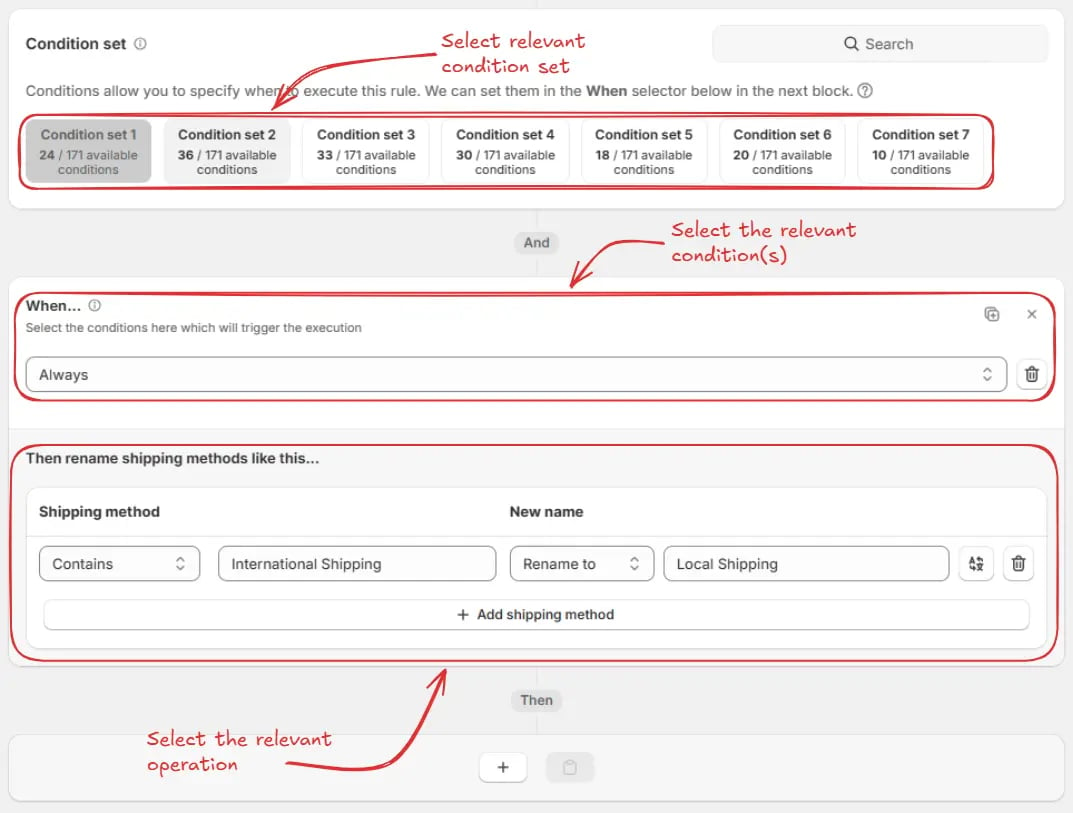
Ensuite, sur le même écran, sélectionnez l’[ensemble de conditions](/guides/fr/get-started/concepts#ensemble-de-conditions), la [condition](/guides/fr/get-started/concepts#conditions-le-«-quand-») et l’[action](/guides/fr/get-started/concepts#action-le-«-quoi-») pertinentes.
> Par exemple, nous utilisons l’**Ensemble de conditions 1**, configurons la règle pour s’exécuter **Toujours**, et la configurons pour renommer les modes d’expédition qui contiennent **"International Shipping"** en **"Local Shipping"**.
**Renommer ces modes d’expédition** avec les opérateurs de correspondance de nom de méthode : **contient**, **ne contient pas**, **est**, **n’est pas**.
Pour chaque méthode correspondante, choisissez un mode de sortie :
* **Renommer en** : remplace entièrement le nom de la méthode.
* **Ajouter un préfixe** : ajoute du texte personnalisé avant le nom original de la méthode.
* **Ajouter un suffixe** : ajoute du texte personnalisé après le nom original de la méthode.
Pour la correspondance de nom de méthode dans cette règle :
* La correspondance est insensible à la casse.
* Le joker `*` est pris en charge dans la saisie utilisateur (par exemple : `Standard*`, `*Express*`, `*Pickup`).
* **contient** / **ne contient pas** utilisent une correspondance partielle.
* **est** / **n’est pas** prennent en charge le texte exact et les modèles avec joker.
* Si vous ajoutez plusieurs lignes de méthode, elles sont évaluées en OU (toute ligne correspondante peut s’appliquer).
En option, vous pouvez ajouter des traductions pour **renommer**, **préfixe** et **suffixe** en cliquant sur l’**icône d’ajout de traduction**.
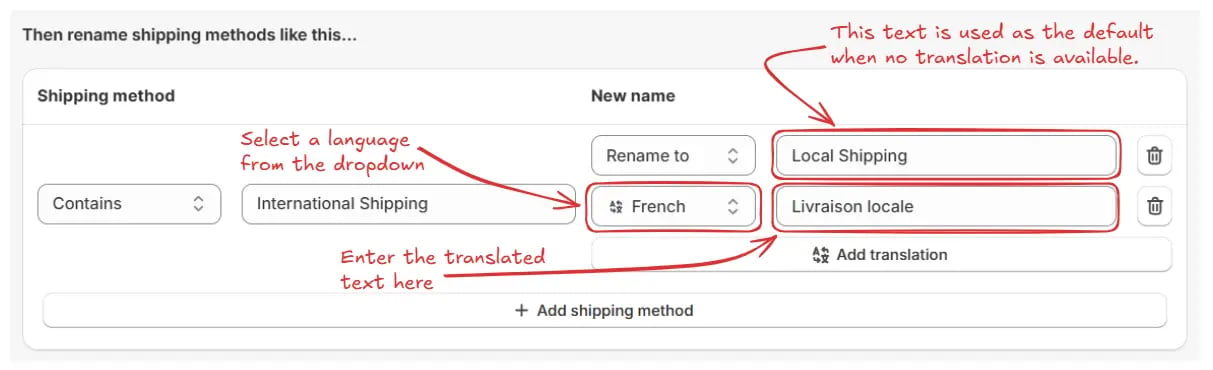
Sélectionnez ensuite une langue dans le menu déroulant et saisissez le message traduit pour la langue sélectionnée. Le texte saisi dans la première ligne sera utilisé comme texte par défaut et affiché lorsqu’aucune traduction n’est disponible.
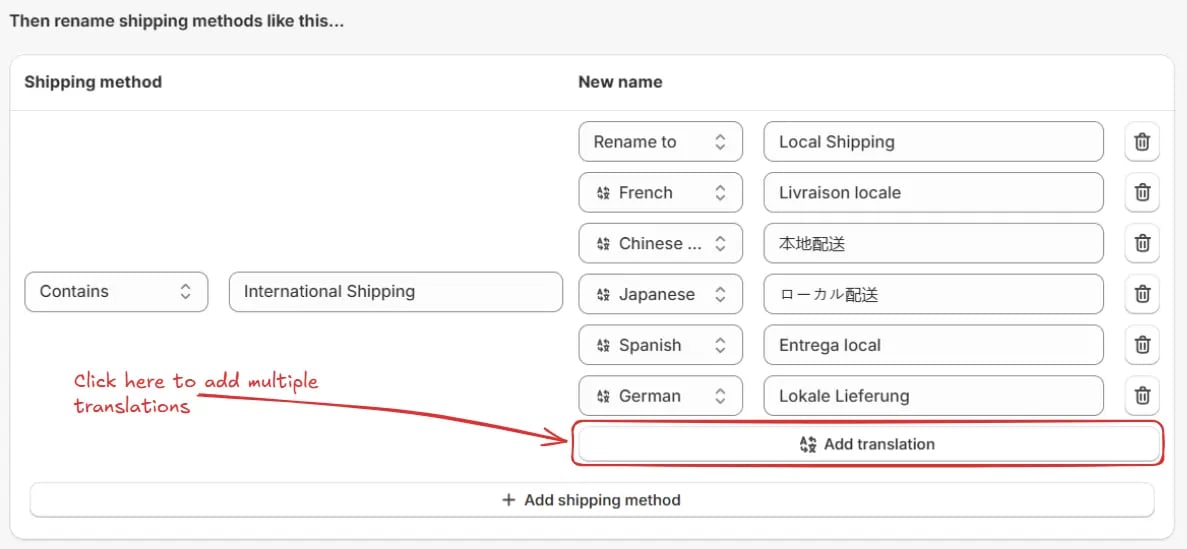
Vous pouvez également ajouter plusieurs traductions en cliquant sur le bouton **Ajouter une traduction** et en répétant le même processus pour chaque langue.
Enfin, cliquez sur le bouton Enregistrer en haut pour créer et enregistrer votre règle.
## Mettre la règle à l’essai
Comme la règle est définie sur le **statut de mise à l’essai**, nous devons utiliser `test@testing.com` comme adresse e-mail, au lieu de l’adresse e-mail réelle, pour exécuter la règle au paiement.
L’image ci-dessous montre la page de paiement avant que l’adresse
e-mail de mise à l’essai ait été utilisée. Veuillez noter que la méthode
d’expédition International Shipping est disponible et pas encore renommée.
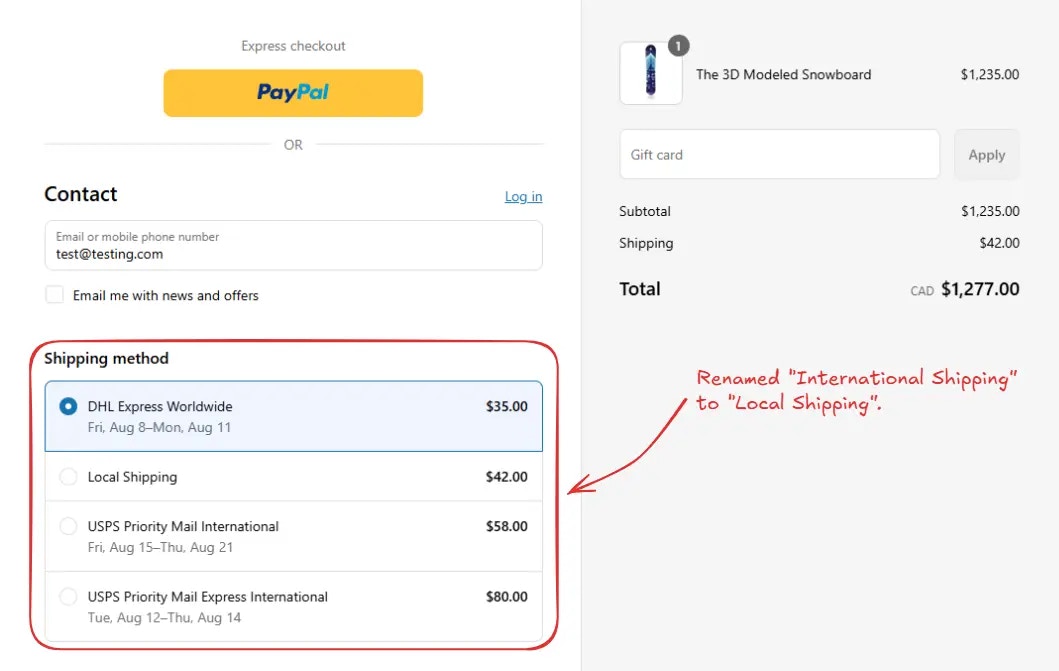
Après avoir défini l’adresse e-mail, la règle de paiement s’exécute et renomme les modes d’expédition spécifiés. Nous pouvons vérifier que la méthode **"International Shipping"** est maintenant affichée comme **"Local Shipping"**, comme indiqué ci-dessous.
## Activer la règle
Une fois la mise à l’essai terminée, nous pouvons activer la règle pour qu’elle commence à apporter des modifications au passage en caisse des vrais clients. Seules les règles activées peuvent modifier le passage en caisse de tous les clients.
Cliquez sur **Règles** dans la barre latérale pour afficher toutes les règles. Sélectionnez la règle que vous souhaitez activer, puis cliquez sur le bouton **Activer** pour l’activer.
L’activation de règle est uniquement disponible sur les forfaits payants. Si
vous n’avez pas encore mis à niveau votre forfait, suivez les instructions
[ici](/guides/fr/get-started/installation#mettre-à-niveau-votre-forfait) pour effectuer la mise à niveau.
## Limitations
* Veuillez retirer USPS du nom d’expédition, par ex., au lieu de 'USPS Ground Advantage', utilisez seulement 'Ground Advantage' dans la règle.
* Les termes USPS, UPS® ou Canada Post placés au début du nom d’expédition au checkout ne peuvent pas être supprimés/renommés à cause des limitations de Shopify.
 Ensuite, vous arriverez sur l’écran **Créer une nouvelle règle de renommage des modes d’expédition**, où vous pourrez configurer votre règle.
### Configuration de la règle
Pour configurer la règle, vous pouvez d’abord ajouter facultativement un nom tel que "Renommer les modes d’expédition" pour décrire ce qu’elle fait. Ensuite, sélectionnez le [statut](/guides/fr/get-started/concepts#statut) de la règle : **Mise à l’essai**, **Active** ou **Désactivée**.
Ici, nous allons choisir le **statut de mise à l’essai**, afin de pouvoir rapidement tester la règle sans affecter le paiement des vrais clients.
Ensuite, vous arriverez sur l’écran **Créer une nouvelle règle de renommage des modes d’expédition**, où vous pourrez configurer votre règle.
### Configuration de la règle
Pour configurer la règle, vous pouvez d’abord ajouter facultativement un nom tel que "Renommer les modes d’expédition" pour décrire ce qu’elle fait. Ensuite, sélectionnez le [statut](/guides/fr/get-started/concepts#statut) de la règle : **Mise à l’essai**, **Active** ou **Désactivée**.
Ici, nous allons choisir le **statut de mise à l’essai**, afin de pouvoir rapidement tester la règle sans affecter le paiement des vrais clients.
 Ensuite, sur le même écran, sélectionnez la [cible](/guides/fr/get-started/concepts#cible) appropriée pour définir où la règle doit s’appliquer. Nous pouvons choisir *"Expédier"* pour renommer les modes d’expédition affichés après la saisie d’une **adresse de livraison**. Ensuite, nous pouvons sélectionner :
* **Tous les envois sauf les abonnements** – applique la règle uniquement aux envois réguliers et ignore les commandes contenant des produits par abonnement. Ceci est utile car Shopify peut automatiquement choisir le mode d’expédition le moins cher pour les produits par abonnement et masquer tous les autres modes. Masquer ce mode le moins cher peut provoquer une erreur "aucune expédition disponible". C’est pourquoi nous recommandons d’utiliser cette option si vous avez des produits par abonnement pour éviter cette erreur.
* **Tous les envois** – applique la règle à toutes les commandes, y compris celles avec des articles par abonnement.
Le choix de *"Retrait"* n’est pas disponible pour ce type de règle pour le moment, en raison des limitations de Shopify.
Ensuite, sur le même écran, sélectionnez la [cible](/guides/fr/get-started/concepts#cible) appropriée pour définir où la règle doit s’appliquer. Nous pouvons choisir *"Expédier"* pour renommer les modes d’expédition affichés après la saisie d’une **adresse de livraison**. Ensuite, nous pouvons sélectionner :
* **Tous les envois sauf les abonnements** – applique la règle uniquement aux envois réguliers et ignore les commandes contenant des produits par abonnement. Ceci est utile car Shopify peut automatiquement choisir le mode d’expédition le moins cher pour les produits par abonnement et masquer tous les autres modes. Masquer ce mode le moins cher peut provoquer une erreur "aucune expédition disponible". C’est pourquoi nous recommandons d’utiliser cette option si vous avez des produits par abonnement pour éviter cette erreur.
* **Tous les envois** – applique la règle à toutes les commandes, y compris celles avec des articles par abonnement.
Le choix de *"Retrait"* n’est pas disponible pour ce type de règle pour le moment, en raison des limitations de Shopify.
 Ensuite, sur le même écran, sélectionnez l’[ensemble de conditions](/guides/fr/get-started/concepts#ensemble-de-conditions), la [condition](/guides/fr/get-started/concepts#conditions-le-«-quand-») et l’[action](/guides/fr/get-started/concepts#action-le-«-quoi-») pertinentes.
> Par exemple, nous utilisons l’**Ensemble de conditions 1**, configurons la règle pour s’exécuter **Toujours**, et la configurons pour renommer les modes d’expédition qui contiennent **"International Shipping"** en **"Local Shipping"**.
**Renommer ces modes d’expédition** avec les opérateurs de correspondance de nom de méthode : **contient**, **ne contient pas**, **est**, **n’est pas**.
Pour chaque méthode correspondante, choisissez un mode de sortie :
* **Renommer en** : remplace entièrement le nom de la méthode.
* **Ajouter un préfixe** : ajoute du texte personnalisé avant le nom original de la méthode.
* **Ajouter un suffixe** : ajoute du texte personnalisé après le nom original de la méthode.
Ensuite, sur le même écran, sélectionnez l’[ensemble de conditions](/guides/fr/get-started/concepts#ensemble-de-conditions), la [condition](/guides/fr/get-started/concepts#conditions-le-«-quand-») et l’[action](/guides/fr/get-started/concepts#action-le-«-quoi-») pertinentes.
> Par exemple, nous utilisons l’**Ensemble de conditions 1**, configurons la règle pour s’exécuter **Toujours**, et la configurons pour renommer les modes d’expédition qui contiennent **"International Shipping"** en **"Local Shipping"**.
**Renommer ces modes d’expédition** avec les opérateurs de correspondance de nom de méthode : **contient**, **ne contient pas**, **est**, **n’est pas**.
Pour chaque méthode correspondante, choisissez un mode de sortie :
* **Renommer en** : remplace entièrement le nom de la méthode.
* **Ajouter un préfixe** : ajoute du texte personnalisé avant le nom original de la méthode.
* **Ajouter un suffixe** : ajoute du texte personnalisé après le nom original de la méthode.
 En option, vous pouvez ajouter des traductions pour **renommer**, **préfixe** et **suffixe** en cliquant sur l’**icône d’ajout de traduction**.
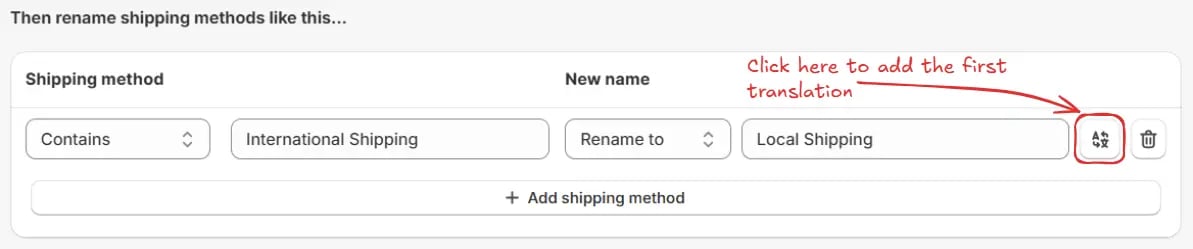 Sélectionnez ensuite une langue dans le menu déroulant et saisissez le message traduit pour la langue sélectionnée. Le texte saisi dans la première ligne sera utilisé comme texte par défaut et affiché lorsqu’aucune traduction n’est disponible.
 Vous pouvez également ajouter plusieurs traductions en cliquant sur le bouton **Ajouter une traduction** et en répétant le même processus pour chaque langue.
 Enfin, cliquez sur le bouton Enregistrer en haut pour créer et enregistrer votre règle.
 ## Mettre la règle à l’essai
Comme la règle est définie sur le **statut de mise à l’essai**, nous devons utiliser `test@testing.com` comme adresse e-mail, au lieu de l’adresse e-mail réelle, pour exécuter la règle au paiement.
## Mettre la règle à l’essai
Comme la règle est définie sur le **statut de mise à l’essai**, nous devons utiliser `test@testing.com` comme adresse e-mail, au lieu de l’adresse e-mail réelle, pour exécuter la règle au paiement.
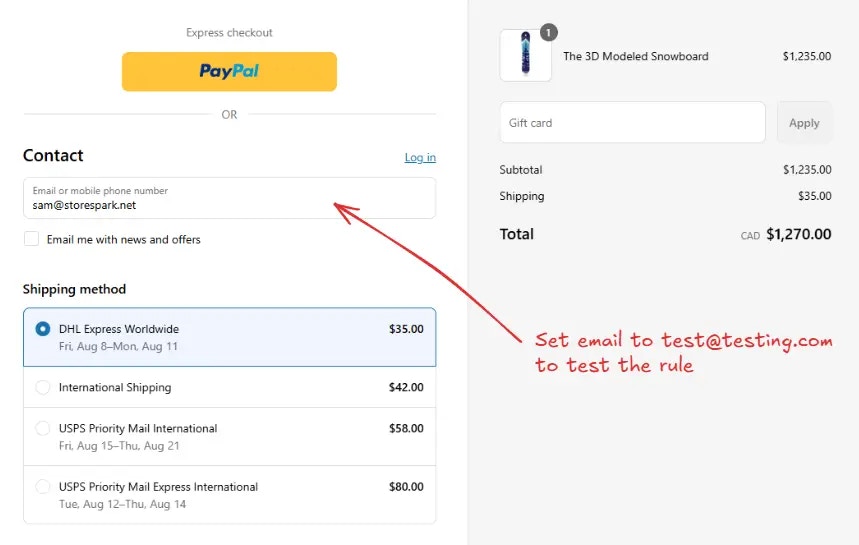 Après avoir défini l’adresse e-mail, la règle de paiement s’exécute et renomme les modes d’expédition spécifiés. Nous pouvons vérifier que la méthode **"International Shipping"** est maintenant affichée comme **"Local Shipping"**, comme indiqué ci-dessous.
 ## Activer la règle
Une fois la mise à l’essai terminée, nous pouvons activer la règle pour qu’elle commence à apporter des modifications au passage en caisse des vrais clients. Seules les règles activées peuvent modifier le passage en caisse de tous les clients.
Cliquez sur **Règles** dans la barre latérale pour afficher toutes les règles. Sélectionnez la règle que vous souhaitez activer, puis cliquez sur le bouton **Activer** pour l’activer.
## Activer la règle
Une fois la mise à l’essai terminée, nous pouvons activer la règle pour qu’elle commence à apporter des modifications au passage en caisse des vrais clients. Seules les règles activées peuvent modifier le passage en caisse de tous les clients.
Cliquez sur **Règles** dans la barre latérale pour afficher toutes les règles. Sélectionnez la règle que vous souhaitez activer, puis cliquez sur le bouton **Activer** pour l’activer.
 ## Limitations
* Veuillez retirer USPS du nom d’expédition, par ex., au lieu de 'USPS Ground Advantage', utilisez seulement 'Ground Advantage' dans la règle.
* Les termes USPS, UPS® ou Canada Post placés au début du nom d’expédition au checkout ne peuvent pas être supprimés/renommés à cause des limitations de Shopify.
## Limitations
* Veuillez retirer USPS du nom d’expédition, par ex., au lieu de 'USPS Ground Advantage', utilisez seulement 'Ground Advantage' dans la règle.
* Les termes USPS, UPS® ou Canada Post placés au début du nom d’expédition au checkout ne peuvent pas être supprimés/renommés à cause des limitations de Shopify.