> ## Documentation Index
> Fetch the complete documentation index at: https://docs.checkoutrules.com/llms.txt
> Use this file to discover all available pages before exploring further.
# Valider/bloquer le passage en caisse
> Afficher des erreurs ou bloquer un passage en caisse invalide (ou non autorisé) selon des conditions données.
## Aperçu de la règle
Cette règle vous permet de valider ou de bloquer le processus de passage en caisse en fonction de conditions définies. Vous pouvez afficher des messages d’erreur personnalisés ou empêcher complètement le passage en caisse lorsque certains critères sont remplis, tels que : contenu invalide du panier, régions de livraison restreintes, balises client ou attributs de produit manquants, etc.
Cela permet de faire respecter les règles commerciales, d’éviter les commandes non prises en charge et de guider les clients pour résoudre les problèmes avant de terminer le passage en caisse.
## Exemple de configuration
Les étapes suivantes montrent comment créer et configurer une règle **Valider/Bloquer le passage en caisse** à l’aide de l’application.
### Créer une nouvelle règle
Depuis votre [admin Shopify](/guides/fr/get-started/installation#accéder-à-l’application), ouvrez l’application. Dans la barre latérale, allez à la section [Règles](/guides/fr/get-started/quickstart#créer-une-règle-d’exemple) et cliquez sur *"Créer une règle"*.
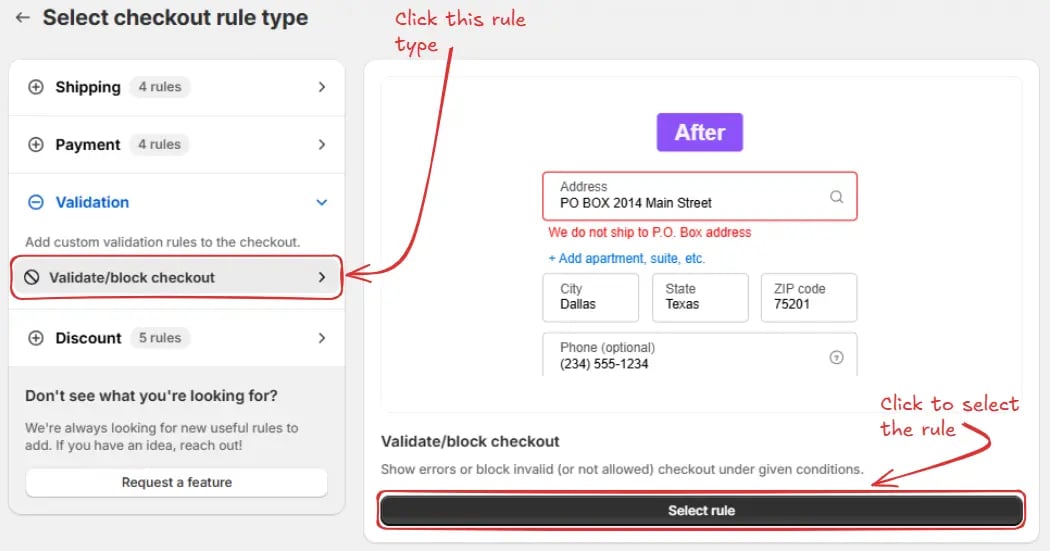
Ensuite, vous serez redirigé vers l’écran **Sélectionner le type de règle de passage en caisse**. Choisissez *catégorie "Validation" → type de règle de passage en caisse "Valider/Bloquer le passage en caisse" → cliquez sur “Sélectionner la règle”*.
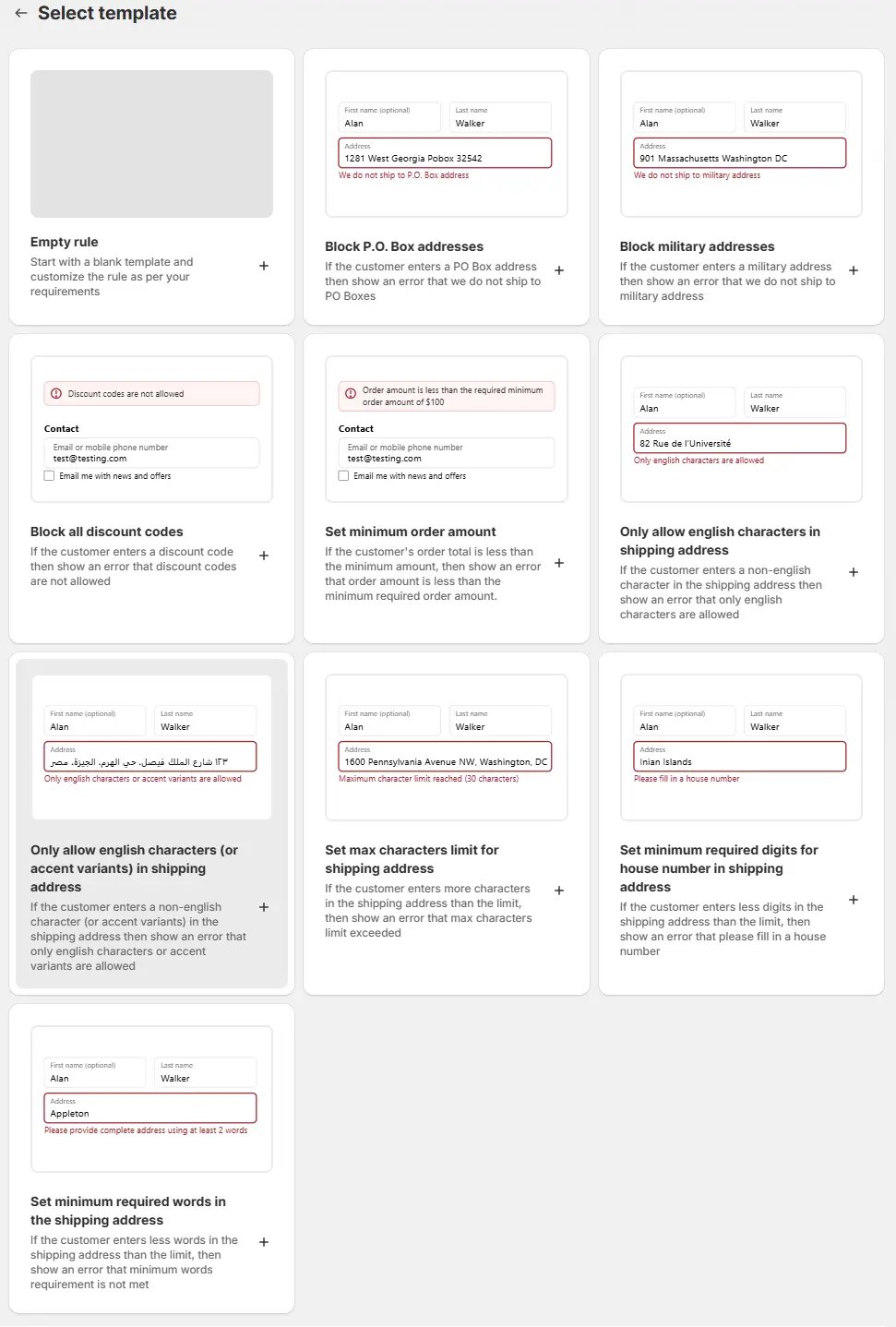
Ensuite, dans la **sélection de modèle**, choisissez une option selon vos besoins. Dans la plupart des cas, vous pouvez choisir la règle vide comme point de départ et la modifier selon vos besoins. Même si vous choisissez un modèle prérempli, vous pourrez le modifier plus tard.
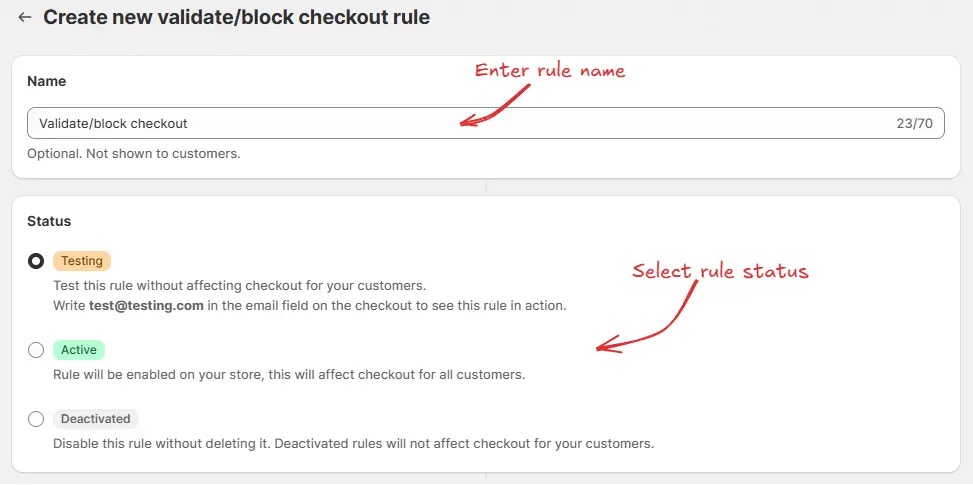
Ensuite, vous arriverez sur l’écran **Créer une nouvelle règle de validation/blocage du passage en caisse**, où vous pouvez configurer votre règle.
### Configuration de la règle
Pour configurer la règle, nous pouvons d’abord, facultativement, ajouter un nom tel que "Valider/Bloquer le passage en caisse" pour décrire ce qu’elle fait. Ensuite, sélectionnez le [statut](/guides/fr/get-started/concepts#statut) de la règle : Mise à l’essai, Active ou Désactivée.
Ici, nous allons choisir le statut **Mise à l’essai**, afin de pouvoir rapidement tester la règle sans affecter le passage en caisse des vrais clients.
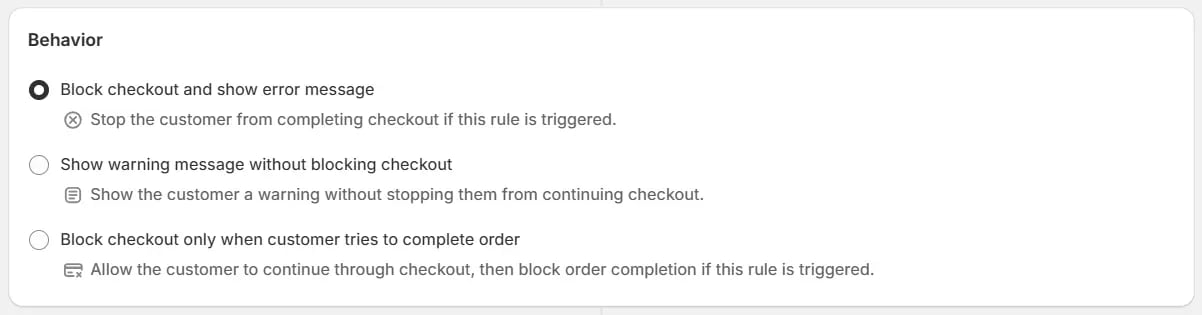
Ensuite, sur le même écran, sélectionnez le [comportement](/guides/fr/get-started/concepts#comportement) approprié pour la règle. Vous pouvez choisir **Bloquer le passage en caisse et afficher un message d’erreur**, **Afficher un message d’avertissement sans bloquer le passage en caisse** ou **Bloquer le passage en caisse uniquement lorsque le client tente de finaliser la commande**, selon la façon dont vous souhaitez que la règle affecte le processus de passage en caisse.
Si vous n’êtes pas sûr de ce qu’il faut choisir pour certains paramètres de
règle, l’option par défaut pré-sélectionnée est souvent le meilleur choix.
Vous pouvez toujours commencer avec l’option par défaut et la modifier plus
tard.
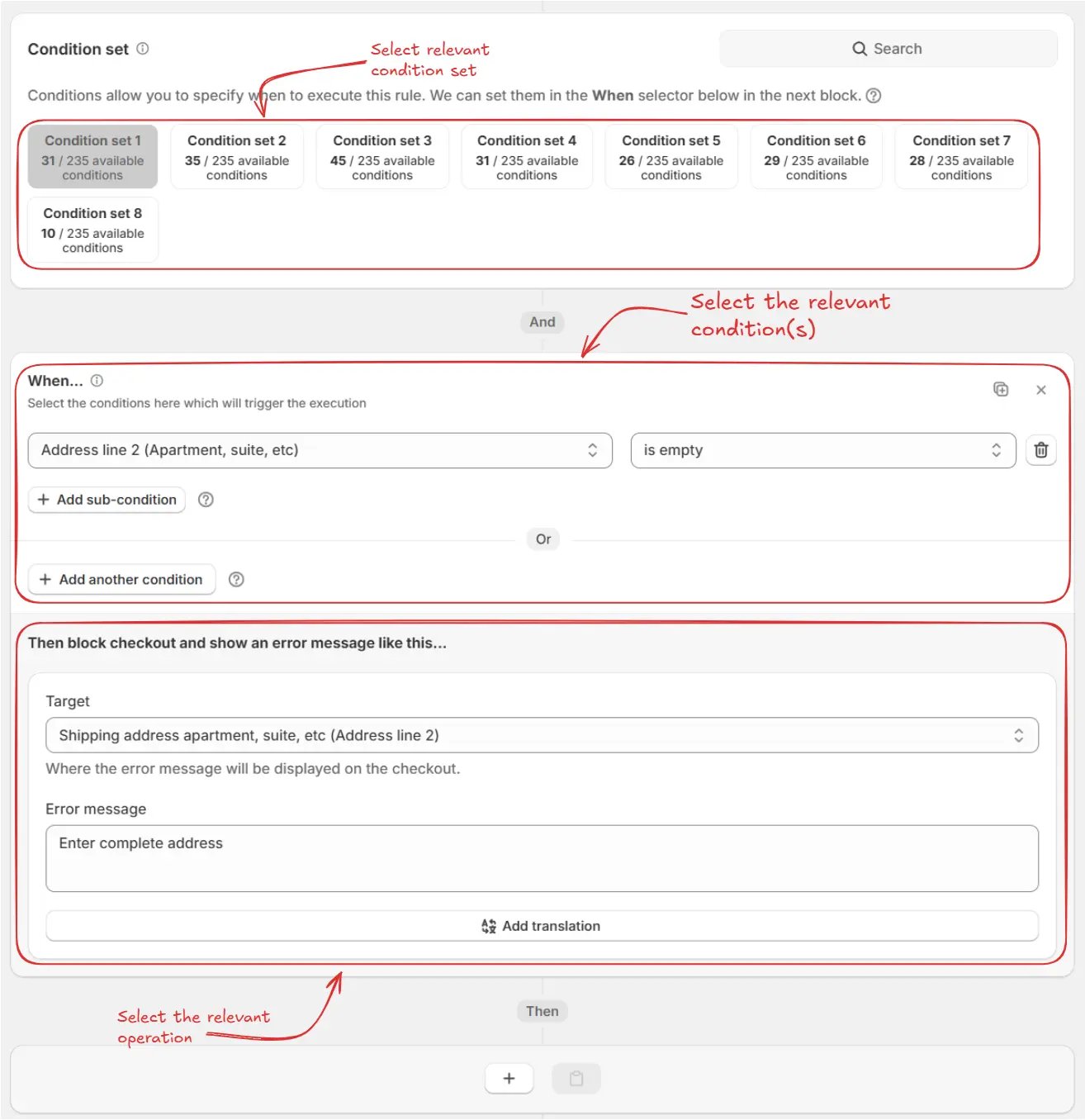
Ensuite, sur le même écran, sélectionnez l’[ensemble de conditions](/guides/fr/get-started/concepts#ensemble-de-conditions) pertinent, la [condition](/guides/fr/get-started/concepts#conditions-le-«-quand-») et l’[action](/guides/fr/get-started/concepts#action-le-«-quoi-»).
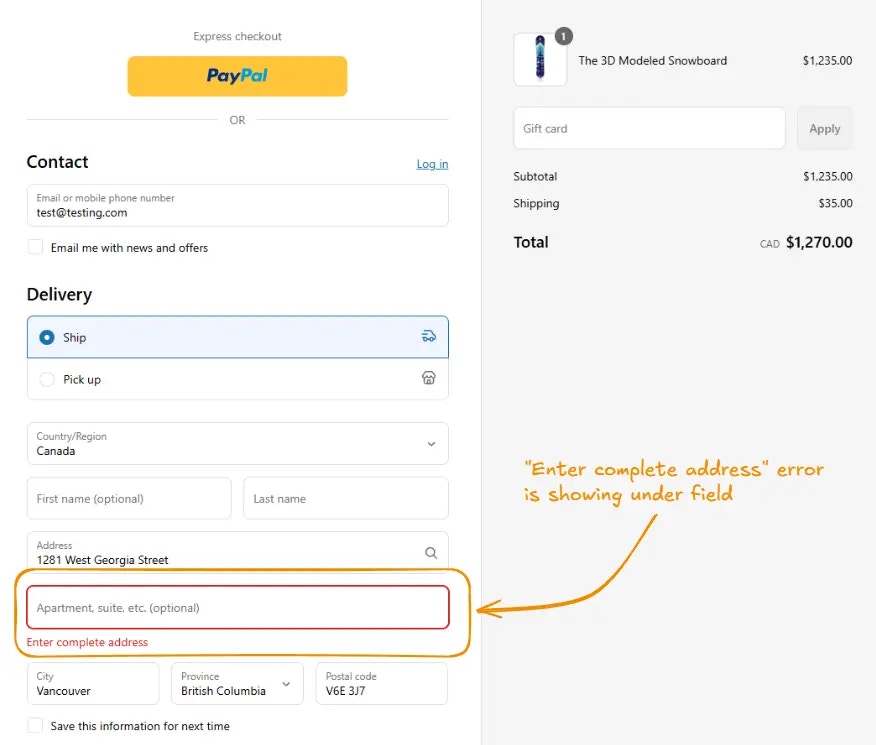
> Par exemple, ici nous utilisons l’**Ensemble de conditions 1** par défaut, en définissant la règle pour qu’elle se déclenche lorsque le champ **"Ligne d’adresse 2 (Appartement, suite, etc.)"** est **vide**, et en la configurant pour bloquer le passage en caisse. Le message d’erreur **"Entrez une adresse complète"** sera affiché sous le champ **Ligne d’adresse 2 de livraison** lors du passage en caisse, obligeant les clients à fournir leur adresse complète avant de continuer.
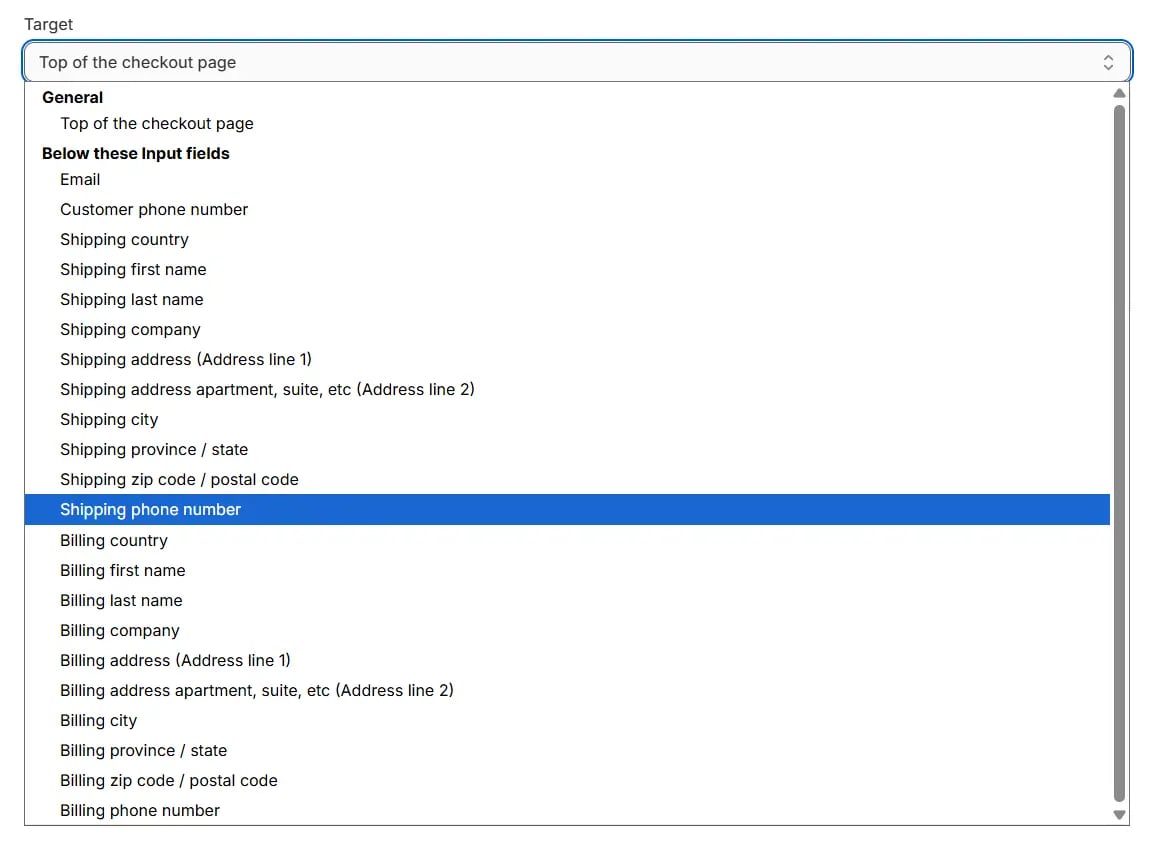
Dans la section **Action**, vous pouvez choisir l’**emplacement cible** où votre message d’erreur personnalisé apparaîtra sur la page de passage en caisse. Le menu déroulant propose une liste d’options de placement :
* Sous la catégorie **Général**, vous pouvez sélectionner **"Haut de la page de passage en caisse"** pour afficher l’action tout en haut.
* Avec **Sous ces champs de saisie**, vous pouvez choisir d’afficher l’action sous des champs spécifiques, tels que : E-mail, Numéro de téléphone du client, Pays de livraison, Prénom de livraison, Nom de livraison, Société de livraison, Adresse de livraison (Ligne d’adresse 1), Appartement, suite, etc. de livraison (Ligne d’adresse 2), Ville de livraison, Province/État de livraison, Code postal de livraison, Téléphone de livraison, Pays de facturation, Prénom de facturation, Nom de facturation, Société de facturation, Adresse de facturation (Ligne d’adresse 1), Appartement, suite, etc. de facturation (Ligne d’adresse 2), Ville de facturation, Province/État de facturation, Code postal de facturation et Téléphone de facturation.
Cela vous donne le contrôle de l’endroit où le message d’erreur apparaît, vous aidant à le placer dans la section la plus pertinente du formulaire de passage en caisse.
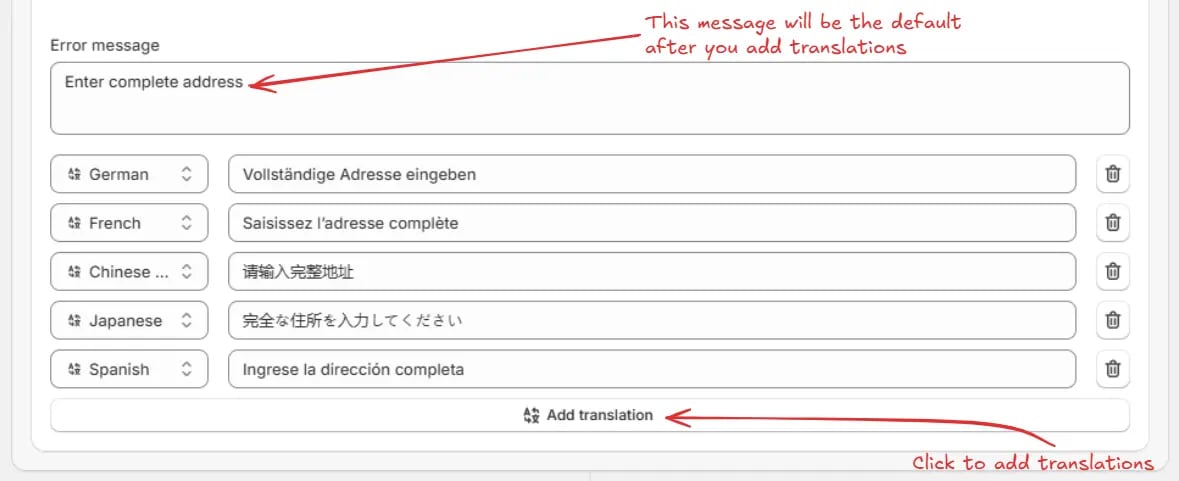
Ensuite, vous pouvez saisir votre message dans le champ **"Message d'erreur"**. Le message que vous saisissez sera affiché sur la page de passage en caisse.
En option, vous pouvez ajouter des traductions en cliquant sur le bouton **"Ajouter une traduction"** et en saisissant le message traduit pour les langues souhaitées. Le message saisi avant l'ajout des traductions sera utilisé comme message par défaut et sera affiché lorsqu'aucune traduction n'est disponible.
Ensuite, sur le même écran, sélectionnez comment le système doit se comporter dans le cas rare où l’application échoue ou rencontre un problème pendant le passage en caisse. Il s’agit d’une option de secours et, dans la plupart des cas, vous voudrez permettre au client de terminer le passage en caisse, ce qui est l’option par défaut. Vous trouverez deux options :
* **Permettre au client de terminer le passage en caisse** : Cela garantit que même si l’application rencontre un problème, le client peut toujours continuer son achat sans interruption.
* **Empêcher le client de terminer le passage en caisse** : Cela empêchera le client de finaliser son passage en caisse si l’application échoue, ce qui peut bloquer des transactions.
Choisissez l’option qui correspond le mieux à l’expérience client souhaitée et à votre tolérance au risque.
Enfin, cliquez sur le bouton Enregistrer en haut pour créer et sauvegarder votre règle.
## Mettre la règle à l’essai
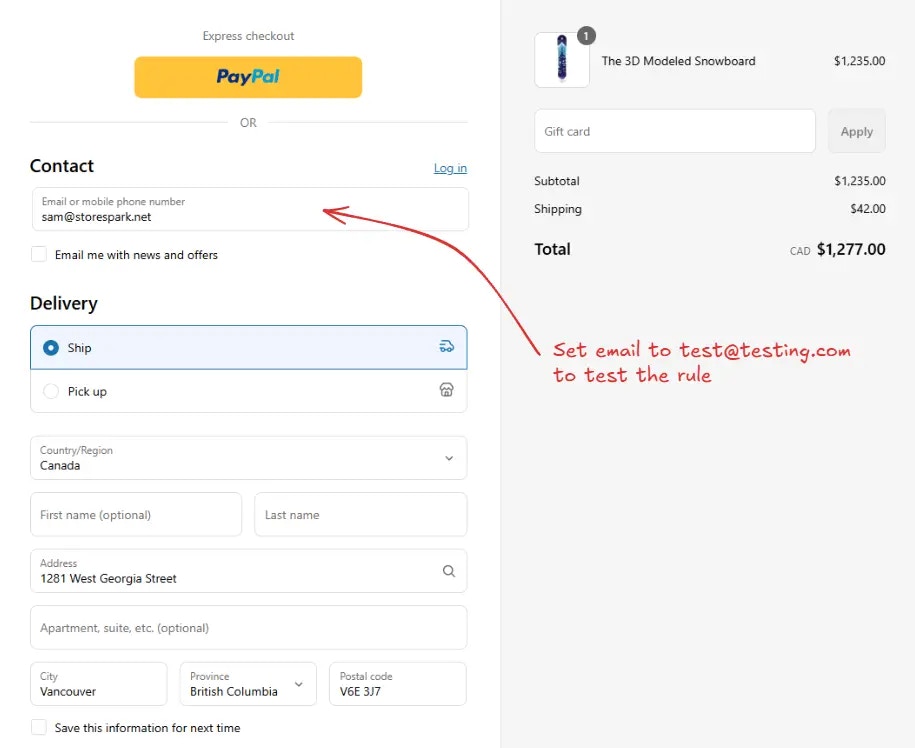
Comme la règle est définie sur le statut mise à l’essai, nous devons utiliser `test@testing.com` comme adresse e-mail, au lieu de l’e-mail réel, pour exécuter la règle lors du passage en caisse.
L’image ci-dessous montre la page de passage en caisse avant que
l’adresse e-mail de test ait été utilisée. Veuillez noter que le message
d’erreur n’est pas encore affiché.
Veuillez vous assurer de remplir tous les champs obligatoires de l’adresse de
livraison. Shopify n’exécutera la règle que si tous les champs obligatoires
sont remplis et que le client est réellement prêt à passer en caisse, afin
d’éviter d’exécuter la règle à chaque frappe.
Après avoir laissé le champ Ligne d’adresse 2 (Appartement, suite, etc.) **vide**, la règle de passage en caisse s’exécute et bloque le processus de passage en caisse. Nous pouvons vérifier que le message d’erreur **"Entrez une adresse complète"** est affiché sous le champ **Ligne d’adresse 2 de livraison** lors du passage en caisse, comme indiqué ci-dessous.
## Activer la règle
Une fois la mise à l’essai terminée, nous pouvons activer la règle afin qu’elle commence à apporter des modifications au passage en caisse des vrais clients. Seules les règles activées peuvent modifier le passage en caisse de tous les clients.
Cliquez sur **Règles** dans la barre latérale pour afficher toutes les règles. Sélectionnez la règle que vous souhaitez activer, puis cliquez sur le bouton **Activer** pour l’activer.
L’activation des règles n’est disponible que sur les forfaits payants. Si vous
n’avez pas encore mis à niveau votre forfait, suivez les instructions
[ici](/guides/fr/get-started/installation#mettre-à-niveau-votre-forfait) pour effectuer la
mise à niveau.
 Ensuite, dans la **sélection de modèle**, choisissez une option selon vos besoins. Dans la plupart des cas, vous pouvez choisir la règle vide comme point de départ et la modifier selon vos besoins. Même si vous choisissez un modèle prérempli, vous pourrez le modifier plus tard.
 Ensuite, vous arriverez sur l’écran **Créer une nouvelle règle de validation/blocage du passage en caisse**, où vous pouvez configurer votre règle.
### Configuration de la règle
Pour configurer la règle, nous pouvons d’abord, facultativement, ajouter un nom tel que "Valider/Bloquer le passage en caisse" pour décrire ce qu’elle fait. Ensuite, sélectionnez le [statut](/guides/fr/get-started/concepts#statut) de la règle : Mise à l’essai, Active ou Désactivée.
Ici, nous allons choisir le statut **Mise à l’essai**, afin de pouvoir rapidement tester la règle sans affecter le passage en caisse des vrais clients.
Ensuite, vous arriverez sur l’écran **Créer une nouvelle règle de validation/blocage du passage en caisse**, où vous pouvez configurer votre règle.
### Configuration de la règle
Pour configurer la règle, nous pouvons d’abord, facultativement, ajouter un nom tel que "Valider/Bloquer le passage en caisse" pour décrire ce qu’elle fait. Ensuite, sélectionnez le [statut](/guides/fr/get-started/concepts#statut) de la règle : Mise à l’essai, Active ou Désactivée.
Ici, nous allons choisir le statut **Mise à l’essai**, afin de pouvoir rapidement tester la règle sans affecter le passage en caisse des vrais clients.
 Ensuite, sur le même écran, sélectionnez le [comportement](/guides/fr/get-started/concepts#comportement) approprié pour la règle. Vous pouvez choisir **Bloquer le passage en caisse et afficher un message d’erreur**, **Afficher un message d’avertissement sans bloquer le passage en caisse** ou **Bloquer le passage en caisse uniquement lorsque le client tente de finaliser la commande**, selon la façon dont vous souhaitez que la règle affecte le processus de passage en caisse.
 Ensuite, sur le même écran, sélectionnez l’[ensemble de conditions](/guides/fr/get-started/concepts#ensemble-de-conditions) pertinent, la [condition](/guides/fr/get-started/concepts#conditions-le-«-quand-») et l’[action](/guides/fr/get-started/concepts#action-le-«-quoi-»).
> Par exemple, ici nous utilisons l’**Ensemble de conditions 1** par défaut, en définissant la règle pour qu’elle se déclenche lorsque le champ **"Ligne d’adresse 2 (Appartement, suite, etc.)"** est **vide**, et en la configurant pour bloquer le passage en caisse. Le message d’erreur **"Entrez une adresse complète"** sera affiché sous le champ **Ligne d’adresse 2 de livraison** lors du passage en caisse, obligeant les clients à fournir leur adresse complète avant de continuer.
Ensuite, sur le même écran, sélectionnez l’[ensemble de conditions](/guides/fr/get-started/concepts#ensemble-de-conditions) pertinent, la [condition](/guides/fr/get-started/concepts#conditions-le-«-quand-») et l’[action](/guides/fr/get-started/concepts#action-le-«-quoi-»).
> Par exemple, ici nous utilisons l’**Ensemble de conditions 1** par défaut, en définissant la règle pour qu’elle se déclenche lorsque le champ **"Ligne d’adresse 2 (Appartement, suite, etc.)"** est **vide**, et en la configurant pour bloquer le passage en caisse. Le message d’erreur **"Entrez une adresse complète"** sera affiché sous le champ **Ligne d’adresse 2 de livraison** lors du passage en caisse, obligeant les clients à fournir leur adresse complète avant de continuer.
 Dans la section **Action**, vous pouvez choisir l’**emplacement cible** où votre message d’erreur personnalisé apparaîtra sur la page de passage en caisse. Le menu déroulant propose une liste d’options de placement :
* Sous la catégorie **Général**, vous pouvez sélectionner **"Haut de la page de passage en caisse"** pour afficher l’action tout en haut.
* Avec **Sous ces champs de saisie**, vous pouvez choisir d’afficher l’action sous des champs spécifiques, tels que : E-mail, Numéro de téléphone du client, Pays de livraison, Prénom de livraison, Nom de livraison, Société de livraison, Adresse de livraison (Ligne d’adresse 1), Appartement, suite, etc. de livraison (Ligne d’adresse 2), Ville de livraison, Province/État de livraison, Code postal de livraison, Téléphone de livraison, Pays de facturation, Prénom de facturation, Nom de facturation, Société de facturation, Adresse de facturation (Ligne d’adresse 1), Appartement, suite, etc. de facturation (Ligne d’adresse 2), Ville de facturation, Province/État de facturation, Code postal de facturation et Téléphone de facturation.
Cela vous donne le contrôle de l’endroit où le message d’erreur apparaît, vous aidant à le placer dans la section la plus pertinente du formulaire de passage en caisse.
Dans la section **Action**, vous pouvez choisir l’**emplacement cible** où votre message d’erreur personnalisé apparaîtra sur la page de passage en caisse. Le menu déroulant propose une liste d’options de placement :
* Sous la catégorie **Général**, vous pouvez sélectionner **"Haut de la page de passage en caisse"** pour afficher l’action tout en haut.
* Avec **Sous ces champs de saisie**, vous pouvez choisir d’afficher l’action sous des champs spécifiques, tels que : E-mail, Numéro de téléphone du client, Pays de livraison, Prénom de livraison, Nom de livraison, Société de livraison, Adresse de livraison (Ligne d’adresse 1), Appartement, suite, etc. de livraison (Ligne d’adresse 2), Ville de livraison, Province/État de livraison, Code postal de livraison, Téléphone de livraison, Pays de facturation, Prénom de facturation, Nom de facturation, Société de facturation, Adresse de facturation (Ligne d’adresse 1), Appartement, suite, etc. de facturation (Ligne d’adresse 2), Ville de facturation, Province/État de facturation, Code postal de facturation et Téléphone de facturation.
Cela vous donne le contrôle de l’endroit où le message d’erreur apparaît, vous aidant à le placer dans la section la plus pertinente du formulaire de passage en caisse.
 Ensuite, vous pouvez saisir votre message dans le champ **"Message d'erreur"**. Le message que vous saisissez sera affiché sur la page de passage en caisse.
 En option, vous pouvez ajouter des traductions en cliquant sur le bouton **"Ajouter une traduction"** et en saisissant le message traduit pour les langues souhaitées. Le message saisi avant l'ajout des traductions sera utilisé comme message par défaut et sera affiché lorsqu'aucune traduction n'est disponible.
 Ensuite, sur le même écran, sélectionnez comment le système doit se comporter dans le cas rare où l’application échoue ou rencontre un problème pendant le passage en caisse. Il s’agit d’une option de secours et, dans la plupart des cas, vous voudrez permettre au client de terminer le passage en caisse, ce qui est l’option par défaut. Vous trouverez deux options :
* **Permettre au client de terminer le passage en caisse** : Cela garantit que même si l’application rencontre un problème, le client peut toujours continuer son achat sans interruption.
* **Empêcher le client de terminer le passage en caisse** : Cela empêchera le client de finaliser son passage en caisse si l’application échoue, ce qui peut bloquer des transactions.
Choisissez l’option qui correspond le mieux à l’expérience client souhaitée et à votre tolérance au risque.
Ensuite, sur le même écran, sélectionnez comment le système doit se comporter dans le cas rare où l’application échoue ou rencontre un problème pendant le passage en caisse. Il s’agit d’une option de secours et, dans la plupart des cas, vous voudrez permettre au client de terminer le passage en caisse, ce qui est l’option par défaut. Vous trouverez deux options :
* **Permettre au client de terminer le passage en caisse** : Cela garantit que même si l’application rencontre un problème, le client peut toujours continuer son achat sans interruption.
* **Empêcher le client de terminer le passage en caisse** : Cela empêchera le client de finaliser son passage en caisse si l’application échoue, ce qui peut bloquer des transactions.
Choisissez l’option qui correspond le mieux à l’expérience client souhaitée et à votre tolérance au risque.
 Enfin, cliquez sur le bouton Enregistrer en haut pour créer et sauvegarder votre règle.
 ## Mettre la règle à l’essai
Comme la règle est définie sur le statut mise à l’essai, nous devons utiliser `test@testing.com` comme adresse e-mail, au lieu de l’e-mail réel, pour exécuter la règle lors du passage en caisse.
## Mettre la règle à l’essai
Comme la règle est définie sur le statut mise à l’essai, nous devons utiliser `test@testing.com` comme adresse e-mail, au lieu de l’e-mail réel, pour exécuter la règle lors du passage en caisse.
 ## Activer la règle
Une fois la mise à l’essai terminée, nous pouvons activer la règle afin qu’elle commence à apporter des modifications au passage en caisse des vrais clients. Seules les règles activées peuvent modifier le passage en caisse de tous les clients.
Cliquez sur **Règles** dans la barre latérale pour afficher toutes les règles. Sélectionnez la règle que vous souhaitez activer, puis cliquez sur le bouton **Activer** pour l’activer.
## Activer la règle
Une fois la mise à l’essai terminée, nous pouvons activer la règle afin qu’elle commence à apporter des modifications au passage en caisse des vrais clients. Seules les règles activées peuvent modifier le passage en caisse de tous les clients.
Cliquez sur **Règles** dans la barre latérale pour afficher toutes les règles. Sélectionnez la règle que vous souhaitez activer, puis cliquez sur le bouton **Activer** pour l’activer.
