> ## Documentation Index
> Fetch the complete documentation index at: https://docs.checkoutrules.com/llms.txt
> Use this file to discover all available pages before exploring further.
# Concepts
> Découvrez les concepts clés derrière le fonctionnement de BeSure Checkout Rules pour personnaliser et contrôler votre expérience de passage à la caisse Shopify.
## Qu’est-ce qu’une règle ?
Une **règle de passage à la caisse** est un ensemble de logique qui définit **ce qui** doit se produire pendant le processus de passage à la caisse et **quand**.
## Éléments essentiels d’une règle
Voici les parties essentielles de chaque règle qui définissent son objectif, quand elle doit s’exécuter, ce qu’elle doit faire et comment ces actions sont organisées.
### Statut
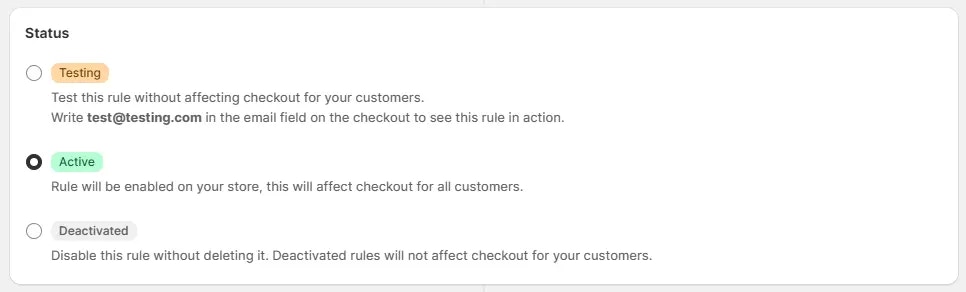
Indique l’état actuel de la règle, qu’elle soit en mode test, active ou désactivée. Cela permet de contrôler quand la règle prend effet.
Il est recommandé de commencer avec une règle en mode test, afin de vérifier
que la règle fonctionne comme prévu sans impacter vos clients. Vous pouvez
passer en mode actif après les tests.
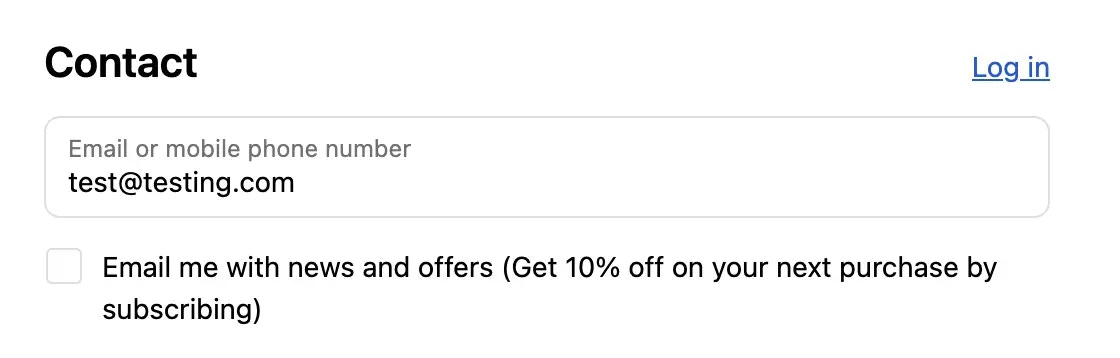
Voici un exemple de la manière d’activer le mode test sur la page de passage à la caisse.
### Ensemble de conditions
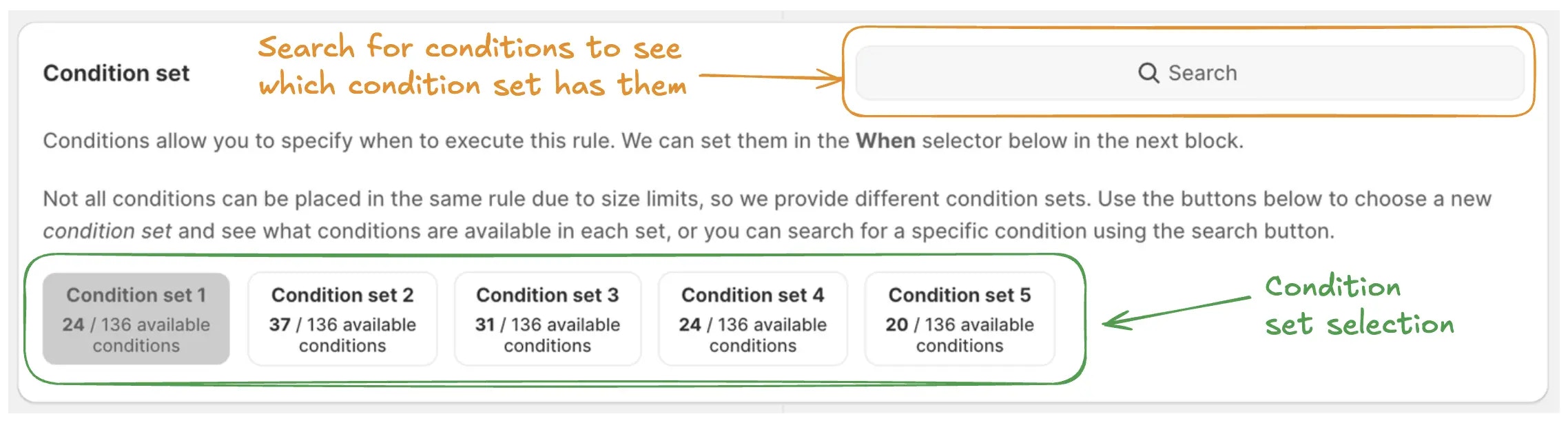
Vous pouvez utiliser n’importe quel ensemble de conditions qui correspond à vos besoins. Si vous n’êtes pas sûr, vous pouvez soit commencer avec l’ensemble de conditions 1, soit utiliser la barre de recherche pour trouver quel ensemble contient la condition dont vous avez besoin et basculer dessus.
> Par exemple, si vous souhaitez masquer une méthode d’expédition en fonction du méta-champ produit, vous devez alors utiliser l’ensemble de conditions 4. Vous pourrez ainsi utiliser la condition méta-champ produit.
La sélection de l’ensemble de conditions n’est disponible qu’au moment de la
création de la règle. Vous ne pouvez pas modifier l’ensemble de conditions après
la création de la règle. Si vous avez besoin d’un autre ensemble de conditions,
créez une nouvelle règle.
Obtenez plus d’informations sur les ensembles de conditions [ici](/guides/fr/essentials/condition-sets/introduction) ou apprenez-en plus sur chaque ensemble ci-dessous.
En savoir plus sur l’ensemble de conditions 1.
En savoir plus sur l’ensemble de conditions 2.
En savoir plus sur l’ensemble de conditions 3.
En savoir plus sur l’ensemble de conditions 4.
En savoir plus sur l’ensemble de conditions 5.
En savoir plus sur l’ensemble de conditions 6.
En savoir plus sur l’ensemble de conditions 7.
### Conditions (le « quand »)
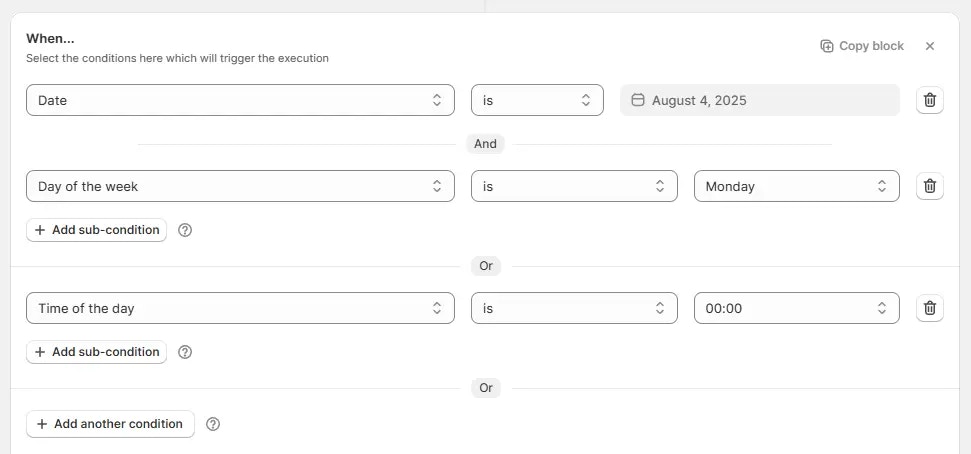
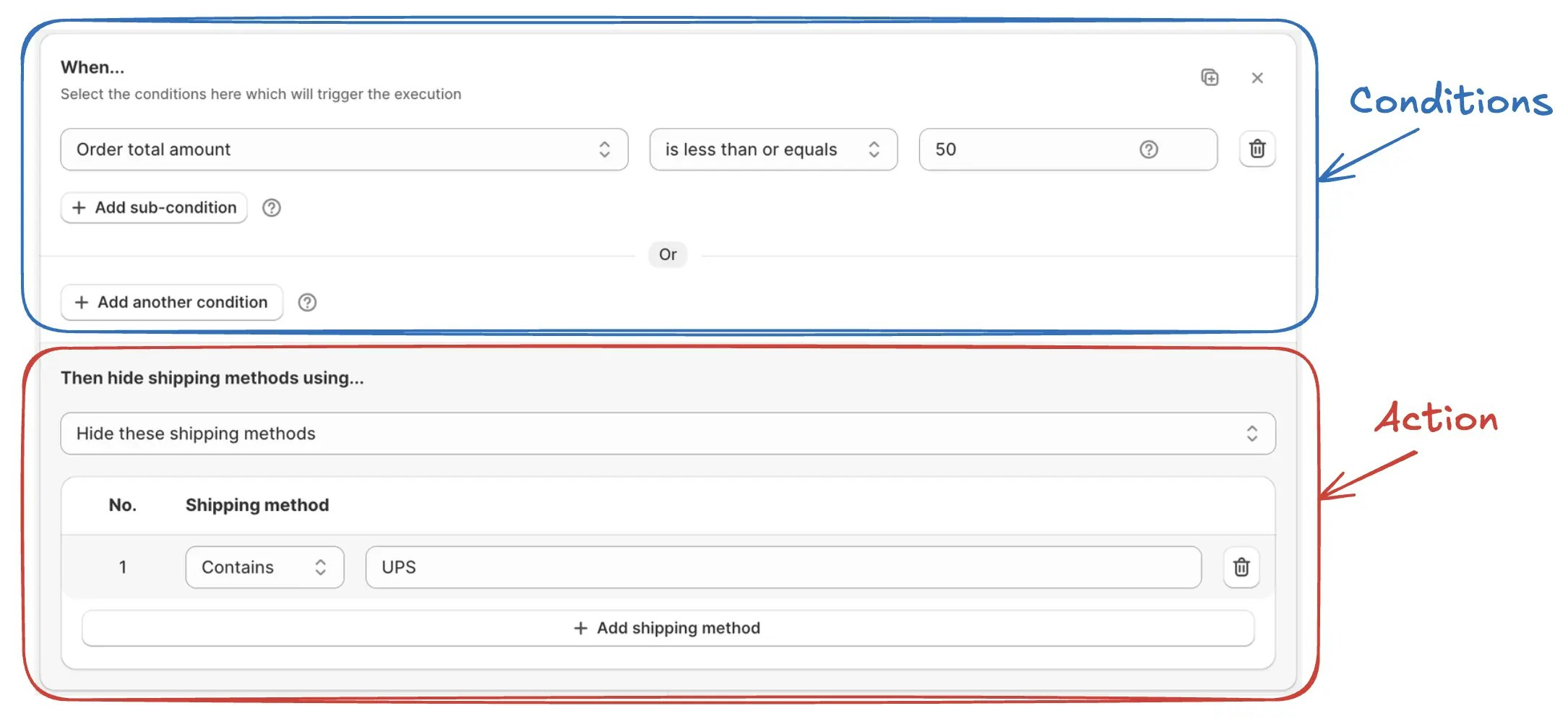
Les conditions sont basées sur l’ensemble de conditions sélectionné et définissent les critères qui doivent être remplis pour déclencher la règle. Utilisez AND (toutes doivent être vraies), OR (au moins une est vraie), pour regrouper une logique complexe.
> Voir l’exemple ci-dessous : la règle s’exécutera dans l’une des deux situations suivantes : lorsque la date est le 4 août 2025 et que ce jour est un lundi, alors la règle sera appliquée, OU, chaque jour à minuit (00:00), ce qui signifie en pratique tous les jours à minuit.
### Action (le « quoi »)
Lorsque les conditions de la section « quand » sont remplies, le système exécute l’action que vous définissez. Chaque action n’est exécutée que si ses critères spécifiques (condition de l’action et opérations) sont également respectés.
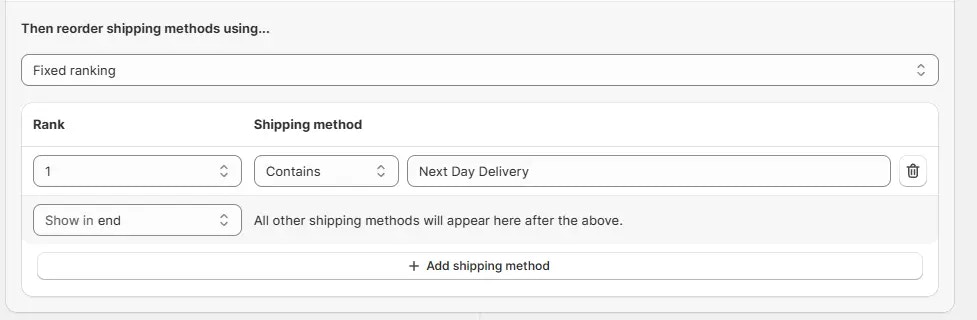
> Voir l’exemple ci-dessous : ici, l’action est configurée pour réorganiser les méthodes d’expédition d’une manière fixe, en plaçant « Livraison le lendemain » en haut et en mettant toutes les autres méthodes d’expédition en dessous.
### Bloc
Ensemble, les **conditions** (le « quand ») et l’**action** (le « quoi ») constituent un **bloc de règle**. Vous pouvez utiliser **plusieurs blocs** au sein d’une règle pour gérer facilement des scénarios complexes.
## Options supplémentaires (pour certaines règles)
Ces parties optionnelles apparaissent dans certains types de règles et offrent plus de contrôle sur la façon dont la règle s’applique ou se comporte dans des conditions particulières.
### Cible
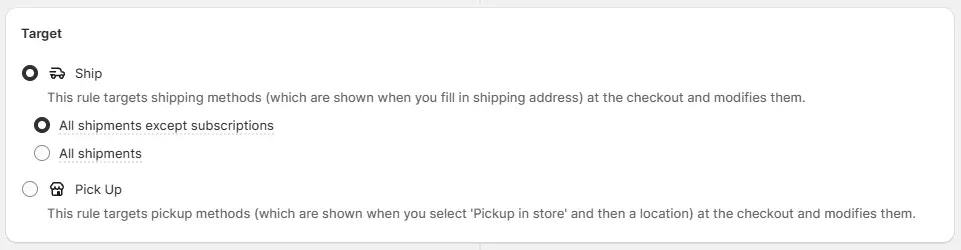
Définit où la règle s’applique (par ex. expédition ou retrait en magasin). Utilisé uniquement dans les règles d’expédition.
### Combinaisons
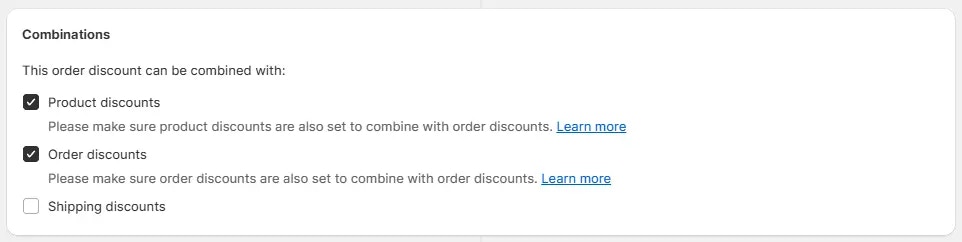
Contrôle si la réduction de la règle peut être combinée avec des réductions de produit, de commande ou d’expédition. Utilisé uniquement dans les règles de **Réduction**.
### Stratégie
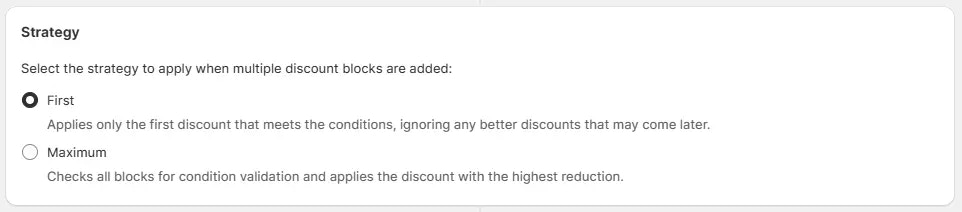
Si la règle de réduction comporte plusieurs blocs, la sélection de stratégie entre en jeu. Elle détermine comment ces blocs de règles sont appliqués (par ex. le premier valide ou la valeur la plus élevée). Utilisé uniquement dans la règle de **Réduction par montant de commande**.
### Comportement
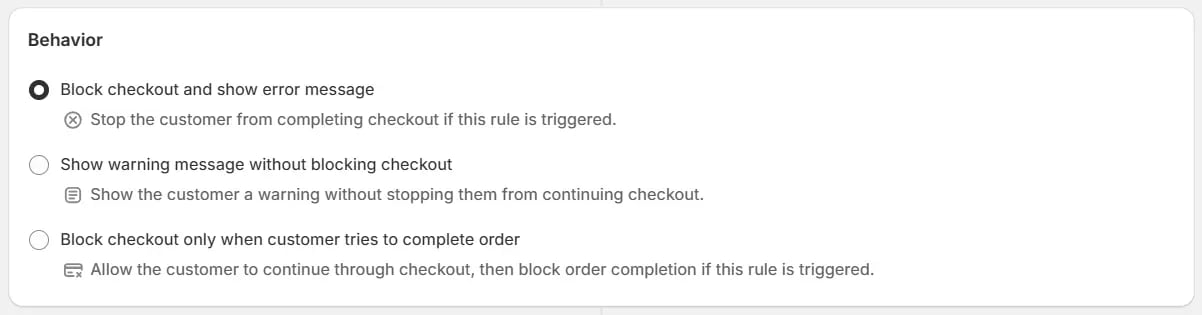
Détermine ce qui se passe lorsque la règle est déclenchée. Vous pouvez bloquer immédiatement le passage en caisse et afficher un message d’erreur, afficher un message d’avertissement tout en laissant le client continuer le passage en caisse, ou laisser le client avancer dans le passage en caisse et le bloquer uniquement lorsqu’il tente de finaliser la commande. Utilisé uniquement dans la règle **Valider ou bloquer le passage à la caisse**.
### Livraisons d’abonnement
Contrôlez la façon dont les remises d’expédition s’appliquent aux commandes par abonnement. Choisissez si la remise doit s’appliquer uniquement à la première livraison ou s’étendre aux livraisons récurrentes.
**Limiter la remise d’expédition à la première livraison**\
Applique la remise d’expédition uniquement à la première livraison d’abonnement. Les livraisons récurrentes utiliseront les tarifs d’expédition standard.
**Limiter la remise d’expédition à la première livraison et rendre la livraison récurrente gratuite**\
Applique la remise d’expédition à la première livraison et offre la livraison gratuite pour les livraisons récurrentes.
**Limiter la remise d’expédition à la première livraison et rendre toutes les livraisons récurrentes gratuites**\
Offre la livraison gratuite pour toutes les livraisons récurrentes d’abonnement après le premier envoi.
Les options de la section **Livraisons d’abonnement** s’appliquent uniquement
aux produits d’expédition qui ont un abonnement. Pour les livraisons de
produits normaux (sans abonnement), vous n’avez pas besoin de sélectionner
d’option. Le paramètre par défaut fonctionnera comme prévu.
### Solution de secours
Définit ce qui se passe si l’application ne peut pas évaluer une règle au passage en caisse.
* Pour la règle **Valider ou bloquer le passage à la caisse**, ce paramètre détermine si le passage en caisse est autorisé ou bloqué si l’application rencontre un problème inattendu lors du traitement de la règle.
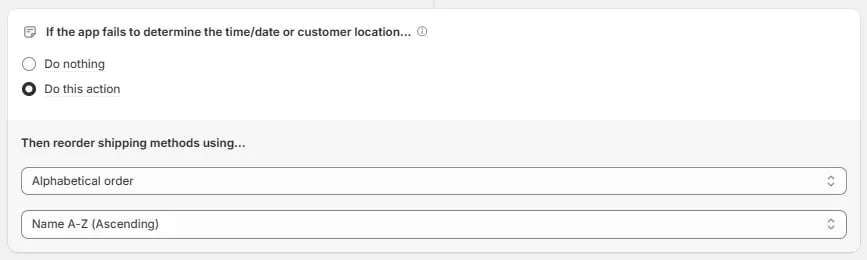
* Pour les règles qui utilisent des conditions **Date et heure** ou **Localisation du client (via GeoIP)**, ce paramètre définit ce qui se passe si l’application ne peut pas déterminer l’heure/la date ou la localisation du client requise :
* **Ne rien faire** : aucune action n’est appliquée par la règle.
* **Exécuter cette action** : l’action de secours configurée est appliquée à la place.
### Nombre maximal d’utilisations de la réduction
Définit le **nombre total de fois** que la réduction peut être utilisée par tous les clients. Peut également restreindre l’utilisation à **une seule fois par client**. Applicable uniquement lors de l’utilisation de codes de réduction, pas de réductions automatiques. Utilisé uniquement dans les règles de **Réduction**.
> Par exemple, si la limite d’utilisation est **définie à 1** et que l’option **« Limiter à une utilisation par client »** n’est pas cochée, un seul client pourra utiliser le code de réduction. Après cela, le code devient invalide pour tous les autres.
 Voici un exemple de la manière d’activer le mode test sur la page de passage à la caisse.
 ### Ensemble de conditions
Vous pouvez utiliser n’importe quel ensemble de conditions qui correspond à vos besoins. Si vous n’êtes pas sûr, vous pouvez soit commencer avec l’ensemble de conditions 1, soit utiliser la barre de recherche pour trouver quel ensemble contient la condition dont vous avez besoin et basculer dessus.
> Par exemple, si vous souhaitez masquer une méthode d’expédition en fonction du méta-champ produit, vous devez alors utiliser l’ensemble de conditions 4. Vous pourrez ainsi utiliser la condition méta-champ produit.
### Ensemble de conditions
Vous pouvez utiliser n’importe quel ensemble de conditions qui correspond à vos besoins. Si vous n’êtes pas sûr, vous pouvez soit commencer avec l’ensemble de conditions 1, soit utiliser la barre de recherche pour trouver quel ensemble contient la condition dont vous avez besoin et basculer dessus.
> Par exemple, si vous souhaitez masquer une méthode d’expédition en fonction du méta-champ produit, vous devez alors utiliser l’ensemble de conditions 4. Vous pourrez ainsi utiliser la condition méta-champ produit.
 Obtenez plus d’informations sur les ensembles de conditions [ici](/guides/fr/essentials/condition-sets/introduction) ou apprenez-en plus sur chaque ensemble ci-dessous.
 ### Action (le « quoi »)
Lorsque les conditions de la section « quand » sont remplies, le système exécute l’action que vous définissez. Chaque action n’est exécutée que si ses critères spécifiques (condition de l’action et opérations) sont également respectés.
> Voir l’exemple ci-dessous : ici, l’action est configurée pour réorganiser les méthodes d’expédition d’une manière fixe, en plaçant « Livraison le lendemain » en haut et en mettant toutes les autres méthodes d’expédition en dessous.
### Action (le « quoi »)
Lorsque les conditions de la section « quand » sont remplies, le système exécute l’action que vous définissez. Chaque action n’est exécutée que si ses critères spécifiques (condition de l’action et opérations) sont également respectés.
> Voir l’exemple ci-dessous : ici, l’action est configurée pour réorganiser les méthodes d’expédition d’une manière fixe, en plaçant « Livraison le lendemain » en haut et en mettant toutes les autres méthodes d’expédition en dessous.
 ### Bloc
Ensemble, les **conditions** (le « quand ») et l’**action** (le « quoi ») constituent un **bloc de règle**. Vous pouvez utiliser **plusieurs blocs** au sein d’une règle pour gérer facilement des scénarios complexes.
### Bloc
Ensemble, les **conditions** (le « quand ») et l’**action** (le « quoi ») constituent un **bloc de règle**. Vous pouvez utiliser **plusieurs blocs** au sein d’une règle pour gérer facilement des scénarios complexes.
 ## Options supplémentaires (pour certaines règles)
Ces parties optionnelles apparaissent dans certains types de règles et offrent plus de contrôle sur la façon dont la règle s’applique ou se comporte dans des conditions particulières.
### Cible
Définit où la règle s’applique (par ex. expédition ou retrait en magasin). Utilisé uniquement dans les règles d’expédition.
## Options supplémentaires (pour certaines règles)
Ces parties optionnelles apparaissent dans certains types de règles et offrent plus de contrôle sur la façon dont la règle s’applique ou se comporte dans des conditions particulières.
### Cible
Définit où la règle s’applique (par ex. expédition ou retrait en magasin). Utilisé uniquement dans les règles d’expédition.
 ### Combinaisons
Contrôle si la réduction de la règle peut être combinée avec des réductions de produit, de commande ou d’expédition. Utilisé uniquement dans les règles de **Réduction**.
### Combinaisons
Contrôle si la réduction de la règle peut être combinée avec des réductions de produit, de commande ou d’expédition. Utilisé uniquement dans les règles de **Réduction**.
 ### Stratégie
Si la règle de réduction comporte plusieurs blocs, la sélection de stratégie entre en jeu. Elle détermine comment ces blocs de règles sont appliqués (par ex. le premier valide ou la valeur la plus élevée). Utilisé uniquement dans la règle de **Réduction par montant de commande**.
### Stratégie
Si la règle de réduction comporte plusieurs blocs, la sélection de stratégie entre en jeu. Elle détermine comment ces blocs de règles sont appliqués (par ex. le premier valide ou la valeur la plus élevée). Utilisé uniquement dans la règle de **Réduction par montant de commande**.
 ### Comportement
Détermine ce qui se passe lorsque la règle est déclenchée. Vous pouvez bloquer immédiatement le passage en caisse et afficher un message d’erreur, afficher un message d’avertissement tout en laissant le client continuer le passage en caisse, ou laisser le client avancer dans le passage en caisse et le bloquer uniquement lorsqu’il tente de finaliser la commande. Utilisé uniquement dans la règle **Valider ou bloquer le passage à la caisse**.
### Comportement
Détermine ce qui se passe lorsque la règle est déclenchée. Vous pouvez bloquer immédiatement le passage en caisse et afficher un message d’erreur, afficher un message d’avertissement tout en laissant le client continuer le passage en caisse, ou laisser le client avancer dans le passage en caisse et le bloquer uniquement lorsqu’il tente de finaliser la commande. Utilisé uniquement dans la règle **Valider ou bloquer le passage à la caisse**.
 ### Livraisons d’abonnement
Contrôlez la façon dont les remises d’expédition s’appliquent aux commandes par abonnement. Choisissez si la remise doit s’appliquer uniquement à la première livraison ou s’étendre aux livraisons récurrentes.
**Limiter la remise d’expédition à la première livraison**\
Applique la remise d’expédition uniquement à la première livraison d’abonnement. Les livraisons récurrentes utiliseront les tarifs d’expédition standard.
**Limiter la remise d’expédition à la première livraison et rendre la livraison récurrente gratuite**\
Applique la remise d’expédition à la première livraison et offre la livraison gratuite pour les livraisons récurrentes.
**Limiter la remise d’expédition à la première livraison et rendre toutes les livraisons récurrentes gratuites**\
Offre la livraison gratuite pour toutes les livraisons récurrentes d’abonnement après le premier envoi.
### Livraisons d’abonnement
Contrôlez la façon dont les remises d’expédition s’appliquent aux commandes par abonnement. Choisissez si la remise doit s’appliquer uniquement à la première livraison ou s’étendre aux livraisons récurrentes.
**Limiter la remise d’expédition à la première livraison**\
Applique la remise d’expédition uniquement à la première livraison d’abonnement. Les livraisons récurrentes utiliseront les tarifs d’expédition standard.
**Limiter la remise d’expédition à la première livraison et rendre la livraison récurrente gratuite**\
Applique la remise d’expédition à la première livraison et offre la livraison gratuite pour les livraisons récurrentes.
**Limiter la remise d’expédition à la première livraison et rendre toutes les livraisons récurrentes gratuites**\
Offre la livraison gratuite pour toutes les livraisons récurrentes d’abonnement après le premier envoi.
 ### Solution de secours
Définit ce qui se passe si l’application ne peut pas évaluer une règle au passage en caisse.
* Pour la règle **Valider ou bloquer le passage à la caisse**, ce paramètre détermine si le passage en caisse est autorisé ou bloqué si l’application rencontre un problème inattendu lors du traitement de la règle.
### Solution de secours
Définit ce qui se passe si l’application ne peut pas évaluer une règle au passage en caisse.
* Pour la règle **Valider ou bloquer le passage à la caisse**, ce paramètre détermine si le passage en caisse est autorisé ou bloqué si l’application rencontre un problème inattendu lors du traitement de la règle.
 * Pour les règles qui utilisent des conditions **Date et heure** ou **Localisation du client (via GeoIP)**, ce paramètre définit ce qui se passe si l’application ne peut pas déterminer l’heure/la date ou la localisation du client requise :
* **Ne rien faire** : aucune action n’est appliquée par la règle.
* **Exécuter cette action** : l’action de secours configurée est appliquée à la place.
* Pour les règles qui utilisent des conditions **Date et heure** ou **Localisation du client (via GeoIP)**, ce paramètre définit ce qui se passe si l’application ne peut pas déterminer l’heure/la date ou la localisation du client requise :
* **Ne rien faire** : aucune action n’est appliquée par la règle.
* **Exécuter cette action** : l’action de secours configurée est appliquée à la place.
 ### Nombre maximal d’utilisations de la réduction
Définit le **nombre total de fois** que la réduction peut être utilisée par tous les clients. Peut également restreindre l’utilisation à **une seule fois par client**. Applicable uniquement lors de l’utilisation de codes de réduction, pas de réductions automatiques. Utilisé uniquement dans les règles de **Réduction**.
> Par exemple, si la limite d’utilisation est **définie à 1** et que l’option **« Limiter à une utilisation par client »** n’est pas cochée, un seul client pourra utiliser le code de réduction. Après cela, le code devient invalide pour tous les autres.
### Nombre maximal d’utilisations de la réduction
Définit le **nombre total de fois** que la réduction peut être utilisée par tous les clients. Peut également restreindre l’utilisation à **une seule fois par client**. Applicable uniquement lors de l’utilisation de codes de réduction, pas de réductions automatiques. Utilisé uniquement dans les règles de **Réduction**.
> Par exemple, si la limite d’utilisation est **définie à 1** et que l’option **« Limiter à une utilisation par client »** n’est pas cochée, un seul client pourra utiliser le code de réduction. Après cela, le code devient invalide pour tous les autres.
