> ## Documentation Index
> Fetch the complete documentation index at: https://docs.checkoutrules.com/llms.txt
> Use this file to discover all available pages before exploring further.
# Questions fréquemment posées
> Trouvez les réponses aux questions les plus fréquemment posées sur l’utilisation de l’application **BeSure Checkout Rules** dans votre boutique Shopify.
Si vous ne trouvez pas ce que vous cherchez, [contactez-nous](https://checkoutrules.com/contact/).
C’est un moyen de personnaliser l’expérience de passage en caisse pour vos clients. Par exemple, une règle d’expédition vous aidera à modifier les options d’expédition affichées lors du passage en caisse. De même, une règle de passage en caisse vous aidera à modifier les options de paiement affichées lors du passage en caisse.
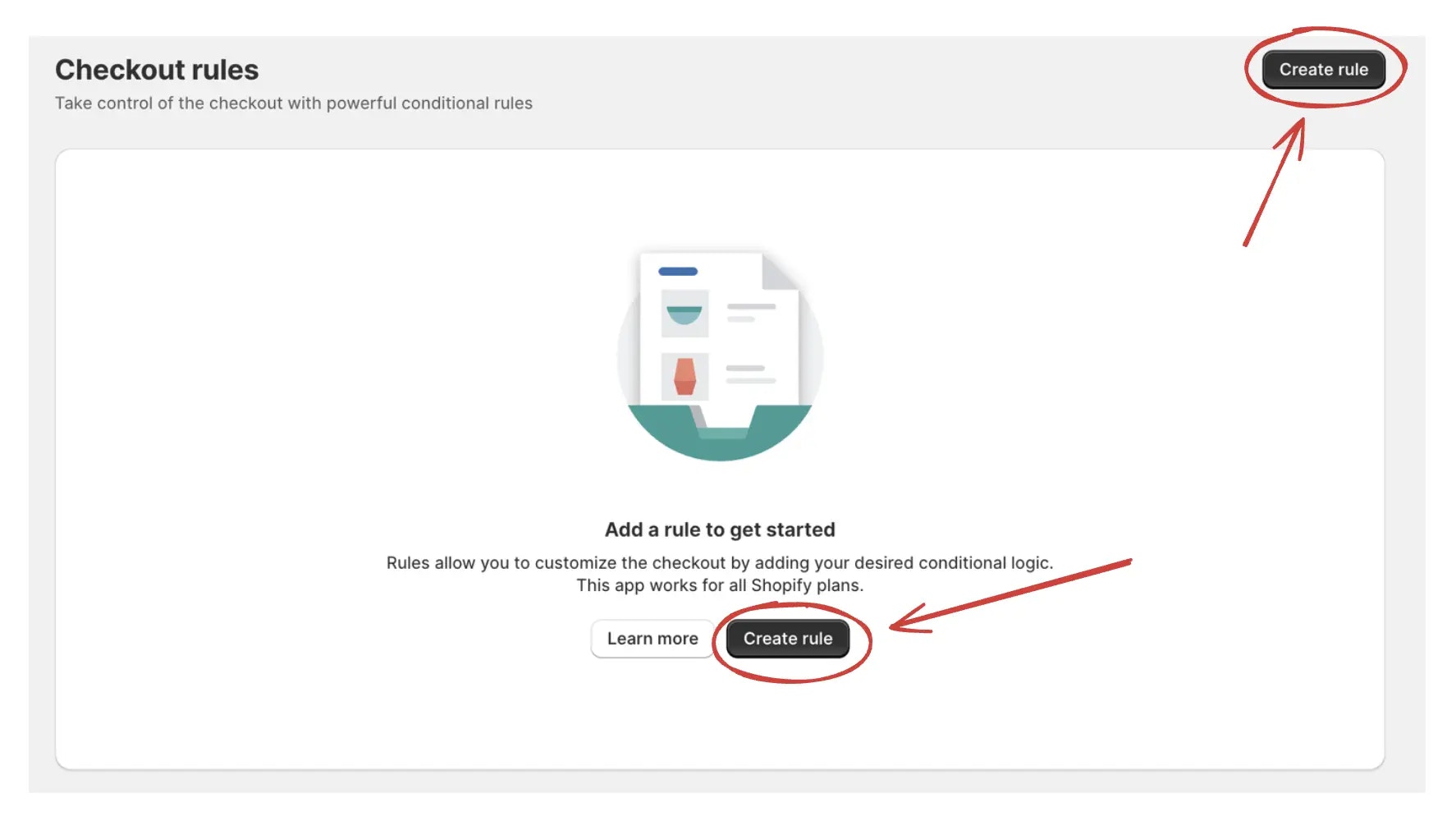
Vous pouvez créer une règle de passage en caisse en cliquant sur le bouton **Créer une règle** sur la page des règles. Vous pouvez ensuite sélectionner le type de règle que vous souhaitez créer et suivre les instructions.
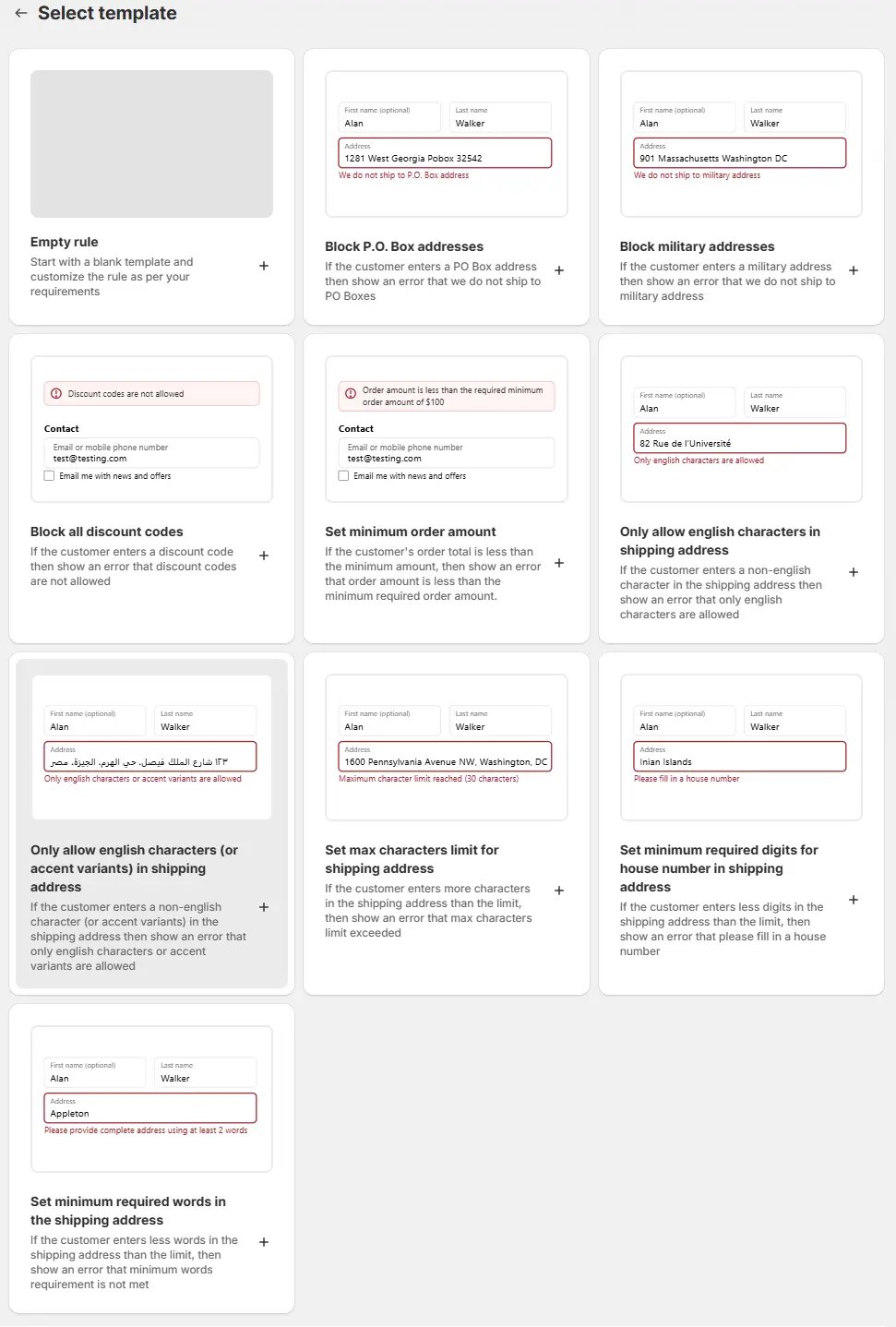
 Parfois, lorsque vous sélectionnez une règle, il se peut qu’on vous propose le
choix entre **« règle vide »** et **« modèles prédéfinis »**. Vous pouvez
sélectionner **« règle vide »** si vous ne trouvez pas de modèle adapté à vos
besoins. Cela vous permettra de créer une règle dont vous pouvez personnaliser
le comportement exactement selon vos besoins. Vous pouvez également
sélectionner l’un des **« modèles prédéfinis »** si vous trouvez un modèle qui
vous convient. Cela vous permettra de créer une règle à partir du modèle, mais
vous pourrez toujours la personnaliser.
Parfois, lorsque vous sélectionnez une règle, il se peut qu’on vous propose le
choix entre **« règle vide »** et **« modèles prédéfinis »**. Vous pouvez
sélectionner **« règle vide »** si vous ne trouvez pas de modèle adapté à vos
besoins. Cela vous permettra de créer une règle dont vous pouvez personnaliser
le comportement exactement selon vos besoins. Vous pouvez également
sélectionner l’un des **« modèles prédéfinis »** si vous trouvez un modèle qui
vous convient. Cela vous permettra de créer une règle à partir du modèle, mais
vous pourrez toujours la personnaliser.
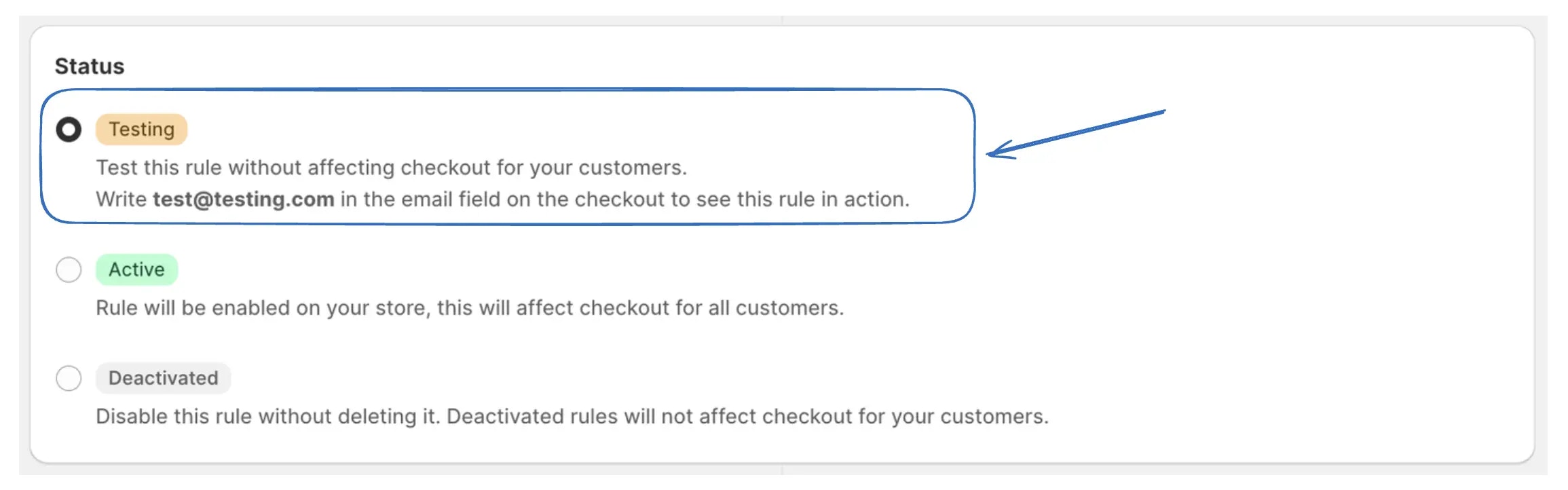
 Vous pouvez tester une règle en la mettant en statut **Mise à l’essai**. Cela vous permettra de voir comment la règle modifie votre passage en caisse sans affecter vos clients.
Après avoir créé la règle, ouvrez simplement la page de passage en caisse de votre boutique, puis utilisez l’adresse email de test pour voir les modifications.
Vous pouvez tester une règle en la mettant en statut **Mise à l’essai**. Cela vous permettra de voir comment la règle modifie votre passage en caisse sans affecter vos clients.
Après avoir créé la règle, ouvrez simplement la page de passage en caisse de votre boutique, puis utilisez l’adresse email de test pour voir les modifications.
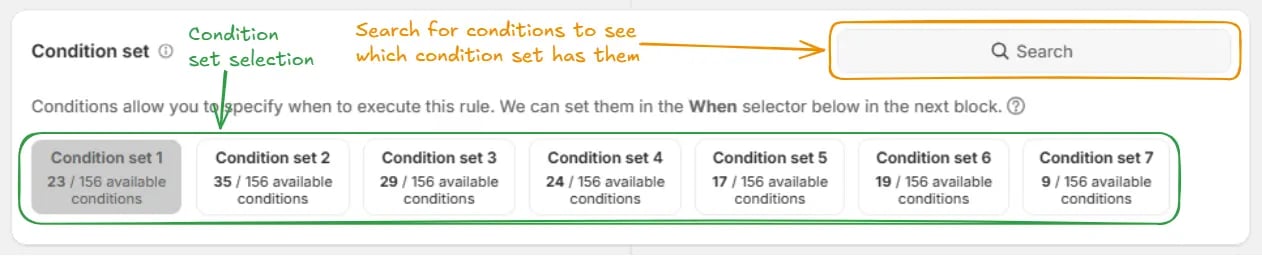
 Vous pouvez utiliser n’importe quel ensemble de conditions qui correspond à vos besoins. Si vous n’êtes pas sûr, vous pouvez soit commencer avec **l’ensemble de conditions 1**, soit utiliser la barre de recherche pour voir quel ensemble contient la condition recherchée et passer à celui-ci. Par exemple, si vous voulez masquer une méthode d’expédition en fonction d’un métachamp produit, vous pouvez utiliser l’ensemble de conditions 4. La sélection de l’ensemble de conditions n’est disponible qu’au moment de la création de la règle. Vous ne pouvez pas changer l’ensemble après la création de la règle.
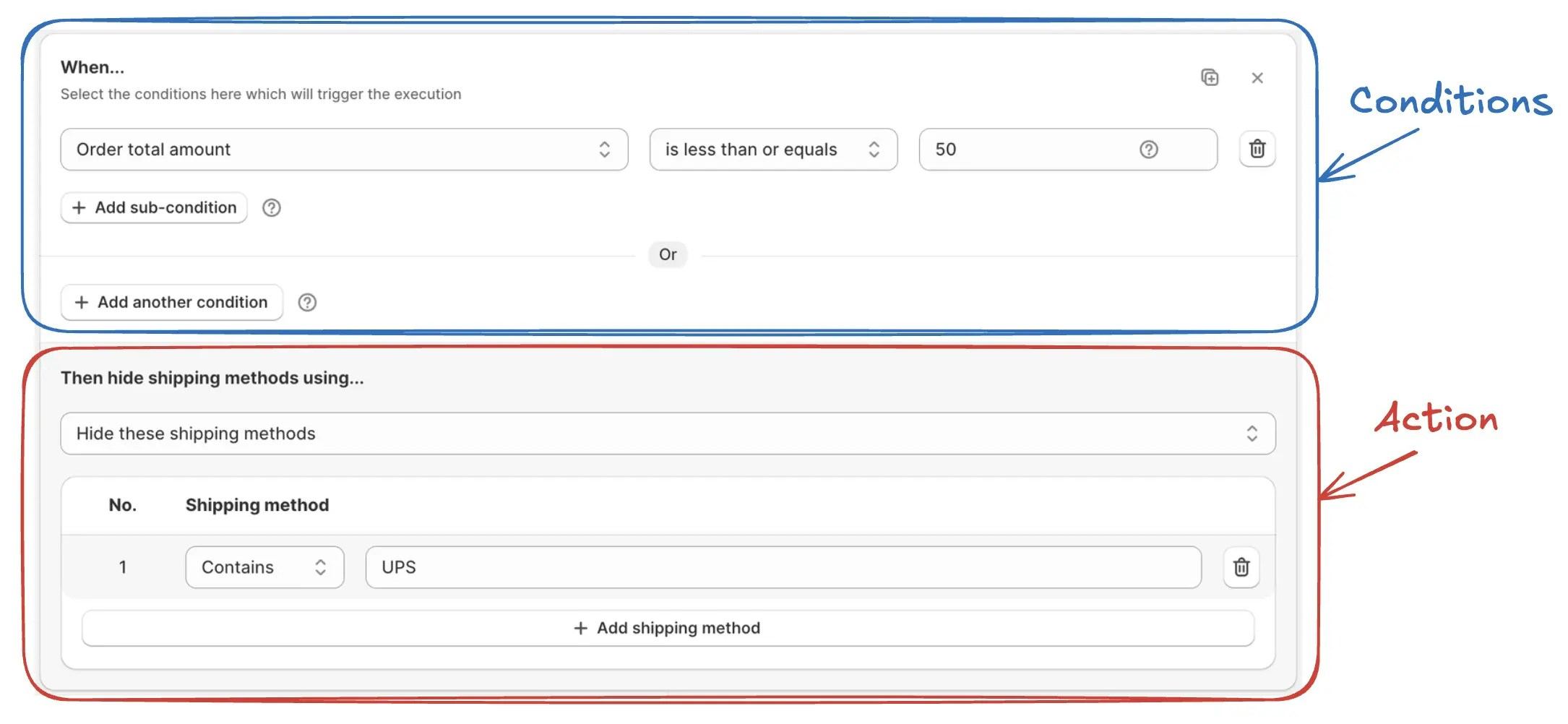
 Une règle de passage en caisse se compose d’une condition (ou d’un ensemble de
conditions) et d’une action (ou de plusieurs actions). La condition est
utilisée pour vérifier si la règle doit être appliquée ou non. L’action est
utilisée pour modifier le passage en caisse. Par exemple, si nous définissons
une règle pour masquer UPS si le total de la commande est inférieur à \$50, la
condition vérifiera si le total est inférieur à \$50. Si la condition est
remplie, alors l’action s’appliquera et UPS sera masqué lors du passage en
caisse.
Une règle de passage en caisse se compose d’une condition (ou d’un ensemble de
conditions) et d’une action (ou de plusieurs actions). La condition est
utilisée pour vérifier si la règle doit être appliquée ou non. L’action est
utilisée pour modifier le passage en caisse. Par exemple, si nous définissons
une règle pour masquer UPS si le total de la commande est inférieur à \$50, la
condition vérifiera si le total est inférieur à \$50. Si la condition est
remplie, alors l’action s’appliquera et UPS sera masqué lors du passage en
caisse.
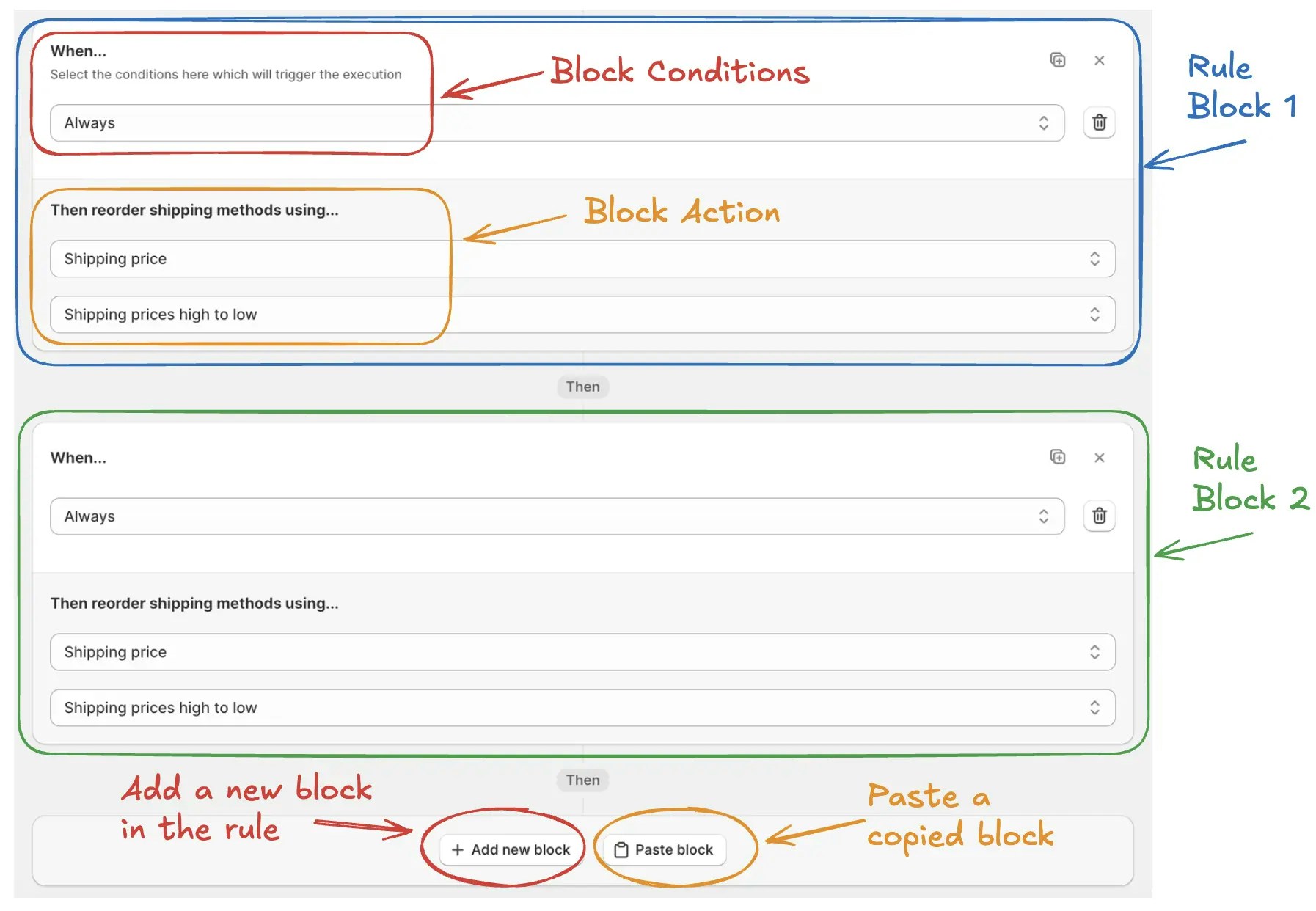
 Un bloc est composé de conditions de bloc et d’une action de bloc. Lorsque vous commencez à créer une nouvelle règle vide, le premier bloc est déjà ajouté pour vous. Vous pouvez ajouter plusieurs blocs dans une règle. Chaque bloc peut avoir son propre ensemble de conditions et une action. Les blocs sont évalués dans l’ordre où ils sont ajoutés. Si les conditions du bloc sont vraies, l’action correspondante est appliquée. Ensuite, le bloc suivant est évalué, et ainsi de suite.
Oui, l’application fonctionne aussi bien pour le passage en caisse en **1 page** que pour le passage en caisse en **3 pages**, puisqu’elle utilise les API natives de Shopify.
Non, cette application fonctionne avec tous les forfaits Shopify. Vous pouvez
l’utiliser pour personnaliser votre passage en caisse, quel que soit le
forfait.
Oui, l’application fonctionne avec le passage en caisse via facture. Seules
les règles de réduction ne sont pas prises en charge pour ce type de passage
en caisse pour le moment, mais vous pouvez appliquer manuellement les règles
de réduction automatique sur la commande provisoire avant d’envoyer la
facture.
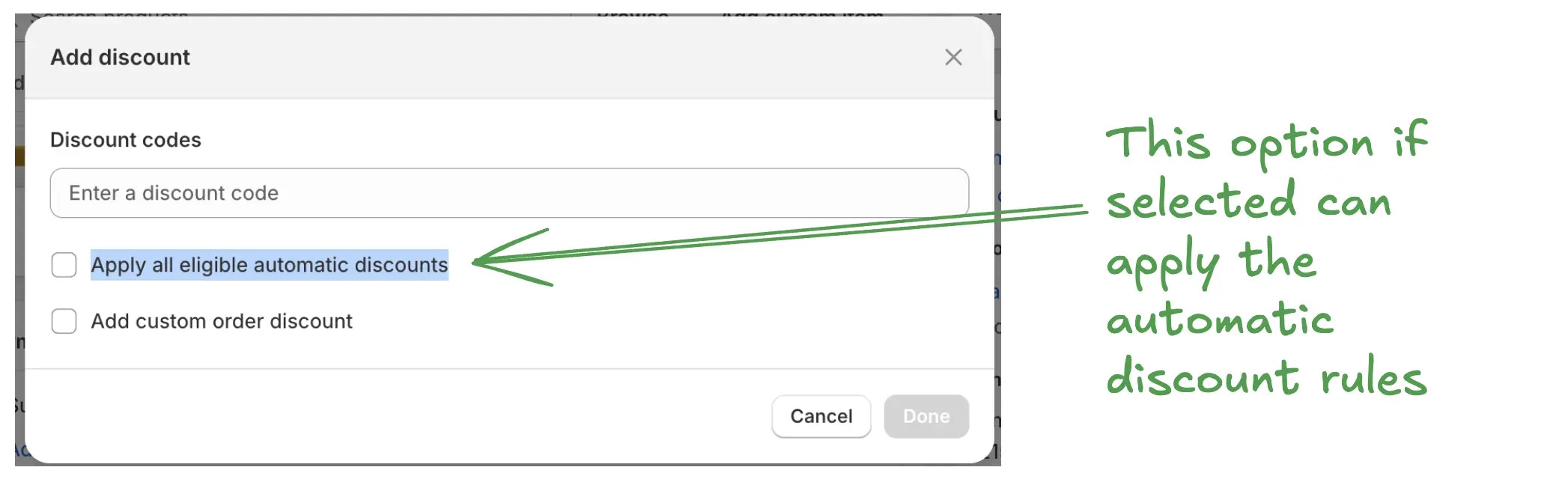 Oui, des options sont disponibles pour activer/désactiver certaines règles
pour cette facture. Par exemple, vous pouvez choisir d’« ignorer les règles de
validation » avant de partager le lien de passage en caisse ou d’envoyer la
facture. Les règles de réduction automatique ne sont pas appliquées
automatiquement sur le passage en caisse via facture, mais vous pouvez les
appliquer manuellement sur la commande provisoire avant d’envoyer la facture.
Si vous sélectionnez une option d’expédition pour le client avant d’envoyer la
facture, les règles d’expédition ne s’exécuteront pas sur ce passage en
caisse. Si vous sélectionnez l’option « Paiement dû ultérieurement » puis
envoyez la facture, les règles de paiement s’exécuteront sur ce passage en
caisse.
Oui, des options sont disponibles pour activer/désactiver certaines règles
pour cette facture. Par exemple, vous pouvez choisir d’« ignorer les règles de
validation » avant de partager le lien de passage en caisse ou d’envoyer la
facture. Les règles de réduction automatique ne sont pas appliquées
automatiquement sur le passage en caisse via facture, mais vous pouvez les
appliquer manuellement sur la commande provisoire avant d’envoyer la facture.
Si vous sélectionnez une option d’expédition pour le client avant d’envoyer la
facture, les règles d’expédition ne s’exécuteront pas sur ce passage en
caisse. Si vous sélectionnez l’option « Paiement dû ultérieurement » puis
envoyez la facture, les règles de paiement s’exécuteront sur ce passage en
caisse.
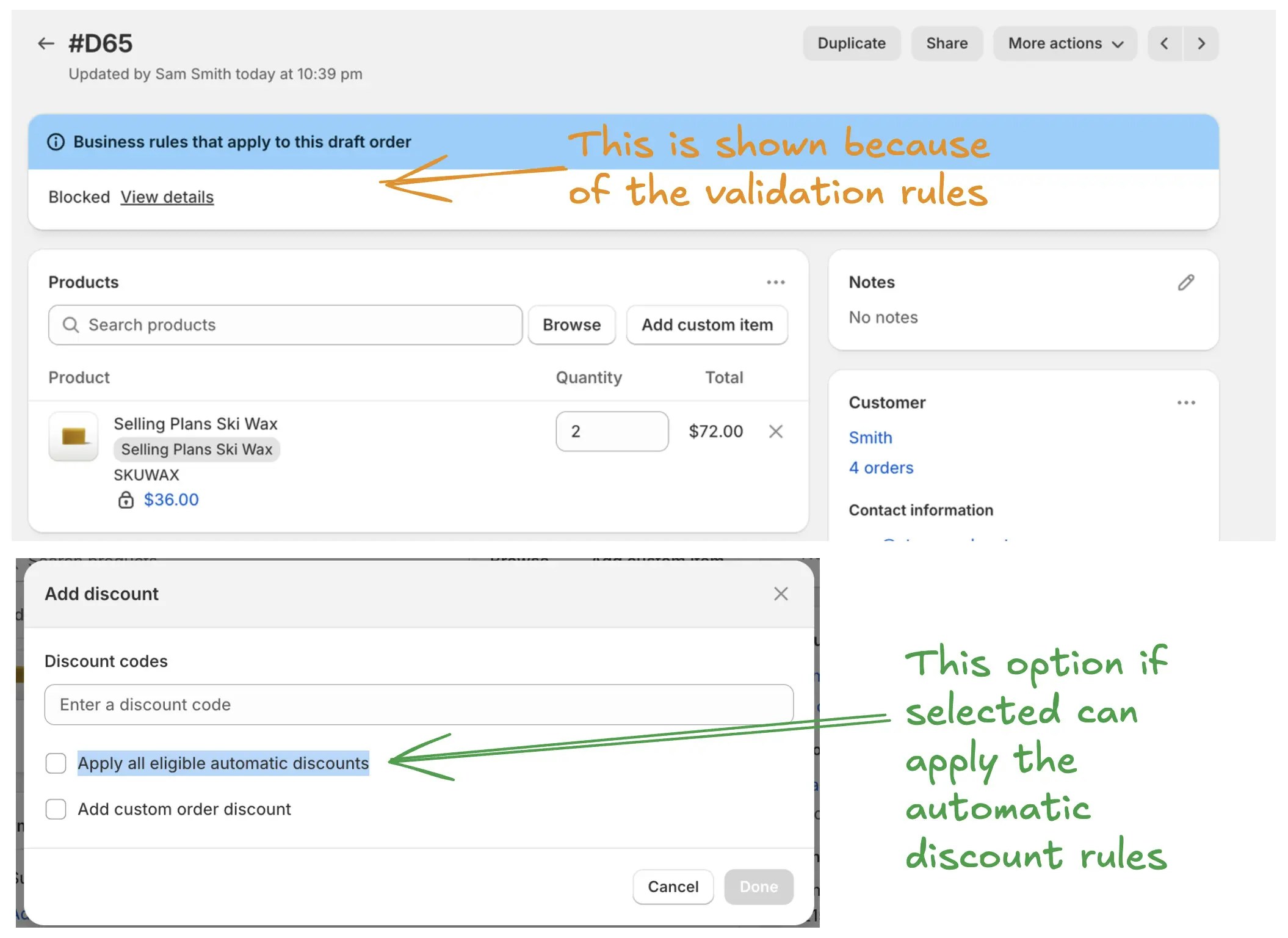
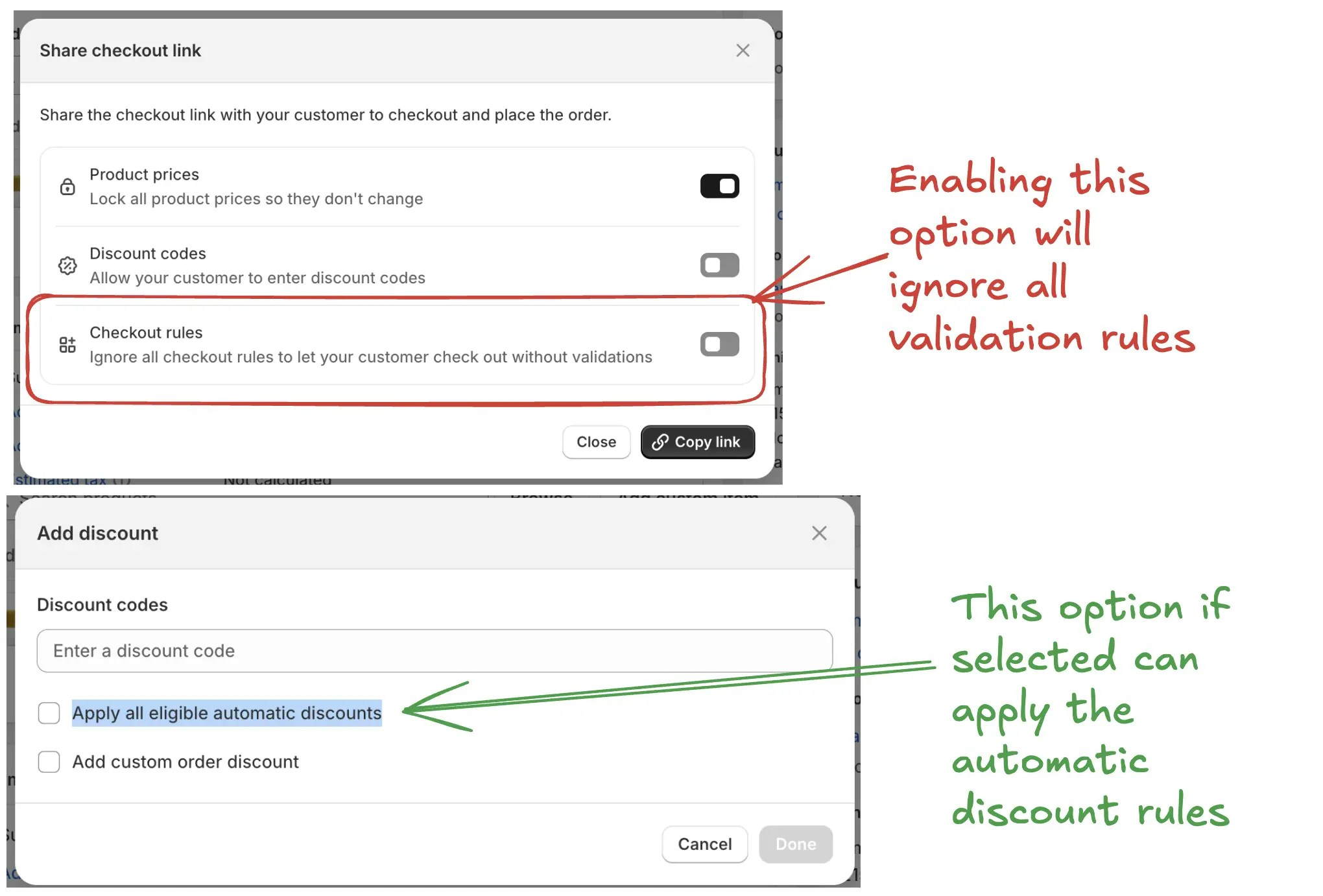 Elle fonctionne pour certaines catégories de règles. Les règles de validation
fonctionneront, mais il existe une option pour les ignorer si nécessaire. Les
règles de réduction automatique peuvent être appliquées manuellement à la
commande provisoire. Lorsque vous cliquez sur le bouton « ajouter une
réduction », l’option « Appliquer toutes les réductions automatiques éligibles
» apparaîtra et pourra être utilisée. Les règles d’expédition et de paiement
ne fonctionnent pas dans les commandes provisoires via l’admin.
Elle fonctionne pour certaines catégories de règles. Les règles de validation
fonctionneront, mais il existe une option pour les ignorer si nécessaire. Les
règles de réduction automatique peuvent être appliquées manuellement à la
commande provisoire. Lorsque vous cliquez sur le bouton « ajouter une
réduction », l’option « Appliquer toutes les réductions automatiques éligibles
» apparaîtra et pourra être utilisée. Les règles d’expédition et de paiement
ne fonctionnent pas dans les commandes provisoires via l’admin.
 Vous pouvez utiliser un \* pour sélectionner toutes les méthodes d’expédition
ou de paiement. Vous pouvez également utiliser \* ou ? de ces façons : par
exemple, pour sélectionner toutes les méthodes commençant par « Standard »,
vous pouvez utiliser « Standard\* ». Pour sélectionner toutes les méthodes
finissant par « Standard », vous pouvez utiliser « \*Standard ». Pour
sélectionner toutes les méthodes commençant par « New » et finissant par « Way
», vous pouvez utiliser « New\*Way ». De même, vous pouvez utiliser ? pour
correspondre à un seul caractère.
La condition « est » est utilisée pour correspondre exactement à la valeur. La
condition « contient » est utilisée pour correspondre partiellement. Par
exemple, « est » correspondra uniquement entre « Standard » et « Standard »,
tandis que « contient » correspondra entre « Standard » et « Standard Shipping
» ou « Standard Delivery ».
Vous pouvez ajouter une note ou modifier le texte affiché lors du passage en caisse en suivant les étapes mentionnées [ici](https://checkoutrules.com/blog/shopify-easily-customize-checkout-text/?utm_source=app\&utm_medium=help_page\&utm_campaign=app_help).
## Réorganiser les méthodes d’expédition
Vous pouvez définir la méthode d’expédition par défaut pré-sélectionnée en
la plaçant en haut de la liste des méthodes lors du passage en caisse. Elle
sera alors pré-sélectionnée pour vos clients. Veuillez noter que si vous
avez déjà commencé un passage en caisse auparavant, Shopify met en cache
votre sélection précédente et la pré-sélectionnera. Vous pouvez effacer ce
cache en utilisant le mode navigation privée, un autre navigateur ou en
lançant un nouveau passage en caisse avec un contenu de panier différent.
Vos clients n’auront pas ce problème.
## Réorganiser les méthodes de paiement
Vous pouvez définir la méthode de paiement par défaut pré-sélectionnée en la plaçant en haut de la liste des méthodes lors du passage en caisse. Elle sera alors pré-sélectionnée pour vos clients (ce n’est pas toujours vrai, veuillez lire la FAQ ci-dessous). Veuillez noter que si vous avez déjà commencé un passage en caisse auparavant, Shopify met en cache votre sélection précédente et la pré-sélectionnera. Vous pouvez effacer ce cache en utilisant le mode navigation privée, un autre navigateur, ou en lançant un nouveau passage en caisse avec un contenu de panier différent. Vos clients n’auront pas ce problème.
En général, lorsque vous réorganisez la méthode de paiement en haut, elle devient la méthode pré-sélectionnée, mais cette sélection par défaut est contrôlée par Shopify et le prestataire de paiement que vous utilisez. Cette application vous permet uniquement de réorganiser les méthodes de paiement. Certains prestataires, comme Klarna et iDeal, veulent toujours être sélectionnés en premier, quoi qu’il en soit. Dans ce cas, votre seule option est d’utiliser une solution de contournement, par exemple en affichant ces prestataires uniquement dans une région spécifique et en les masquant ailleurs. Une fois masqués, il peut devenir possible de définir la méthode de paiement la plus haute comme méthode par défaut pré-sélectionnée.
## Valider / Bloquer le passage en caisse
Lorsque vous utilisez la condition « adresse boîte postale (P.O. box) » dans la règle, toutes les variantes saisies dans l’adresse d’expédition comme P.O. box, P O box, ou P.o b o x, etc. sont détectées automatiquement par l’application. Si vous souhaitez détecter un mot ou une expression personnalisée, vous pouvez utiliser la condition « Ligne d’adresse » dans laquelle vous pouvez spécifier le mot ou l’expression à détecter.
Si vous souhaitez détecter des mots ou expressions de type boîte postale dans d’autres langues, vous pouvez utiliser la condition « Adresse (ligne1 + ligne2) » dans laquelle vous pouvez spécifier les mots ou expressions à détecter. Par exemple, « Packstation » en allemand. Vous pouvez ajouter plusieurs conditions de ce type pour chaque mot en utilisant l’opérateur OU entre elles.
Vous pouvez utiliser un \* pour sélectionner toutes les méthodes d’expédition
ou de paiement. Vous pouvez également utiliser \* ou ? de ces façons : par
exemple, pour sélectionner toutes les méthodes commençant par « Standard »,
vous pouvez utiliser « Standard\* ». Pour sélectionner toutes les méthodes
finissant par « Standard », vous pouvez utiliser « \*Standard ». Pour
sélectionner toutes les méthodes commençant par « New » et finissant par « Way
», vous pouvez utiliser « New\*Way ». De même, vous pouvez utiliser ? pour
correspondre à un seul caractère.
La condition « est » est utilisée pour correspondre exactement à la valeur. La
condition « contient » est utilisée pour correspondre partiellement. Par
exemple, « est » correspondra uniquement entre « Standard » et « Standard »,
tandis que « contient » correspondra entre « Standard » et « Standard Shipping
» ou « Standard Delivery ».
Vous pouvez ajouter une note ou modifier le texte affiché lors du passage en caisse en suivant les étapes mentionnées [ici](https://checkoutrules.com/blog/shopify-easily-customize-checkout-text/?utm_source=app\&utm_medium=help_page\&utm_campaign=app_help).
## Réorganiser les méthodes d’expédition
Vous pouvez définir la méthode d’expédition par défaut pré-sélectionnée en
la plaçant en haut de la liste des méthodes lors du passage en caisse. Elle
sera alors pré-sélectionnée pour vos clients. Veuillez noter que si vous
avez déjà commencé un passage en caisse auparavant, Shopify met en cache
votre sélection précédente et la pré-sélectionnera. Vous pouvez effacer ce
cache en utilisant le mode navigation privée, un autre navigateur ou en
lançant un nouveau passage en caisse avec un contenu de panier différent.
Vos clients n’auront pas ce problème.
## Réorganiser les méthodes de paiement
Vous pouvez définir la méthode de paiement par défaut pré-sélectionnée en la plaçant en haut de la liste des méthodes lors du passage en caisse. Elle sera alors pré-sélectionnée pour vos clients (ce n’est pas toujours vrai, veuillez lire la FAQ ci-dessous). Veuillez noter que si vous avez déjà commencé un passage en caisse auparavant, Shopify met en cache votre sélection précédente et la pré-sélectionnera. Vous pouvez effacer ce cache en utilisant le mode navigation privée, un autre navigateur, ou en lançant un nouveau passage en caisse avec un contenu de panier différent. Vos clients n’auront pas ce problème.
En général, lorsque vous réorganisez la méthode de paiement en haut, elle devient la méthode pré-sélectionnée, mais cette sélection par défaut est contrôlée par Shopify et le prestataire de paiement que vous utilisez. Cette application vous permet uniquement de réorganiser les méthodes de paiement. Certains prestataires, comme Klarna et iDeal, veulent toujours être sélectionnés en premier, quoi qu’il en soit. Dans ce cas, votre seule option est d’utiliser une solution de contournement, par exemple en affichant ces prestataires uniquement dans une région spécifique et en les masquant ailleurs. Une fois masqués, il peut devenir possible de définir la méthode de paiement la plus haute comme méthode par défaut pré-sélectionnée.
## Valider / Bloquer le passage en caisse
Lorsque vous utilisez la condition « adresse boîte postale (P.O. box) » dans la règle, toutes les variantes saisies dans l’adresse d’expédition comme P.O. box, P O box, ou P.o b o x, etc. sont détectées automatiquement par l’application. Si vous souhaitez détecter un mot ou une expression personnalisée, vous pouvez utiliser la condition « Ligne d’adresse » dans laquelle vous pouvez spécifier le mot ou l’expression à détecter.
Si vous souhaitez détecter des mots ou expressions de type boîte postale dans d’autres langues, vous pouvez utiliser la condition « Adresse (ligne1 + ligne2) » dans laquelle vous pouvez spécifier les mots ou expressions à détecter. Par exemple, « Packstation » en allemand. Vous pouvez ajouter plusieurs conditions de ce type pour chaque mot en utilisant l’opérateur OU entre elles.