> ## Documentation Index
> Fetch the complete documentation index at: https://docs.checkoutrules.com/llms.txt
> Use this file to discover all available pages before exploring further.
# Démarrage rapide
> Ce guide de démarrage rapide vous guidera dans la création d’une règle d’exemple, montrant son fonctionnement et comment elle peut être utilisée pour personnaliser votre passage en caisse Shopify.
## Créer une règle d’exemple
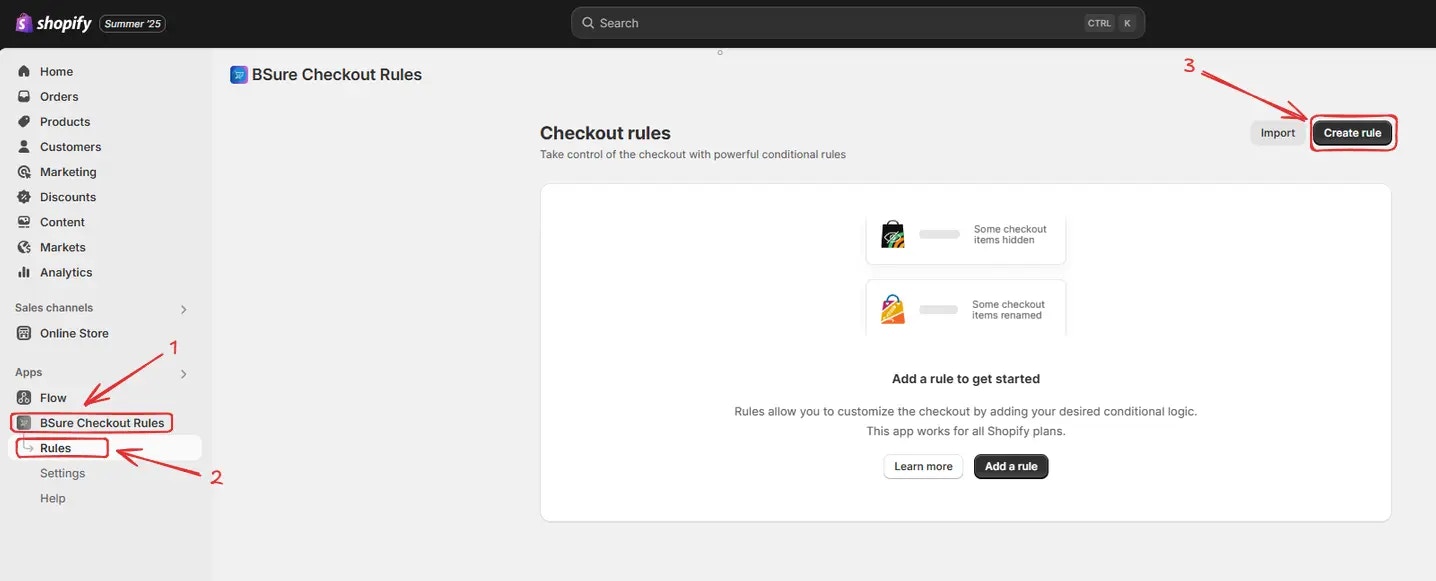
Pour créer une règle, allez dans *BSure Checkout Rules → Règles → cliquez sur « Créer une règle »*.
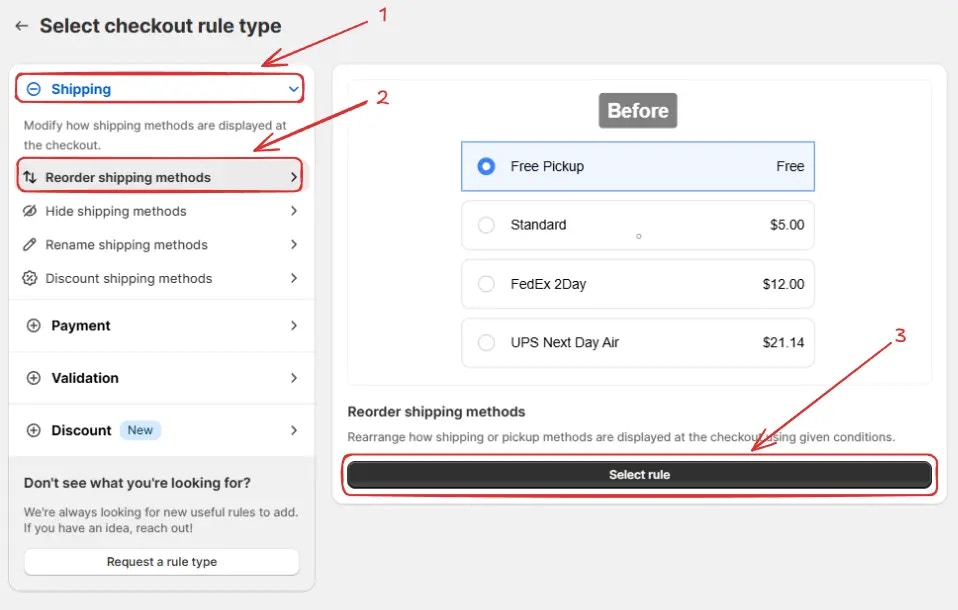
Vous serez ensuite redirigé vers l’écran **Sélectionner le type de règle de caisse**. Choisissez une catégorie (Expédition, Paiement, Validation ou Réduction) → sélectionnez le type de règle de caisse (par ex. Réorganiser les modes d’expédition) → cliquez sur « Sélectionner une règle ».
Ici, nous sélectionnons *Réorganiser les modes d’expédition* comme type de
règle de caisse à titre de démonstration.
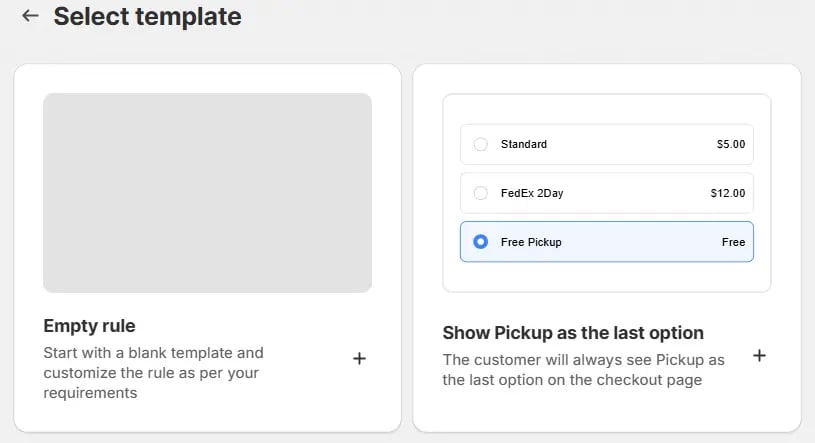
Ensuite, une fenêtre contextuelle de **sélection de modèle** apparaîtra. Choisissez une option en fonction de vos besoins. Dans la plupart des cas, vous pouvez choisir la règle vide comme point de départ et la modifier selon vos besoins. Même si vous choisissez un modèle pré-rempli, vous pourrez le modifier ultérieurement.
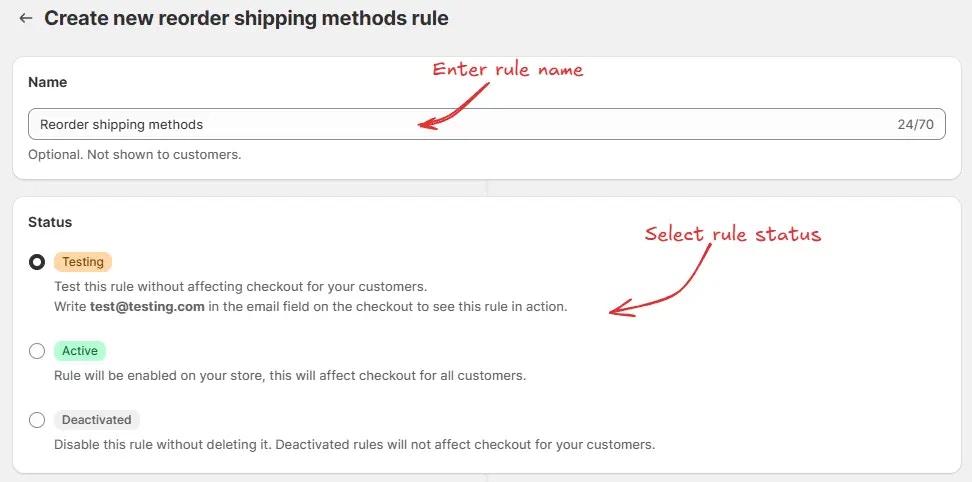
Ensuite, vous arriverez sur l’écran **Créer une nouvelle règle de réorganisation des modes d’expédition**, où vous pourrez configurer votre règle.
### Configuration de la règle
Pour configurer la règle, vous pouvez d’abord éventuellement ajouter un nom tel que « Réorganiser les modes d’expédition » pour décrire ce qu’elle fait. Ensuite, sélectionnez le statut : Test, Actif ou Désactivé.
Ici, nous allons choisir le statut **Test**, afin de pouvoir tester rapidement la règle sans affecter le passage en caisse des clients réels.
Ensuite, sur le même écran, sélectionnez l’ensemble de conditions, la condition et l’opération correspondants. Dans cet exemple, nous allons choisir l’ensemble de conditions par défaut, puis définir la règle pour qu’elle s’exécute toujours, et sélectionner l’opération consistant à réorganiser les modes d’expédition du prix le plus élevé au plus bas.
Enfin, cliquez sur le bouton Enregistrer en haut pour créer et sauvegarder votre règle.
## Tester la règle
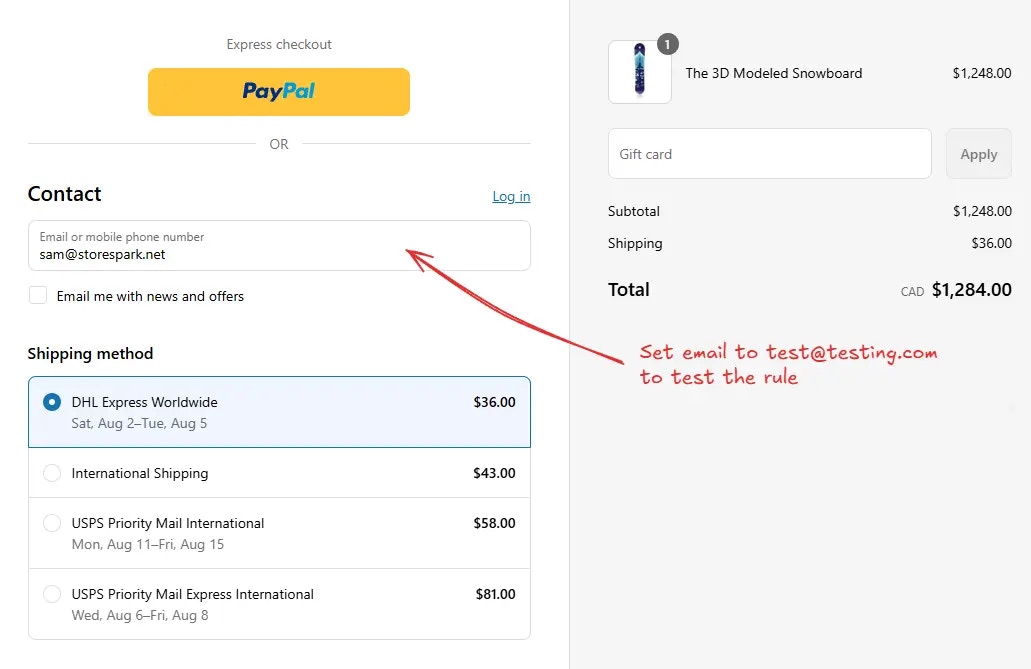
Puisque la règle est définie en mode test, nous devons utiliser `test@testing.com` comme adresse e-mail, au lieu de l’e-mail réel, pour exécuter la règle lors du passage en caisse.
L’image ci-dessous montre la page de caisse avant que l’adresse e-mail
de test ne soit utilisée. Veuillez noter l’ordre des modes d’expédition.
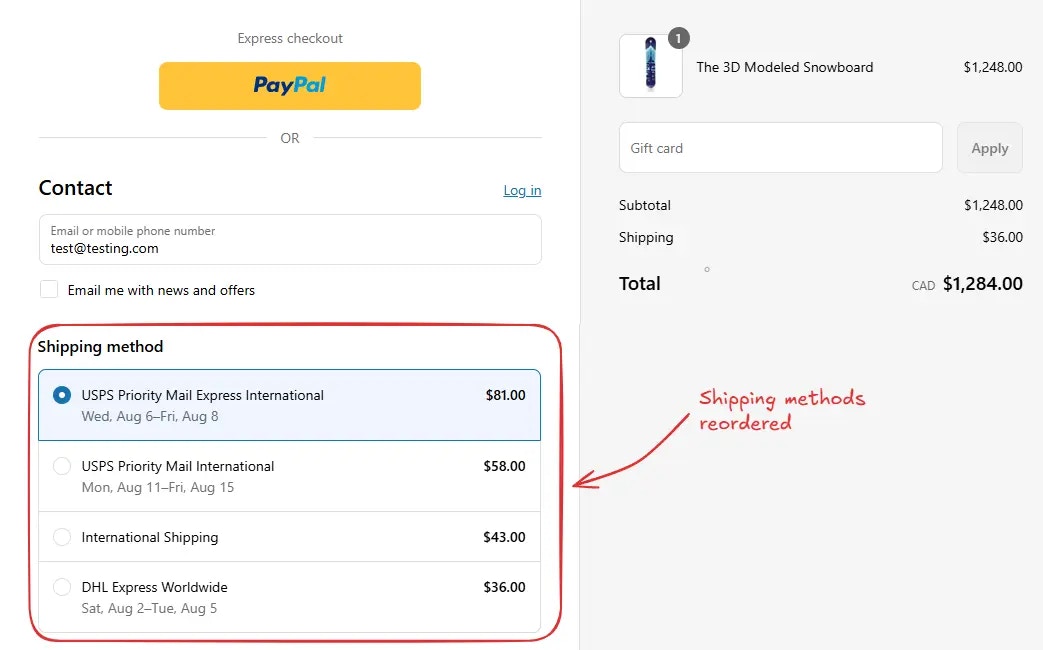
Après avoir utilisé l’adresse e-mail de test, la règle de caisse s’exécute et vous verrez que les modes d’expédition sont réorganisés. Nous pouvons vérifier que le mode d’expédition le plus cher est désormais en haut, comme illustré ci-dessous.
## Activer la règle
Une fois les tests terminés, nous pouvons activer la règle afin qu’elle commence à apporter des modifications au passage en caisse des clients réels. Seules les règles activées peuvent modifier le passage en caisse pour tous les clients.
Cliquez sur **Règles** dans la barre latérale pour afficher toutes les règles. Sélectionnez la règle que vous souhaitez activer, puis cliquez sur le bouton **Activer** pour l’activer.
L’activation des règles n’est disponible que dans les forfaits payants. Si vous
n’avez pas encore mis à niveau votre forfait, suivez les instructions
[ici](/guides/fr/get-started/installation#mettre-à-niveau-votre-forfait) pour effectuer la mise à niveau.
De la même manière, vous pouvez créer plusieurs règles en fonction de vos besoins en suivant le processus décrit ci-dessus.
 Vous serez ensuite redirigé vers l’écran **Sélectionner le type de règle de caisse**. Choisissez une catégorie (Expédition, Paiement, Validation ou Réduction) → sélectionnez le type de règle de caisse (par ex. Réorganiser les modes d’expédition) → cliquez sur « Sélectionner une règle ».
 Ensuite, une fenêtre contextuelle de **sélection de modèle** apparaîtra. Choisissez une option en fonction de vos besoins. Dans la plupart des cas, vous pouvez choisir la règle vide comme point de départ et la modifier selon vos besoins. Même si vous choisissez un modèle pré-rempli, vous pourrez le modifier ultérieurement.
 Ensuite, vous arriverez sur l’écran **Créer une nouvelle règle de réorganisation des modes d’expédition**, où vous pourrez configurer votre règle.
### Configuration de la règle
Pour configurer la règle, vous pouvez d’abord éventuellement ajouter un nom tel que « Réorganiser les modes d’expédition » pour décrire ce qu’elle fait. Ensuite, sélectionnez le statut : Test, Actif ou Désactivé.
Ici, nous allons choisir le statut **Test**, afin de pouvoir tester rapidement la règle sans affecter le passage en caisse des clients réels.
Ensuite, vous arriverez sur l’écran **Créer une nouvelle règle de réorganisation des modes d’expédition**, où vous pourrez configurer votre règle.
### Configuration de la règle
Pour configurer la règle, vous pouvez d’abord éventuellement ajouter un nom tel que « Réorganiser les modes d’expédition » pour décrire ce qu’elle fait. Ensuite, sélectionnez le statut : Test, Actif ou Désactivé.
Ici, nous allons choisir le statut **Test**, afin de pouvoir tester rapidement la règle sans affecter le passage en caisse des clients réels.
 Ensuite, sur le même écran, sélectionnez l’ensemble de conditions, la condition et l’opération correspondants. Dans cet exemple, nous allons choisir l’ensemble de conditions par défaut, puis définir la règle pour qu’elle s’exécute toujours, et sélectionner l’opération consistant à réorganiser les modes d’expédition du prix le plus élevé au plus bas.
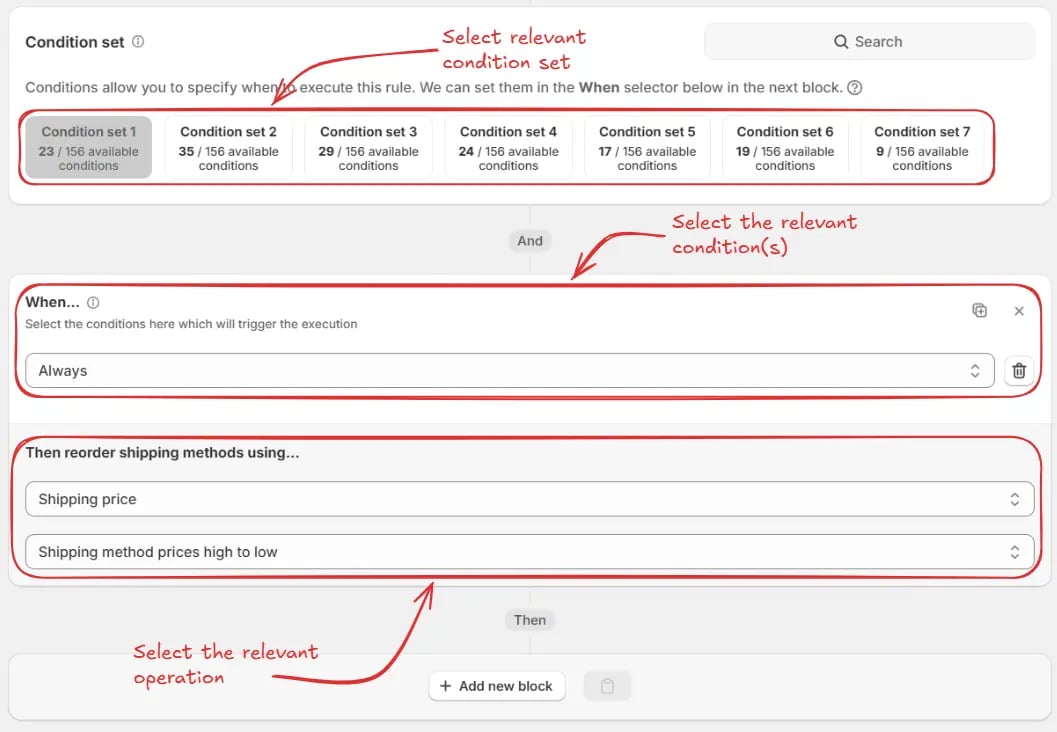 Enfin, cliquez sur le bouton Enregistrer en haut pour créer et sauvegarder votre règle.
 ## Tester la règle
Puisque la règle est définie en mode test, nous devons utiliser `test@testing.com` comme adresse e-mail, au lieu de l’e-mail réel, pour exécuter la règle lors du passage en caisse.
## Tester la règle
Puisque la règle est définie en mode test, nous devons utiliser `test@testing.com` comme adresse e-mail, au lieu de l’e-mail réel, pour exécuter la règle lors du passage en caisse.
 Après avoir utilisé l’adresse e-mail de test, la règle de caisse s’exécute et vous verrez que les modes d’expédition sont réorganisés. Nous pouvons vérifier que le mode d’expédition le plus cher est désormais en haut, comme illustré ci-dessous.
 ## Activer la règle
Une fois les tests terminés, nous pouvons activer la règle afin qu’elle commence à apporter des modifications au passage en caisse des clients réels. Seules les règles activées peuvent modifier le passage en caisse pour tous les clients.
Cliquez sur **Règles** dans la barre latérale pour afficher toutes les règles. Sélectionnez la règle que vous souhaitez activer, puis cliquez sur le bouton **Activer** pour l’activer.
## Activer la règle
Une fois les tests terminés, nous pouvons activer la règle afin qu’elle commence à apporter des modifications au passage en caisse des clients réels. Seules les règles activées peuvent modifier le passage en caisse pour tous les clients.
Cliquez sur **Règles** dans la barre latérale pour afficher toutes les règles. Sélectionnez la règle que vous souhaitez activer, puis cliquez sur le bouton **Activer** pour l’activer.
 De la même manière, vous pouvez créer plusieurs règles en fonction de vos besoins en suivant le processus décrit ci-dessus.