> ## Documentation Index
> Fetch the complete documentation index at: https://docs.checkoutrules.com/llms.txt
> Use this file to discover all available pages before exploring further.

# マルチストアサポート

> 1つのストアから複数のルールをエクスポートし、別のショッピファイストアにインポートする方法を学びます。

<iframe className="w-full aspect-video rounded-xl" src="https://www.youtube.com/embed/md8G-it64rY?si=1-Udr0QXVz5Zv-yc" title="BeSure マルチストアサポート" style={{ border: 0 }} allow="accelerometer; autoplay; clipboard-write; encrypted-media; gyroscope; picture-in-picture" allowFullScreen />

## 概要

異なるショッピファイストア間でルールを手動で作成せずにコピーできます。1つのストアからルールをZIPファイルとしてエクスポートし、そのファイルを別のストアにインポートできます。これにより時間を節約し、一貫性を確保し、複数のストアで同様のルールを管理しやすくなります。また、後で復元が必要な場合に備えてルールのバックアップを作成することもできます。

## 使用方法

### ルールをエクスポート

現在のストアで1つ以上のルールを選択し、エクスポートします。選択したルールは **ZIPファイル** としてコンピュータにダウンロードするか、個別のファイルとしてエクスポートできます。

ルールをエクスポートする手順は以下の通りです:

<Steps>
  <Step title="ルールを選択">
    エクスポートしたい1つまたは複数のルールを選択します。その後、3点リーダーをクリックし **「エクスポート」** を選択します。するとポップアップが表示されます。
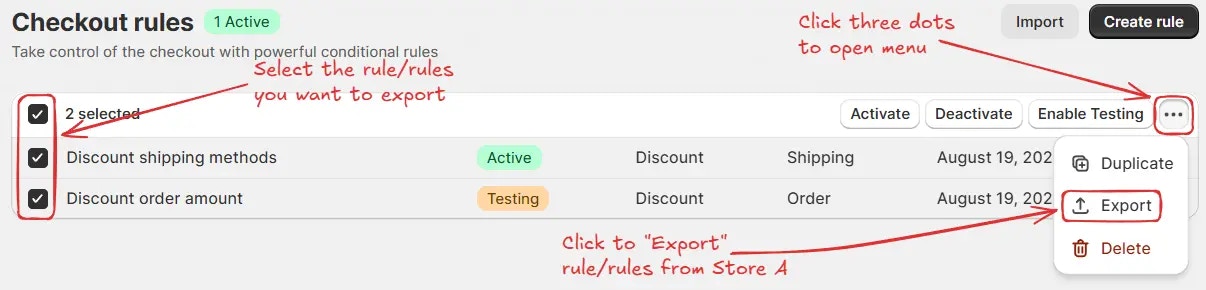
    <img src="https://mintcdn.com/storespark/RDyGA09NSLSSmL-r/images/advanced/multi-store-support/export-rules.webp?fit=max&auto=format&n=RDyGA09NSLSSmL-r&q=85&s=284ff91d754a0c35149fb29e3f0a358f" alt="ルールのエクスポート" width="1206" height="290" data-path="images/advanced/multi-store-support/export-rules.webp" />

    または、ルールを開き、**「その他の操作」** をクリックして **「エクスポート」** を選択することで、個別のルールをエクスポートすることもできます。

    <img src="https://mintcdn.com/storespark/4eaCOBOFoZcnvNJg/images/advanced/multi-store-support/single-rule-export.webp?fit=max&auto=format&n=4eaCOBOFoZcnvNJg&q=85&s=b5535a7d82f149f9f1afd5ca313e53a8" alt="単一ルールのエクスポート" width="1222" height="228" data-path="images/advanced/multi-store-support/single-rule-export.webp" />
  </Step>

  <Step title="エクスポート形式を選択">
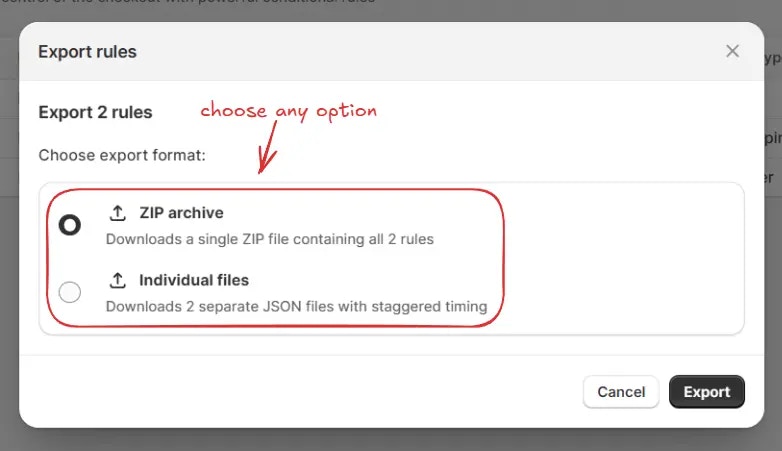
    ポップアップで、次のいずれかのオプションを選択します:

    * **ZIPアーカイブ**（選択したすべてのルールを含む単一のZIPファイルをダウンロード）
    * **個別ファイル**（選択した各ルールを別々のJSONファイルとして順次ダウンロード）

    <img src="https://mintcdn.com/storespark/RDyGA09NSLSSmL-r/images/advanced/multi-store-support/choose-export-format.webp?fit=max&auto=format&n=RDyGA09NSLSSmL-r&q=85&s=678cf818f0b5f650f2919d43c9046c39" alt="エクスポート形式の選択" width="782" height="451" data-path="images/advanced/multi-store-support/choose-export-format.webp" />
  </Step>

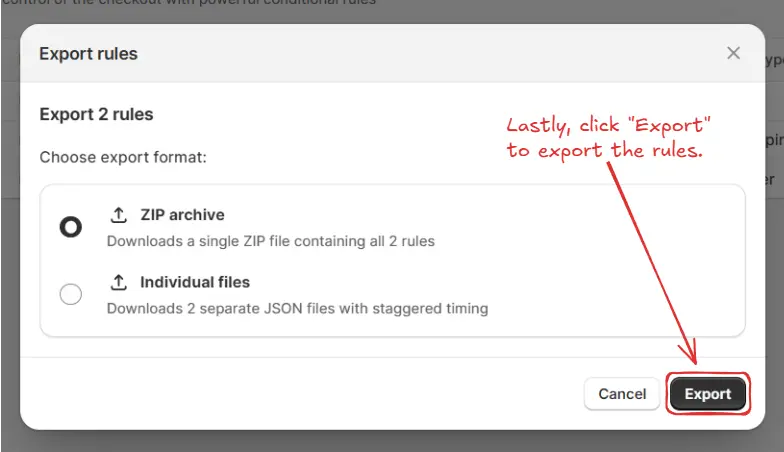
  <Step title="エクスポートの完了">
    最後に「エクスポート」をクリックしてルールをエクスポートします。

    <img src="https://mintcdn.com/storespark/RDyGA09NSLSSmL-r/images/advanced/multi-store-support/complete-export.webp?fit=max&auto=format&n=RDyGA09NSLSSmL-r&q=85&s=e7724a9d84b3158f795322599b78d1b8" alt="エクスポート完了" width="784" height="452" data-path="images/advanced/multi-store-support/complete-export.webp" />
  </Step>
</Steps>

### ルールをインポート

別のショッピファイストアを開き、インポートオプションに移動して、以前にエクスポートした ZIPファイル または個別のルール JSONファイル をアップロードします。ZIP 内または選択した JSON ファイル内のすべてのルールが新しいストアに追加されます。
ルールをインポートする手順は以下の通りです:

<Steps>
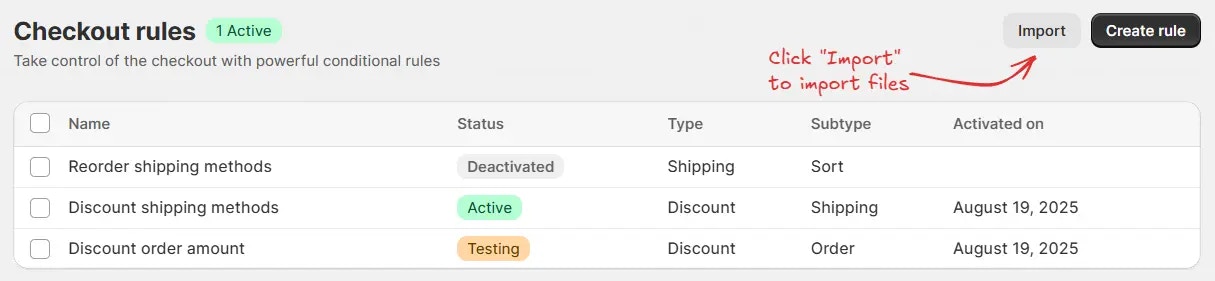
  <Step title="インポートボタンをクリック">
    **「インポート」** ボタンをクリックします。するとポップアップが表示されます。
    <img src="https://mintcdn.com/storespark/RDyGA09NSLSSmL-r/images/advanced/multi-store-support/click-import-button.webp?fit=max&auto=format&n=RDyGA09NSLSSmL-r&q=85&s=2ba135ee57c477111046664052289e6e" alt="インポートボタンをクリック" width="1215" height="281" data-path="images/advanced/multi-store-support/click-import-button.webp" />
  </Step>

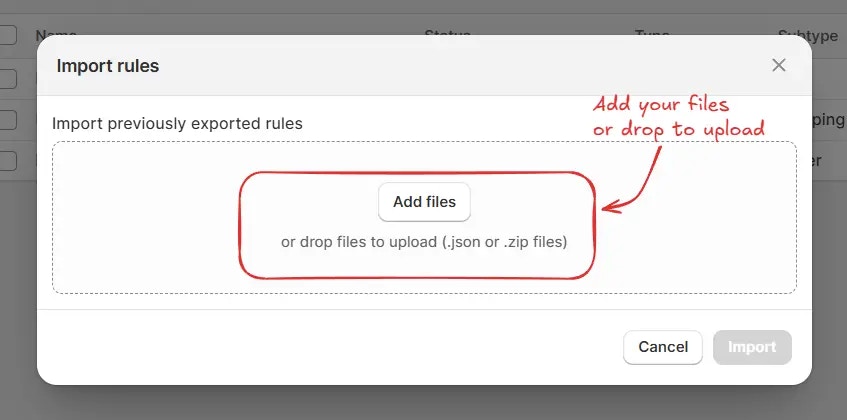
  <Step title="ファイルを追加またはドラッグ＆ドロップ">
    ポップアップで、ファイルを追加するかドラッグ＆ドロップします（例: `Rename payment methods-besure-export.json`）。

    <img src="https://mintcdn.com/storespark/RDyGA09NSLSSmL-r/images/advanced/multi-store-support/add-files-or-drop-files-to-upload.webp?fit=max&auto=format&n=RDyGA09NSLSSmL-r&q=85&s=6598c81d7a807bd069e3a51a773941c9" alt="ファイルを追加またはドラッグ＆ドロップ" width="847" height="420" data-path="images/advanced/multi-store-support/add-files-or-drop-files-to-upload.webp" />
  </Step>

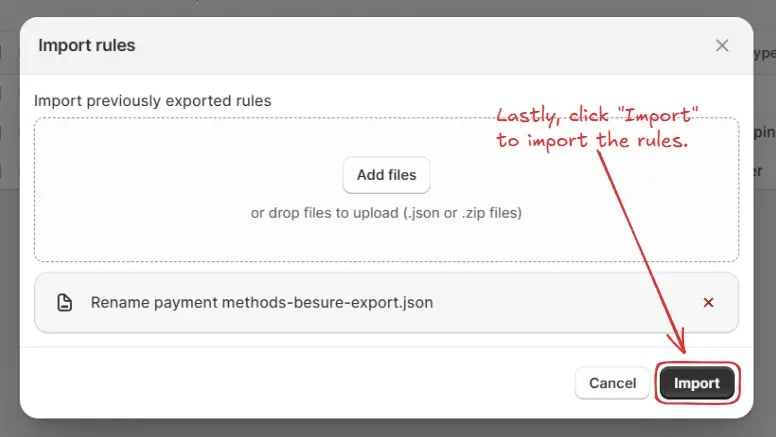
  <Step title="インポートの完了">
    最後にポップアップ内の **「インポート」** ボタンをクリックして、ルールをストアにインポートします。
    <img src="https://mintcdn.com/storespark/RDyGA09NSLSSmL-r/images/advanced/multi-store-support/complete-import.webp?fit=max&auto=format&n=RDyGA09NSLSSmL-r&q=85&s=e1a8c4bb4ac25012657d5895a466e0ee" alt="インポート完了" width="776" height="437" data-path="images/advanced/multi-store-support/complete-import.webp" />
  </Step>
</Steps>

## 使用例

2つのショッピファイストアを管理しているとします:

* **ストアA** → すでに異なる顧客グループ向けの割引ルールがある。
* **ストアB** → 同じ割引ルールが必要。

**ストアB** でルールを最初から作成する代わりに、次の手順を行います:

<Steps>
  <Step title="ストアAからルールをエクスポート">
    <strong>ストアA</strong> からルールをZIPファイルとしてエクスポートします。

    <img src="https://mintcdn.com/storespark/RDyGA09NSLSSmL-r/images/advanced/multi-store-support/export-rules.webp?fit=max&auto=format&n=RDyGA09NSLSSmL-r&q=85&s=284ff91d754a0c35149fb29e3f0a358f" alt="ストアAからエクスポート" width="1206" height="290" data-path="images/advanced/multi-store-support/export-rules.webp" />
  </Step>

  <Step title="ストアBにルールをインポート">
    そのZIPファイルを <strong>ストアB</strong> にインポートします。

    <img src="https://mintcdn.com/storespark/RDyGA09NSLSSmL-r/images/advanced/multi-store-support/import-into-store-b.webp?fit=max&auto=format&n=RDyGA09NSLSSmL-r&q=85&s=ca32723e6767e726949fb3dc830a5653" alt="ストアBにインポート" width="1209" height="232" data-path="images/advanced/multi-store-support/import-into-store-b.webp" />
  </Step>
</Steps>

ルールは即座にインポートされ、すぐに使用可能になります。