> ## Documentation Index
> Fetch the complete documentation index at: https://docs.checkoutrules.com/llms.txt
> Use this file to discover all available pages before exploring further.
# エクスプレスチェックアウトオプションを非表示
> チェックアウトページの上部にあるエクスプレスチェックアウトの支払いオプションを非表示にします。
## ルール概要
このルールでは、チェックアウトページの上部にある PayPal(ペイパル)、Apple Pay(アップルペイ)、Google Pay(グーグルペイ)、Shop Pay(ショップペイ)などのエクスプレスチェックアウトボタンを、指定された条件に基づいて非表示にできます。
これらのエクスプレスボタンは、常に非表示にできますが、ショッピファイ プラスプランの場合のみ可能です。その他のショッピファイ プランの場合、このルールは配送先住所が入力されていない場合にのみ、すべてのエクスプレスチェックアウトボタンを非表示にします。配送先住所が入力されると、エクスプレスチェックアウトボタンは再び表示されます。この仕組みにより、少なくとも顧客は常に配送先住所を入力することが保証されます。
## サンプル設定
以下の手順では、アプリを使用して **エクスプレスチェックアウトオプションを非表示** ルールを作成および設定する方法を示します。
### 新しいルールを作成
[ショッピファイ管理画面](/guides/ja/get-started/installation#アプリを開く) からアプリを開きます。サイドバーの [ルール](/guides/ja/get-started/quickstart#サンプルルールを作成) セクションに移動し、*「ルールを作成」* をクリックします。
その後、**チェックアウトルールタイプ選択画面** にリダイレクトされます。*カテゴリ「支払い」→ チェックアウトルールタイプ「エクスプレスチェックアウトオプションを非表示」→ 「ルールを選択」* を選択します。
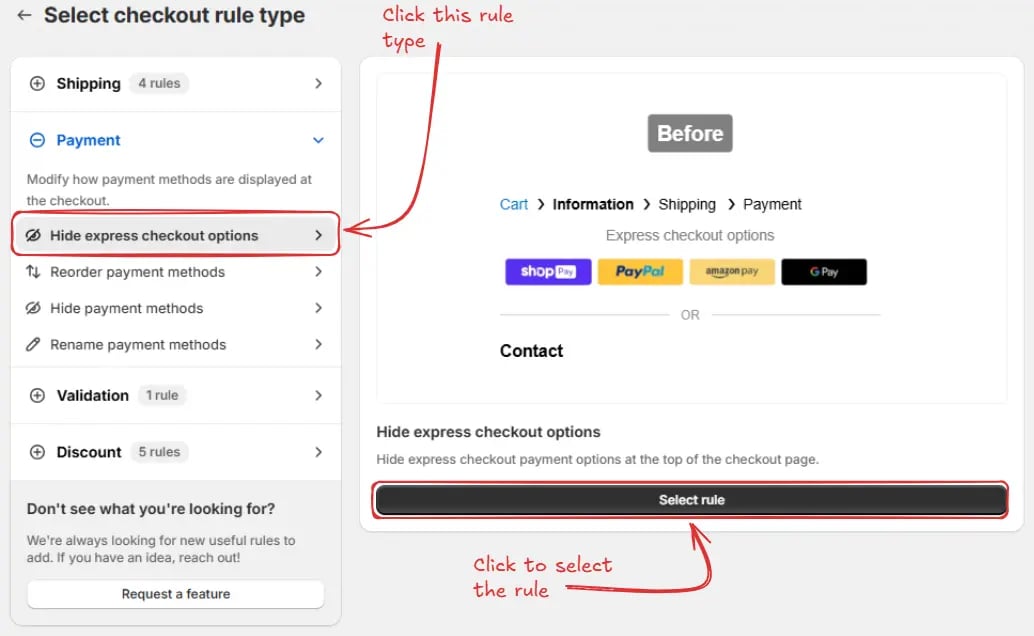 次に、**チェックアウトレイアウト選択** ポップアップが表示されます。ストアの設定に応じて、**1ページチェックアウト** または **3ページチェックアウト** を選択します。ストアで1ページチェックアウトを使用している場合は **1ページチェックアウト** を選択し、3ページチェックアウトを使用している場合は **3ページチェックアウト** を選択します。
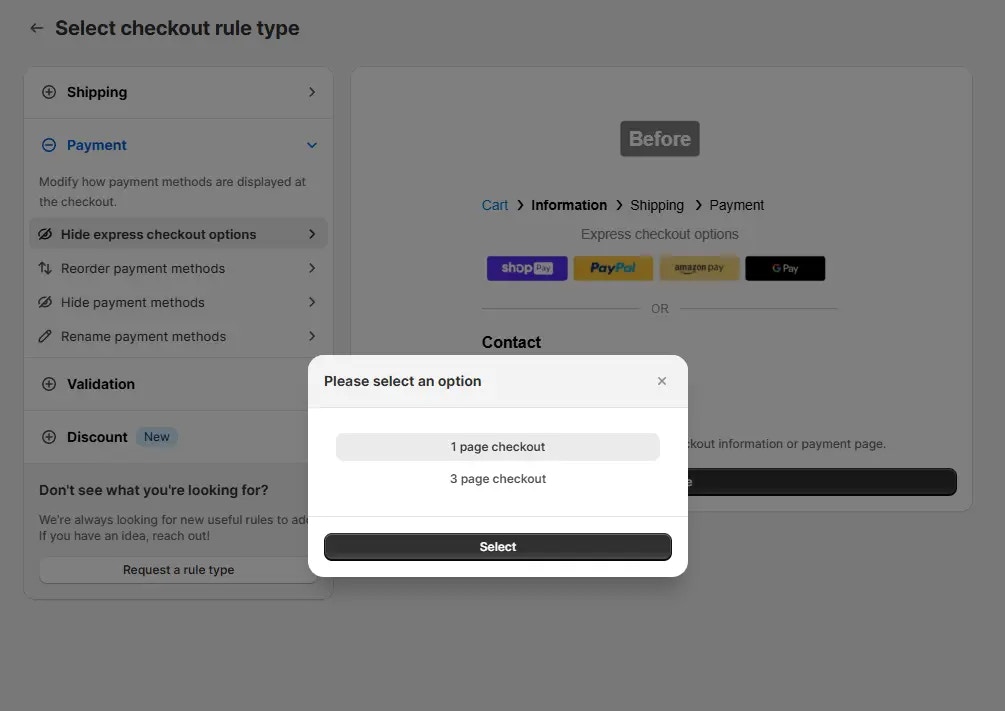 次に、**新しいエクスプレスチェックアウトオプション非表示ルール作成画面** に移動し、ルールを設定します。
### ルールの設定
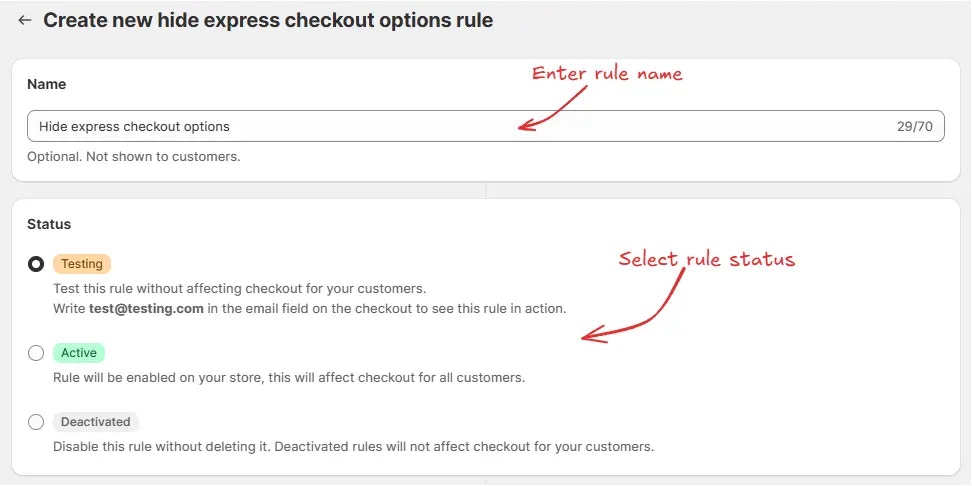
まず、任意で「エクスプレスチェックアウトオプションを非表示」といった名前を追加して、ルールの内容を説明します。次に、ルールの [ステータス](/guides/ja/get-started/concepts#ステータス) を選択します: テスト中、アクティブ、または非アクティブ。
ここでは例として **テスト中** を選択し、実際の顧客のチェックアウトに影響を与えずにルールをテストします。
次に、**新しいエクスプレスチェックアウトオプション非表示ルール作成画面** に移動し、ルールを設定します。
### ルールの設定
まず、任意で「エクスプレスチェックアウトオプションを非表示」といった名前を追加して、ルールの内容を説明します。次に、ルールの [ステータス](/guides/ja/get-started/concepts#ステータス) を選択します: テスト中、アクティブ、または非アクティブ。
ここでは例として **テスト中** を選択し、実際の顧客のチェックアウトに影響を与えずにルールをテストします。
 前の手順で **1ページチェックアウト** を選択した場合、ルール設定に従って支払い方法を設定する必要があります。各方法を設定後、**完了としてマーク** をクリックします。任意で、ルール実行の条件を追加することもできます。
提供された設定ビデオを見ながら手順を確認することで、ルール設定で必要な手動支払い方法の設定方法がわからない場合でも対応できます。
前の手順で **1ページチェックアウト** を選択した場合、ルール設定に従って支払い方法を設定する必要があります。各方法を設定後、**完了としてマーク** をクリックします。任意で、ルール実行の条件を追加することもできます。
提供された設定ビデオを見ながら手順を確認することで、ルール設定で必要な手動支払い方法の設定方法がわからない場合でも対応できます。
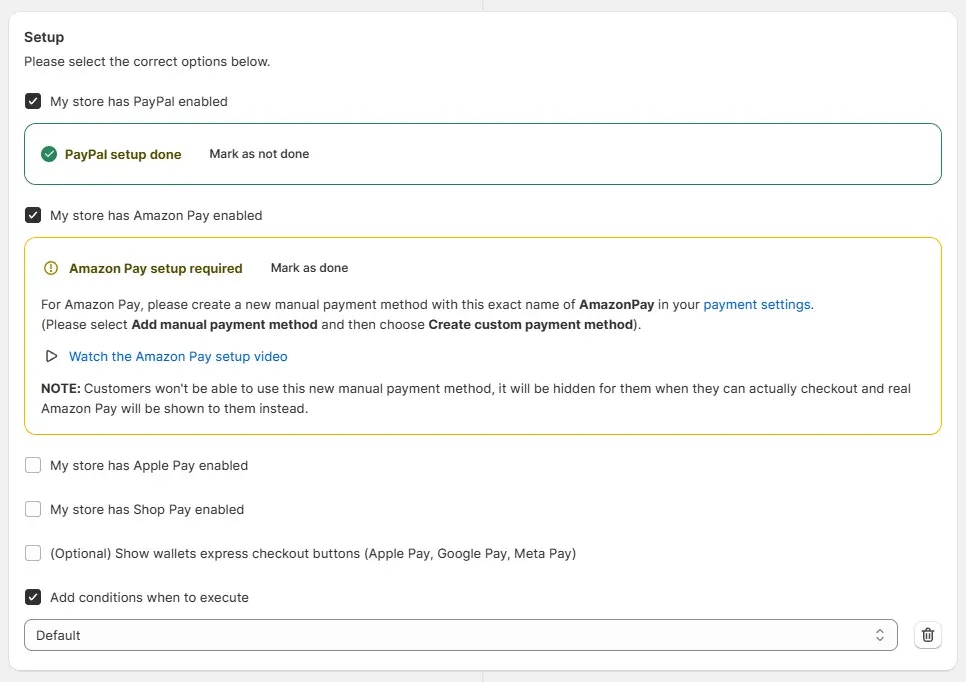 これらの手動支払い方法は、ショッピファイ プラスプランでない場合にのみ設定が必要です。ショッピファイ プラスプランの場合、手動支払い方法の設定は不要です。
前の手順で **3ページチェックアウト** を選択した場合、以下の画面に表示される支払い方法を、**チェックアウト情報ページ** および **チェックアウト支払いページ** で非表示にするか表示するか選択する必要があります。任意で、両方のページでルール実行の条件を追加できます。
これらの手動支払い方法は、ショッピファイ プラスプランでない場合にのみ設定が必要です。ショッピファイ プラスプランの場合、手動支払い方法の設定は不要です。
前の手順で **3ページチェックアウト** を選択した場合、以下の画面に表示される支払い方法を、**チェックアウト情報ページ** および **チェックアウト支払いページ** で非表示にするか表示するか選択する必要があります。任意で、両方のページでルール実行の条件を追加できます。
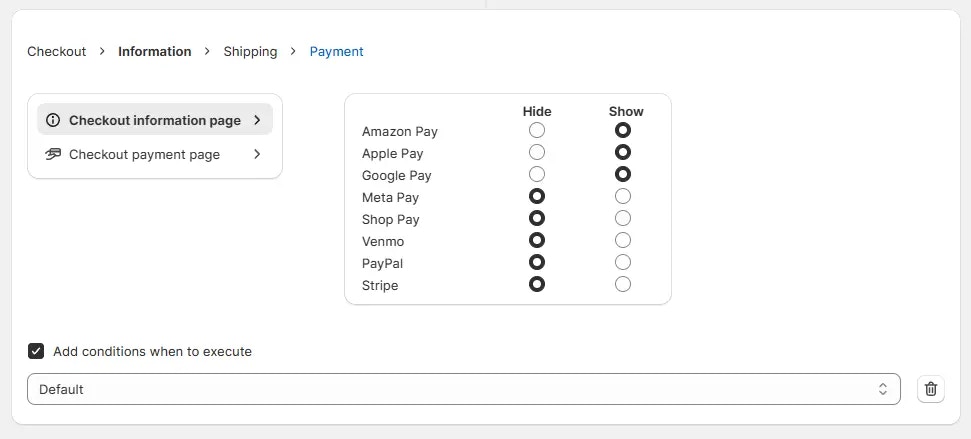 最後に、画面上部の 保存 ボタンをクリックしてルールを作成および保存します。
 ## ルールのテスト
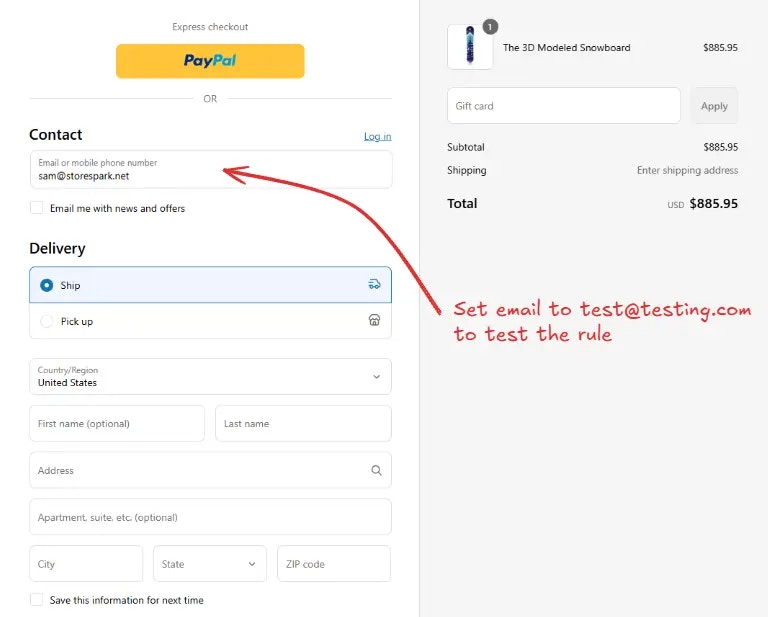
ルールがテスト中ステータスに設定されているため、実際のメールアドレスの代わりに `test@testing.com` を使用してチェックアウトでルールを実行します。
下の画像はテスト用メールアドレスを使用する 前 のチェックアウトページです。PayPal のエクスプレス支払いボタンが表示されています。
## ルールのテスト
ルールがテスト中ステータスに設定されているため、実際のメールアドレスの代わりに `test@testing.com` を使用してチェックアウトでルールを実行します。
下の画像はテスト用メールアドレスを使用する 前 のチェックアウトページです。PayPal のエクスプレス支払いボタンが表示されています。
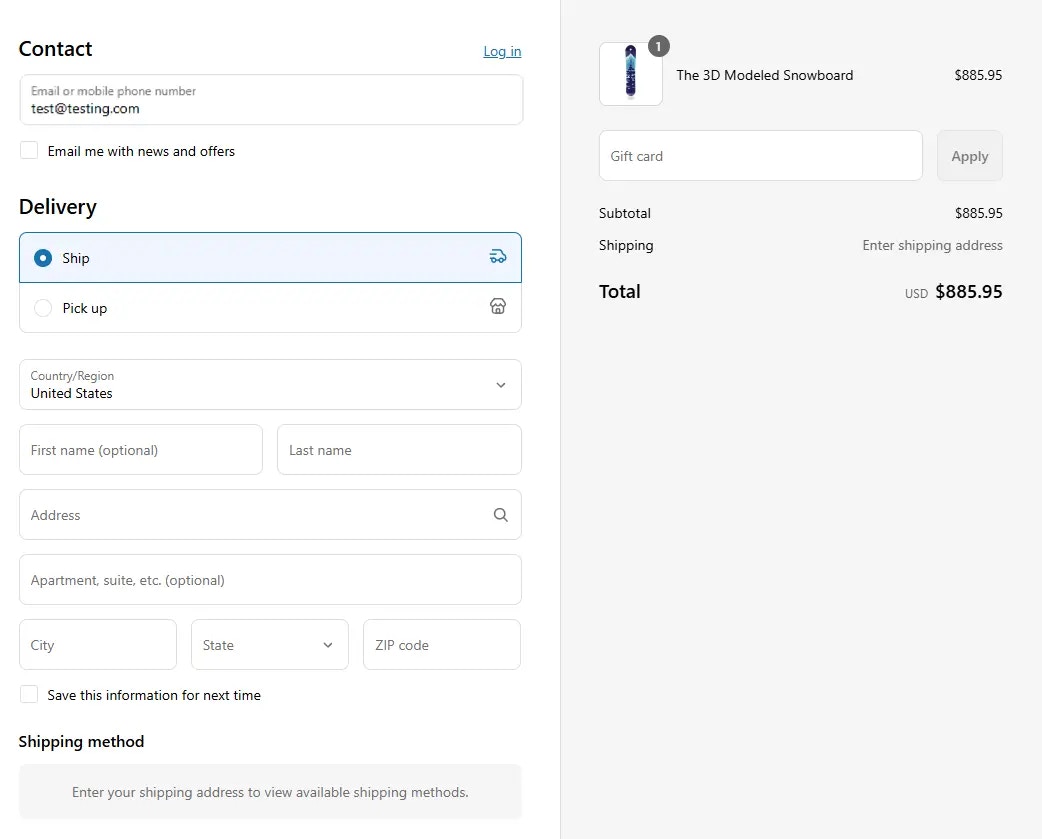
 メールを設定後、チェックアウトルールが実行され、PayPal のエクスプレス支払いボタンが **非表示** になります。
 ## ルールの有効化
テストが完了したら、ルールを有効化して実際の顧客のチェックアウトに変更を反映させることができます。有効化されたルールのみがすべての顧客のチェックアウトに変更を加えることができます。
サイドバーの **ルール** をクリックしてすべてのルールを表示します。有効化するルールを選択し、**有効化** ボタンをクリックします。
ルールの有効化は有料プランでのみ利用可能です。プランをまだアップグレードしていない場合は、
[こちら](/guides/ja/get-started/installation#プランをアップグレード) の手順に従ってアップグレードしてください。
## ルールの有効化
テストが完了したら、ルールを有効化して実際の顧客のチェックアウトに変更を反映させることができます。有効化されたルールのみがすべての顧客のチェックアウトに変更を加えることができます。
サイドバーの **ルール** をクリックしてすべてのルールを表示します。有効化するルールを選択し、**有効化** ボタンをクリックします。
ルールの有効化は有料プランでのみ利用可能です。プランをまだアップグレードしていない場合は、
[こちら](/guides/ja/get-started/installation#プランをアップグレード) の手順に従ってアップグレードしてください。
