> ## Documentation Index
> Fetch the complete documentation index at: https://docs.checkoutrules.com/llms.txt
> Use this file to discover all available pages before exploring further.

# 多商店支持

> 了解如何从一个商店导出多个规则并将它们导入到另一个 Shopify 商店。

<iframe className="w-full aspect-video rounded-xl" src="https://www.youtube.com/embed/md8G-it64rY?si=1-Udr0QXVz5Zv-yc" title="BeSure 多店铺支持" style={{ border: 0 }} allow="accelerometer; autoplay; clipboard-write; encrypted-media; gyroscope; picture-in-picture" allowFullScreen />

## 概览

您可以在不同的 Shopify 商店之间复制规则，而无需手动创建。您可以将一个商店中的规则导出为 ZIP 文件，然后将该文件导入到另一个商店。这可以节省时间，确保一致性，并使跨多个商店管理相似规则变得更容易。您还可以创建规则的备份，以便在需要时恢复它们。

## 使用方法

### 导出规则

在当前商店中选择一个或多个规则并导出。所选规则可以作为 **ZIP 文件** 下载到您的计算机，或作为单独的文件导出。

以下是导出规则的步骤：

<Steps>
  <Step title="选择规则">
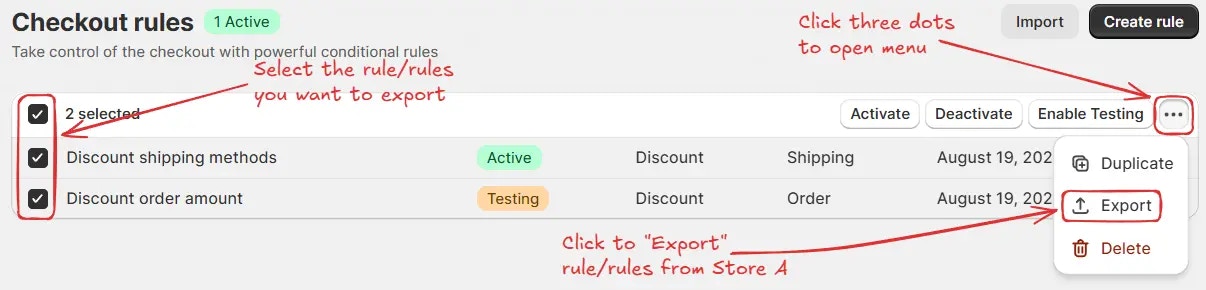
    您可以选择一个或多个要导出的规则。然后，点击右上角的三个点并选择 **"导出"**。接着会出现一个弹窗。

    <img src="https://mintcdn.com/storespark/RDyGA09NSLSSmL-r/images/advanced/multi-store-support/export-rules.webp?fit=max&auto=format&n=RDyGA09NSLSSmL-r&q=85&s=284ff91d754a0c35149fb29e3f0a358f" alt="导出规则" width="1206" height="290" data-path="images/advanced/multi-store-support/export-rules.webp" />

    或者，您也可以单独导出某个规则：打开该规则，点击 **"更多操作"**，然后选择 **"导出"** 来单独导出该规则。

    <img src="https://mintcdn.com/storespark/4eaCOBOFoZcnvNJg/images/advanced/multi-store-support/single-rule-export.webp?fit=max&auto=format&n=4eaCOBOFoZcnvNJg&q=85&s=b5535a7d82f149f9f1afd5ca313e53a8" alt="单个规则导出" width="1222" height="228" data-path="images/advanced/multi-store-support/single-rule-export.webp" />
  </Step>

  <Step title="选择导出格式">
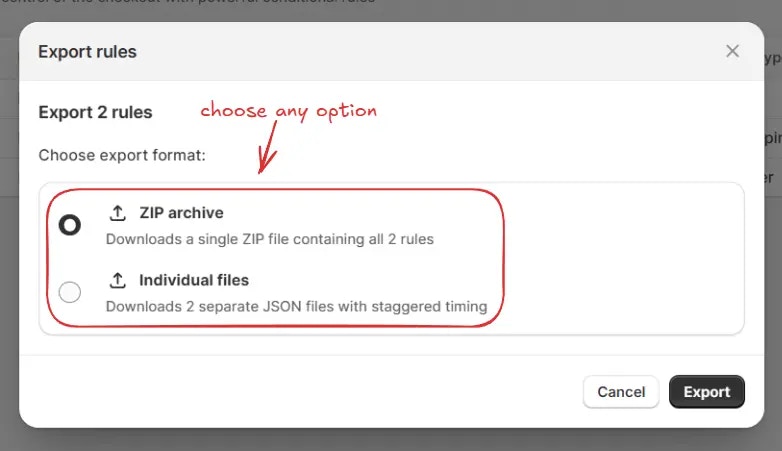
    在弹窗中，选择以下选项之一：

    * **ZIP 压缩包**（下载包含所有所选规则的单个 ZIP 文件）
    * **单独文件**（每个所选规则作为单独的 JSON 文件下载，下载会有间隔时间）

    <img src="https://mintcdn.com/storespark/RDyGA09NSLSSmL-r/images/advanced/multi-store-support/choose-export-format.webp?fit=max&auto=format&n=RDyGA09NSLSSmL-r&q=85&s=678cf818f0b5f650f2919d43c9046c39" alt="选择导出格式" width="782" height="451" data-path="images/advanced/multi-store-support/choose-export-format.webp" />
  </Step>

  <Step title="完成导出">
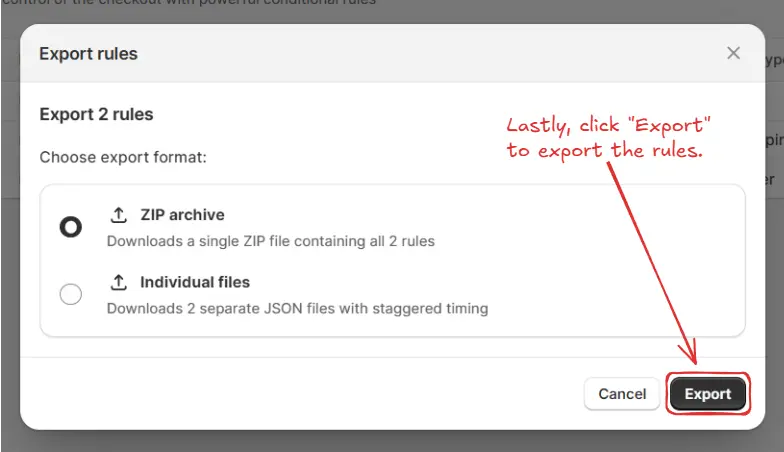
    最后，点击 **"导出"** 来导出规则。

    <img src="https://mintcdn.com/storespark/RDyGA09NSLSSmL-r/images/advanced/multi-store-support/complete-export.webp?fit=max&auto=format&n=RDyGA09NSLSSmL-r&q=85&s=e7724a9d84b3158f795322599b78d1b8" alt="完成导出" width="784" height="452" data-path="images/advanced/multi-store-support/complete-export.webp" />
  </Step>
</Steps>

### 导入规则

打开另一个 Shopify 商店，进入导入选项，并上传之前导出的 **ZIP 文件** 或单独的规则 JSON 文件。ZIP 内的所有规则或所选的 JSON 文件将被添加到新商店中。

以下是导入规则的步骤：

<Steps>
  <Step title="点击导入按钮">
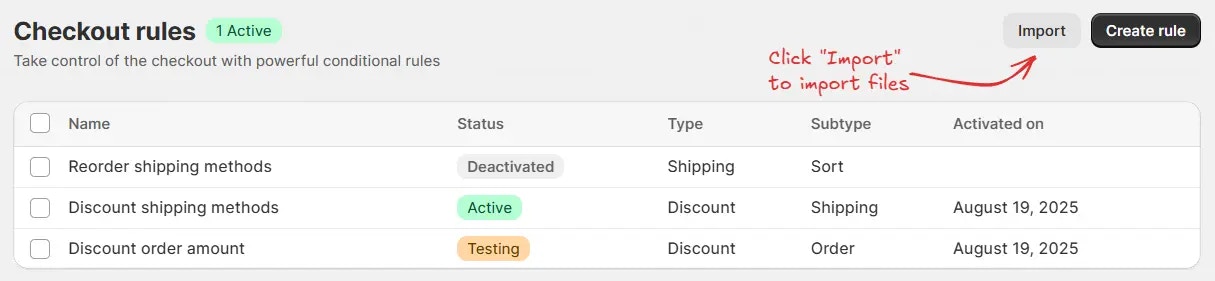
    点击 **"导入"** 按钮。接着会出现一个弹窗。

    <img src="https://mintcdn.com/storespark/RDyGA09NSLSSmL-r/images/advanced/multi-store-support/click-import-button.webp?fit=max&auto=format&n=RDyGA09NSLSSmL-r&q=85&s=2ba135ee57c477111046664052289e6e" alt="点击导入按钮" width="1215" height="281" data-path="images/advanced/multi-store-support/click-import-button.webp" />
  </Step>

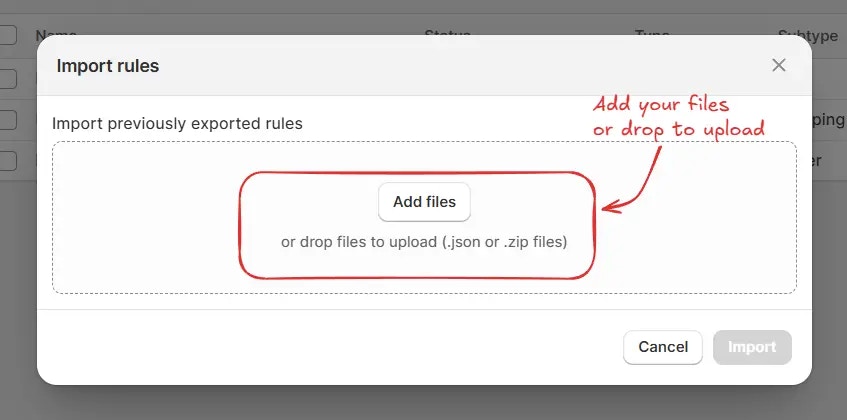
  <Step title="添加文件或拖放文件上传">
    在弹窗中，添加文件或将文件拖放到上传区域（例如，`重命名支付方式-besure-export.json`）。

    <img src="https://mintcdn.com/storespark/RDyGA09NSLSSmL-r/images/advanced/multi-store-support/add-files-or-drop-files-to-upload.webp?fit=max&auto=format&n=RDyGA09NSLSSmL-r&q=85&s=6598c81d7a807bd069e3a51a773941c9" alt="添加或拖放文件上传" width="847" height="420" data-path="images/advanced/multi-store-support/add-files-or-drop-files-to-upload.webp" />
  </Step>

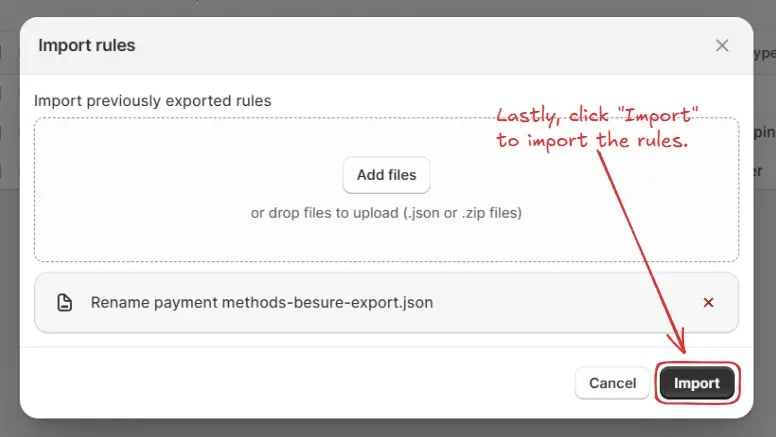
  <Step title="完成导入">
    最后，在弹窗中点击 **"导入"** 按钮，将规则导入到商店中。

    <img src="https://mintcdn.com/storespark/RDyGA09NSLSSmL-r/images/advanced/multi-store-support/complete-import.webp?fit=max&auto=format&n=RDyGA09NSLSSmL-r&q=85&s=e1a8c4bb4ac25012657d5895a466e0ee" alt="完成导入" width="776" height="437" data-path="images/advanced/multi-store-support/complete-import.webp" />
  </Step>
</Steps>

## 示例用例

假设您管理两个 Shopify 商店：

* **商店 A** → 已经有针对不同客户群的折扣规则。
* **商店 B** → 需要相同的折扣规则。

与其在 **商店 B** 中从头重新创建规则，您可以这样做：

<Steps>
  <Step title="从商店 A 导出规则">
    将 <strong>商店 A</strong> 的规则导出为 ZIP 文件。

    <img src="https://mintcdn.com/storespark/RDyGA09NSLSSmL-r/images/advanced/multi-store-support/export-rules.webp?fit=max&auto=format&n=RDyGA09NSLSSmL-r&q=85&s=284ff91d754a0c35149fb29e3f0a358f" alt="从商店 A 导出" width="1206" height="290" data-path="images/advanced/multi-store-support/export-rules.webp" />
  </Step>

  <Step title="将规则导入商店 B">
    将该 ZIP 文件导入到 <strong>商店 B</strong>。

    <img src="https://mintcdn.com/storespark/RDyGA09NSLSSmL-r/images/advanced/multi-store-support/import-into-store-b.webp?fit=max&auto=format&n=RDyGA09NSLSSmL-r&q=85&s=ca32723e6767e726949fb3dc830a5653" alt="导入到商店 B" width="1209" height="232" data-path="images/advanced/multi-store-support/import-into-store-b.webp" />
  </Step>
</Steps>

这些规则将立即被导入并可使用。