> ## Documentation Index
> Fetch the complete documentation index at: https://docs.checkoutrules.com/llms.txt
> Use this file to discover all available pages before exploring further.
# 隐藏快捷结账选项
> 隐藏结账页面顶部的快捷结账支付选项。
## 规则概览
此规则允许您根据给定条件隐藏结账页面顶部的快捷结账按钮,例如 PayPal、Apple Pay、Google Pay 或 Shop Pay。
您可以 始终 隐藏这些快捷按钮,仅当 您使用 Shopify Plus 计划时,因为 Shopify 的限制。如果您使用其他 Shopify 计划,那么此规则将仅在配送地址未填写时隐藏所有快捷结账按钮。当配送地址填写完成后,快捷结账按钮将再次可见。此机制确保客户至少会始终输入他们的配送地址。
## 示例配置
以下步骤展示了如何使用应用程序创建和配置一个 **隐藏快捷结账选项** 规则。
### 创建新规则
从您的 [Shopify 管理后台](/guides/zh/get-started/installation#前往应用),打开应用程序。在侧边栏,进入 [规则](/guides/zh/get-started/quickstart#创建示例规则) 部分并点击 *"创建规则"*。
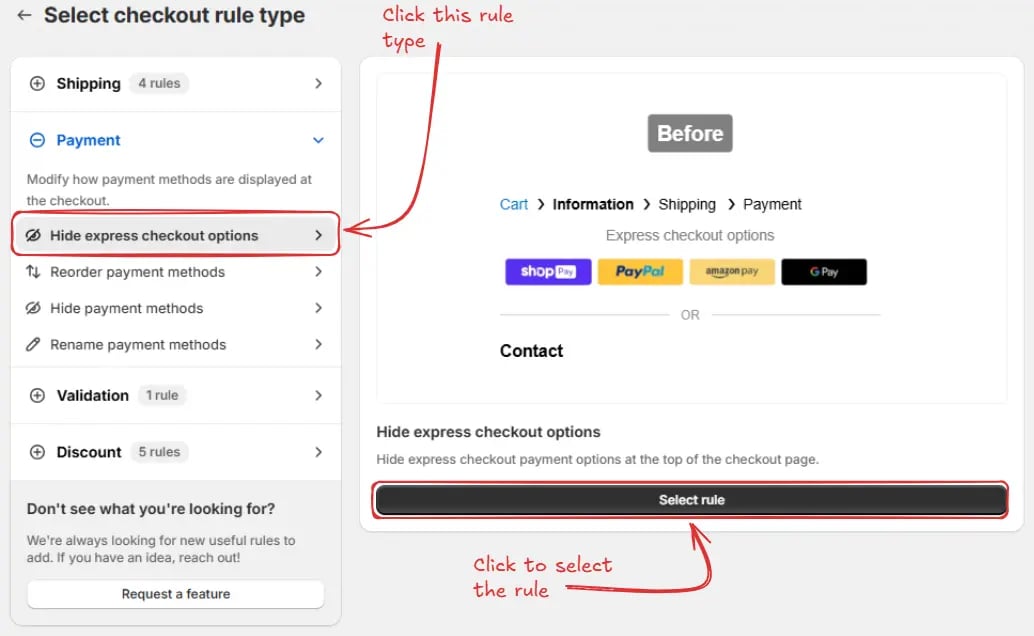
然后,您将被重定向到 **选择结账规则类型页面**。选择 *类别 "支付" → 选择结账规则类型 "隐藏快捷结账选项" → 点击 “选择规则”*。
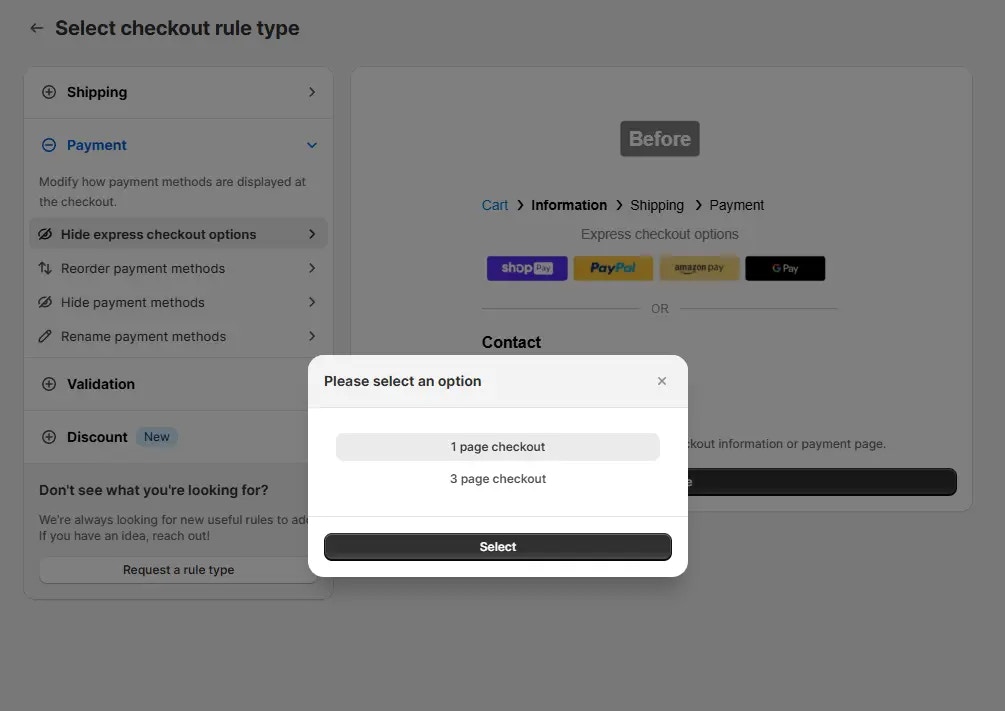
 接着,将会出现一个 **结账布局选择** 弹窗。根据您的商店设置选择一个选项:**单页结账** 或 **三页结账**。如果您的商店使用单页结账,则应选择 **单页结账**。如果您的商店使用三页结账,则应选择 **三页结账**。
 然后,您将进入 **创建新隐藏快捷结账选项规则** 页面,在这里您可以配置规则。
### 规则配置
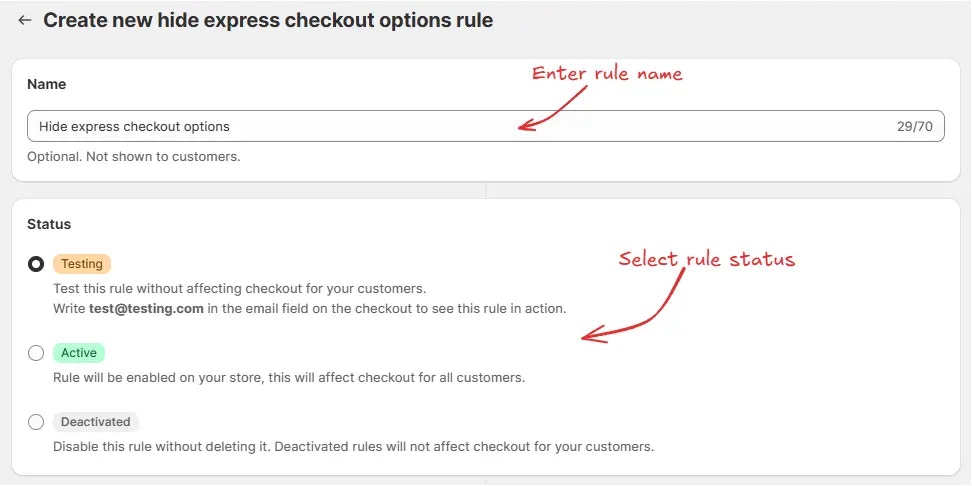
要配置规则,首先可以选择性地添加一个名称,例如 "隐藏快捷结账选项",以描述它的作用。然后,选择规则 [地位](/guides/zh/get-started/concepts#地位):测试中、激活或已停用。
这里我们选择 **测试中** 地位,以便快速测试规则而不影响实际客户的结账。
然后,您将进入 **创建新隐藏快捷结账选项规则** 页面,在这里您可以配置规则。
### 规则配置
要配置规则,首先可以选择性地添加一个名称,例如 "隐藏快捷结账选项",以描述它的作用。然后,选择规则 [地位](/guides/zh/get-started/concepts#地位):测试中、激活或已停用。
这里我们选择 **测试中** 地位,以便快速测试规则而不影响实际客户的结账。
 接下来,如果您在上一步选择了 **单页结账**,则需要在规则设置中按要求设置支付方式。按照说明配置完成后,请为每个方法点击 **标记为完成**。您也可以选择性地添加条件,以控制规则何时执行。
如果您不确定如何在规则设置中配置手动支付方式,可以观看提供的设置视频并跟随操作。
接下来,如果您在上一步选择了 **单页结账**,则需要在规则设置中按要求设置支付方式。按照说明配置完成后,请为每个方法点击 **标记为完成**。您也可以选择性地添加条件,以控制规则何时执行。
如果您不确定如何在规则设置中配置手动支付方式,可以观看提供的设置视频并跟随操作。
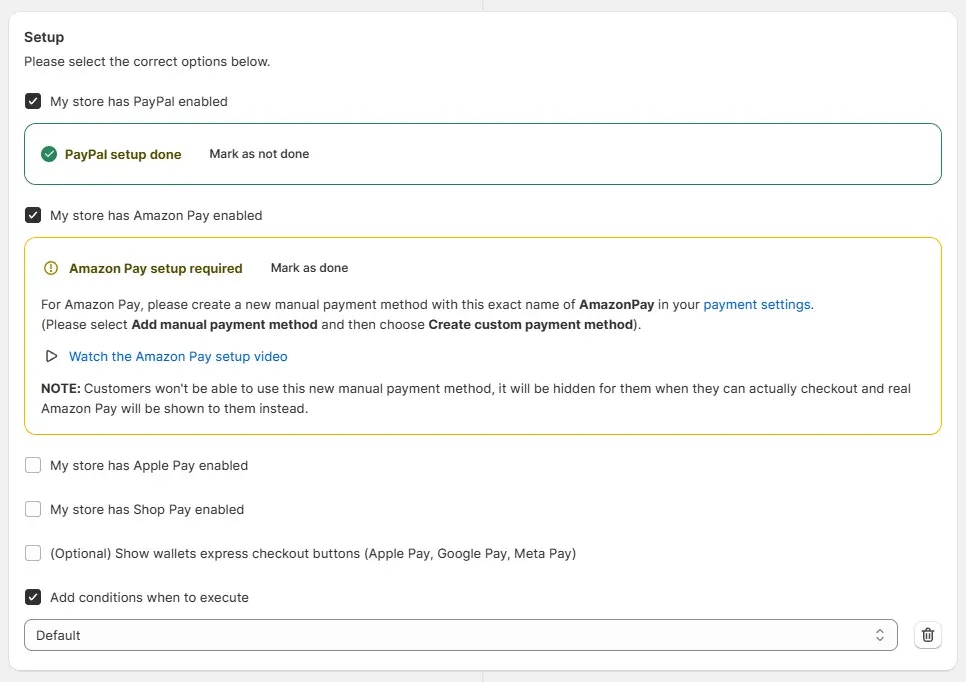 只有在您未使用 Shopify Plus 时,才需要配置这些手动支付方式。如果您使用 Shopify Plus,则无需配置这些手动支付方式。
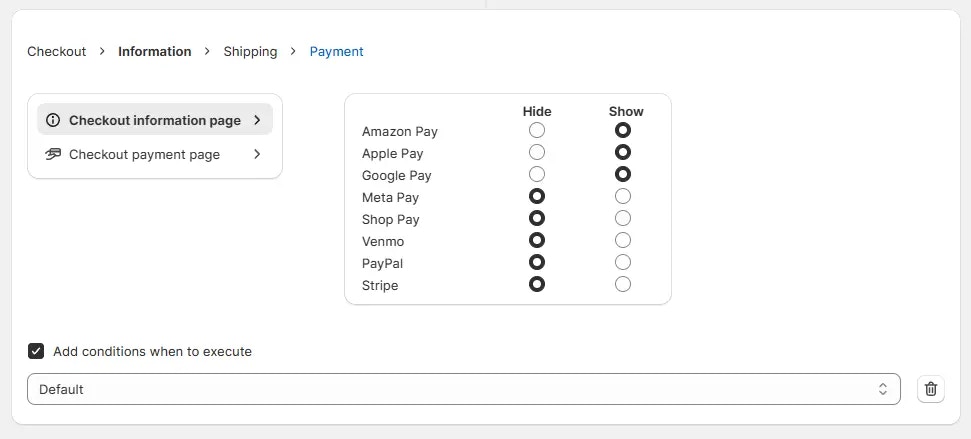
或者,如果您在上一步选择了 **三页结账**,则需要选择是否在以下页面中隐藏或显示支付方式:**结账信息页面** 和 **结账支付页面**。您也可以选择性地添加条件,以控制规则在这两个页面上的执行。
只有在您未使用 Shopify Plus 时,才需要配置这些手动支付方式。如果您使用 Shopify Plus,则无需配置这些手动支付方式。
或者,如果您在上一步选择了 **三页结账**,则需要选择是否在以下页面中隐藏或显示支付方式:**结账信息页面** 和 **结账支付页面**。您也可以选择性地添加条件,以控制规则在这两个页面上的执行。
 最后,点击顶部的 保存 按钮以创建并保存规则。
 ## 测试规则
由于规则设置为测试地位,我们必须使用 `test@testing.com` 作为电子邮件,而不是实际的电子邮件,才能在结账时运行该规则。
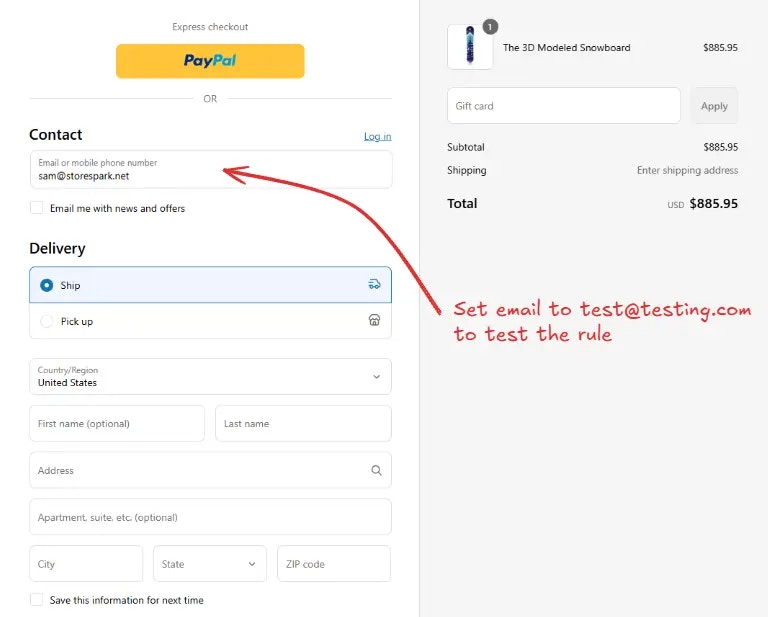
下图显示了在使用测试电子邮件地址 之前 的结账页面。
请注意,PayPal 快捷支付按钮仍然可见。
## 测试规则
由于规则设置为测试地位,我们必须使用 `test@testing.com` 作为电子邮件,而不是实际的电子邮件,才能在结账时运行该规则。
下图显示了在使用测试电子邮件地址 之前 的结账页面。
请注意,PayPal 快捷支付按钮仍然可见。
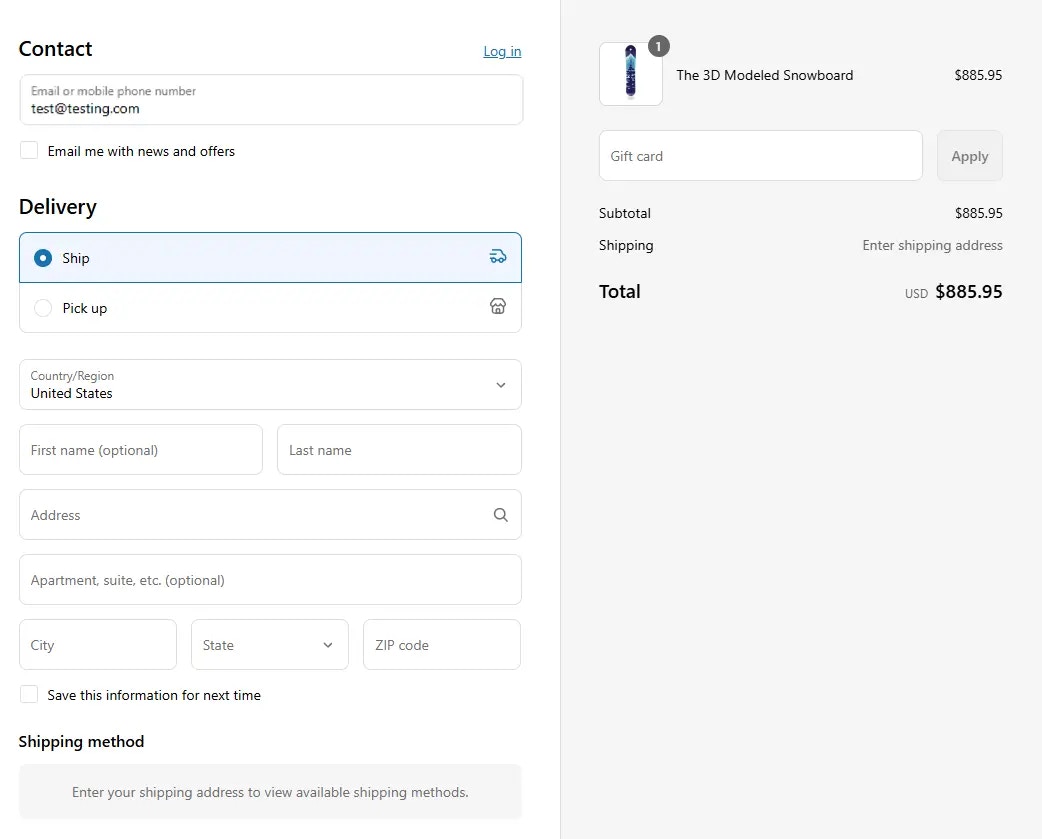
 设置电子邮件后,结账规则运行,您将看到 PayPal 快捷支付按钮已被 **隐藏**,如下所示。
 ## 激活规则
测试完成后,我们可以激活规则,以便它开始对实际客户的结账产生影响。只有已激活的规则才能对所有客户的结账进行更改。
点击侧边栏中的 **规则** 查看所有规则。选择您要激活的规则,然后点击 **激活** 按钮来激活它。
规则激活仅适用于付费计划。如果您尚未升级计划,请按照
[这里](/guides/zh/get-started/installation#升级您的套餐) 的说明进行升级。
## 激活规则
测试完成后,我们可以激活规则,以便它开始对实际客户的结账产生影响。只有已激活的规则才能对所有客户的结账进行更改。
点击侧边栏中的 **规则** 查看所有规则。选择您要激活的规则,然后点击 **激活** 按钮来激活它。
规则激活仅适用于付费计划。如果您尚未升级计划,请按照
[这里](/guides/zh/get-started/installation#升级您的套餐) 的说明进行升级。
