> ## Documentation Index
> Fetch the complete documentation index at: https://docs.checkoutrules.com/llms.txt
> Use this file to discover all available pages before exploring further.
# 重新排序支付方式
> 在给定条件下,重新排列结账时显示的支付方式。
## 规则概述
此规则允许您更改支付方式在结账时出现的顺序。您可以根据条件(例如购物车总额、配送国家或产品标签等)优先选择特定支付选项。
这有助于简化客户体验,优先显示最常用或最相关的支付方式。
## 示例配置
以下步骤展示如何使用应用程序创建和配置 **重新排序支付方式** 规则。
### 创建新规则
从您的 [Shopify 管理后台](/guides/zh/get-started/installation#前往应用) 打开应用程序。在侧边栏中,进入 [规则](/guides/zh/get-started/quickstart#创建示例规则) 部分并点击 *"创建规则"*。
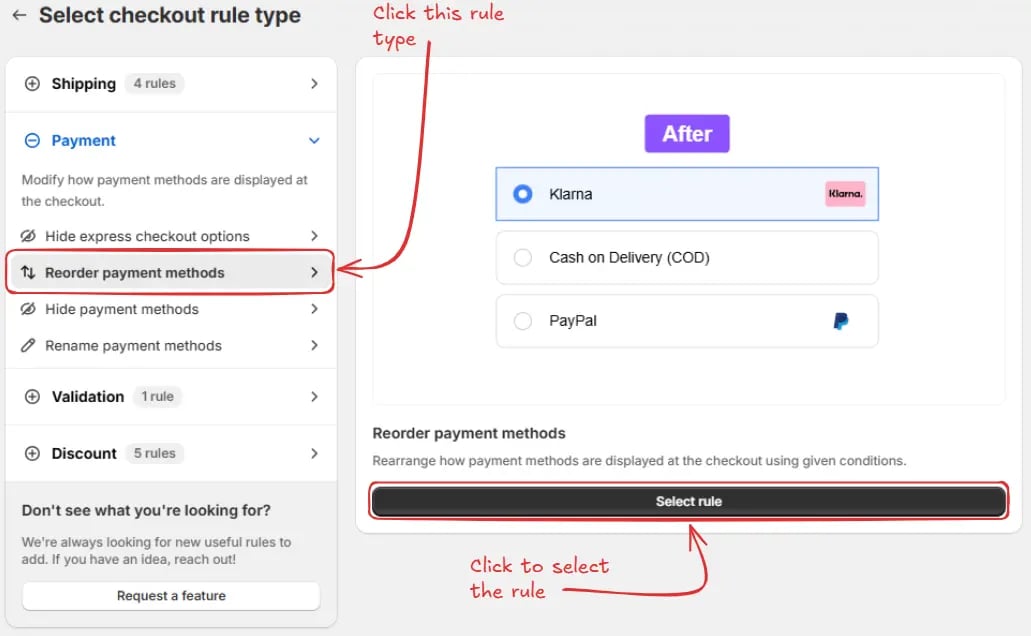
然后,您将被重定向到 **选择结账规则类型** 页面。选择 *类别 "支付" → 选择结账规则类型 "重新排序支付方式" → 点击 “选择规则”*。
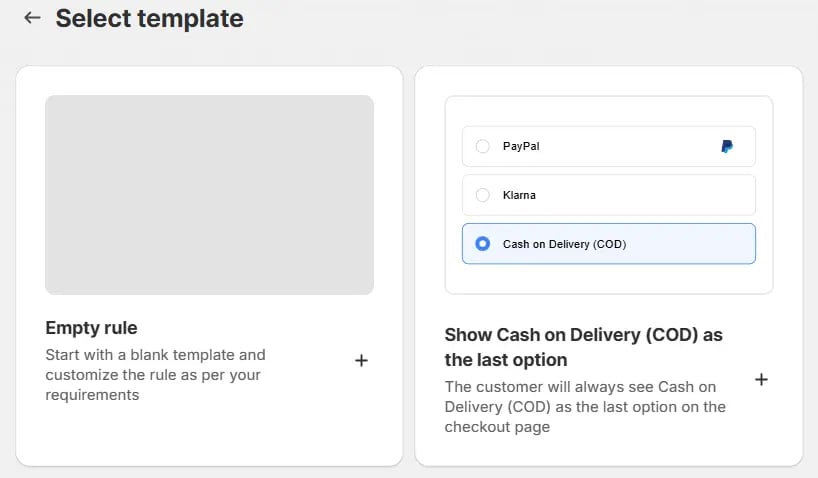
 接着,在 **模板选择** 中,根据您的需求选择一个选项。在大多数情况下,您可以选择空规则作为起点并根据需要修改它。即使您选择了预填充的模板,稍后也可以进行修改。
 接下来,您将进入 **创建新的重新排序支付方式规则** 页面,在此处可以配置您的规则。
### 规则配置
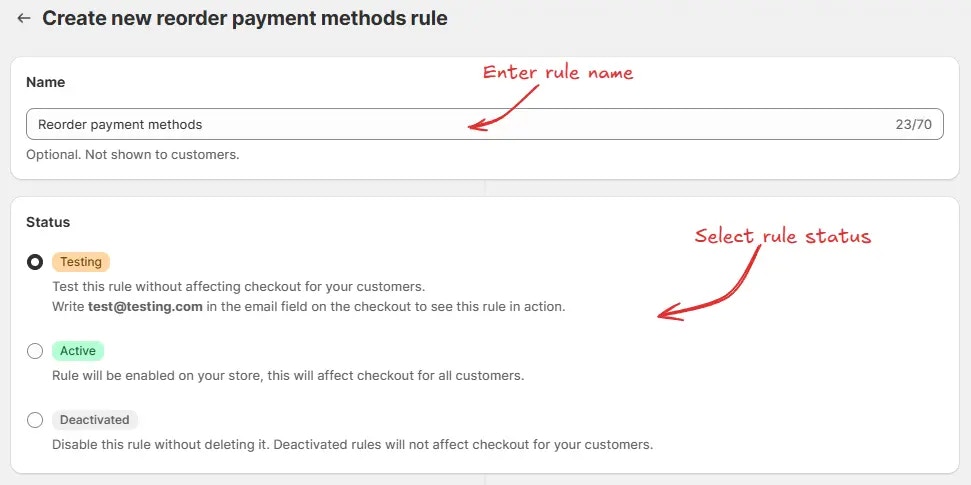
要配置规则,首先我们可以选择性地添加一个名称,例如 "重新排序支付方式" 来描述它的作用。然后,选择规则 [地位](/guides/zh/get-started/concepts#地位):测试中、启用或停用。
这里我们选择 **测试中** 地位,这样我们可以快速测试规则,而不会影响实际客户的结账。
接下来,您将进入 **创建新的重新排序支付方式规则** 页面,在此处可以配置您的规则。
### 规则配置
要配置规则,首先我们可以选择性地添加一个名称,例如 "重新排序支付方式" 来描述它的作用。然后,选择规则 [地位](/guides/zh/get-started/concepts#地位):测试中、启用或停用。
这里我们选择 **测试中** 地位,这样我们可以快速测试规则,而不会影响实际客户的结账。
 接着,在同一页面上,选择相关的 [条件集](/guides/zh/get-started/concepts#条件集)、[条件](/guides/zh/get-started/concepts#条件(“何时”)) 和 [动作](/guides/zh/get-started/concepts#动作(“做什么”))。
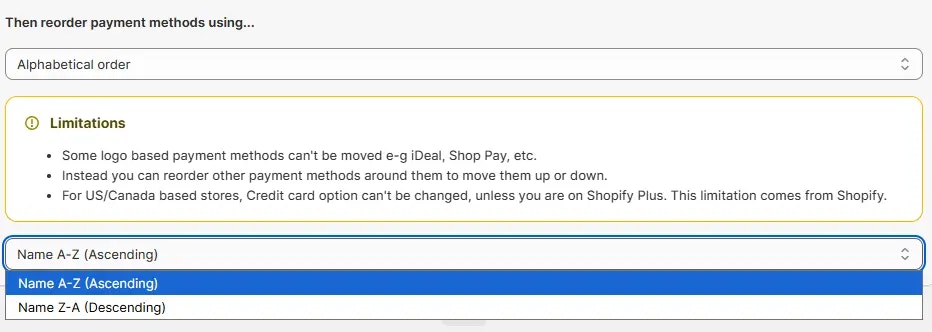
> 例如,我们选择默认的条件集 1,将规则设置为始终运行,并选择操作 **字母顺序**,通过选择 **名称 A 到 Z(升序)** 来重新排序支付方式。
接着,在同一页面上,选择相关的 [条件集](/guides/zh/get-started/concepts#条件集)、[条件](/guides/zh/get-started/concepts#条件(“何时”)) 和 [动作](/guides/zh/get-started/concepts#动作(“做什么”))。
> 例如,我们选择默认的条件集 1,将规则设置为始终运行,并选择操作 **字母顺序**,通过选择 **名称 A 到 Z(升序)** 来重新排序支付方式。
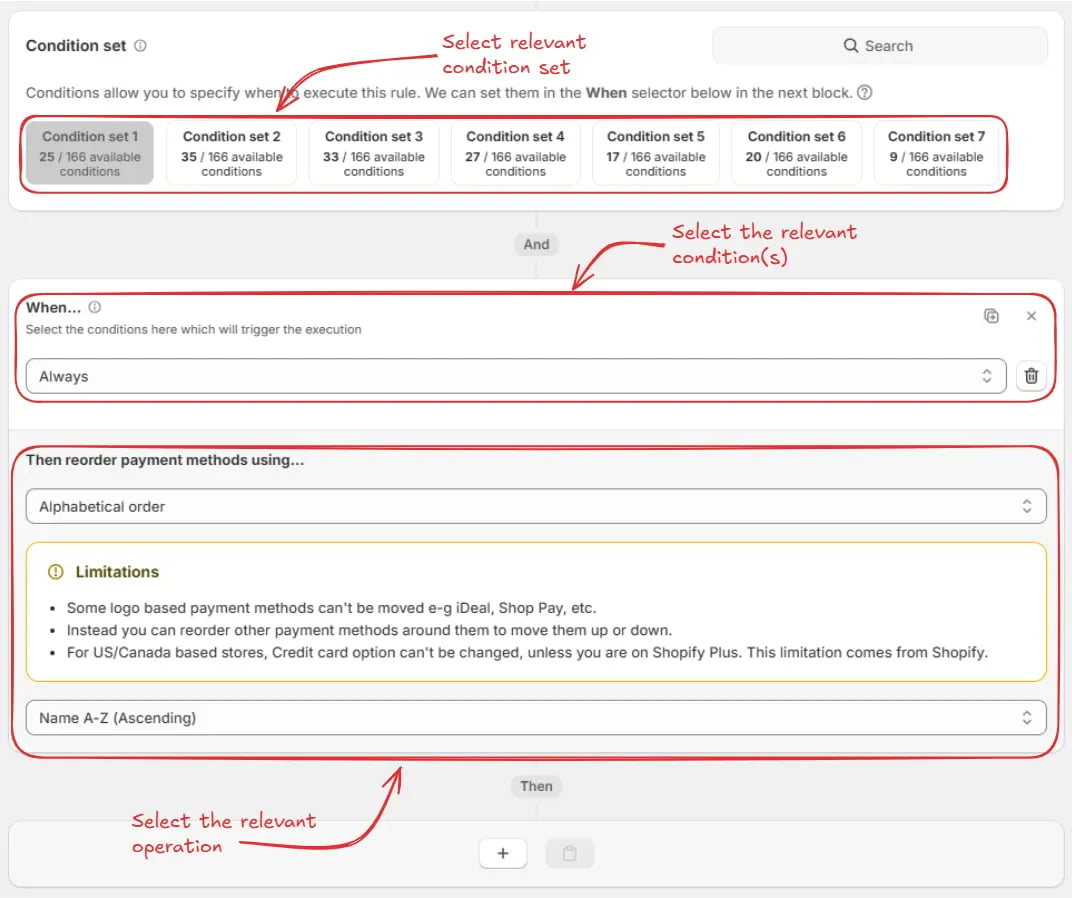 在动作部分,您有两个选项可供选择:
* **字母顺序** – 这允许您按字母顺序重新排序支付方式。您可以选择 **名称 A-Z(升序)** 或 **名称 Z-A(降序)**。
在动作部分,您有两个选项可供选择:
* **字母顺序** – 这允许您按字母顺序重新排序支付方式。您可以选择 **名称 A-Z(升序)** 或 **名称 Z-A(降序)**。
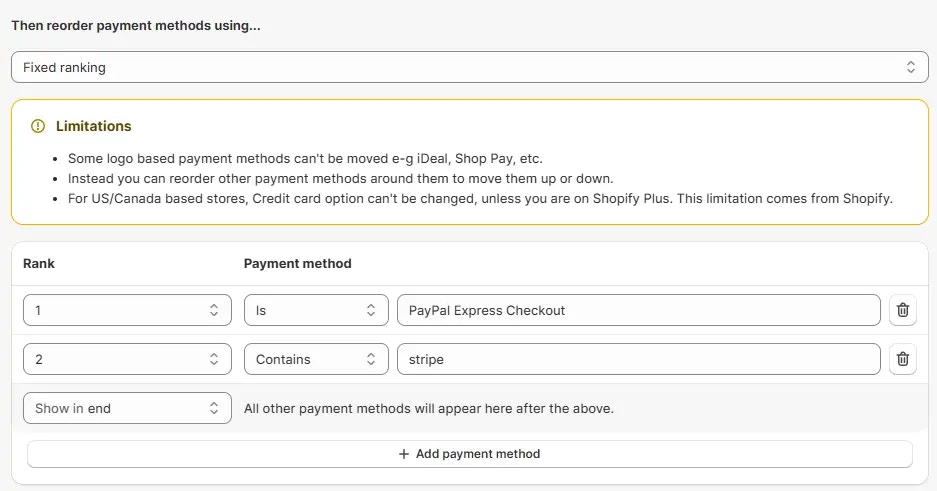
 * **固定排序** – 此选项允许您通过为每种支付方式分配固定的排名(例如 1、2、3 等)来手动设置支付方式的顺序,这样您可以精确控制每种方式出现的位置。
 最后,点击顶部的 保存 按钮以创建并保存您的规则。
 ## 测试规则
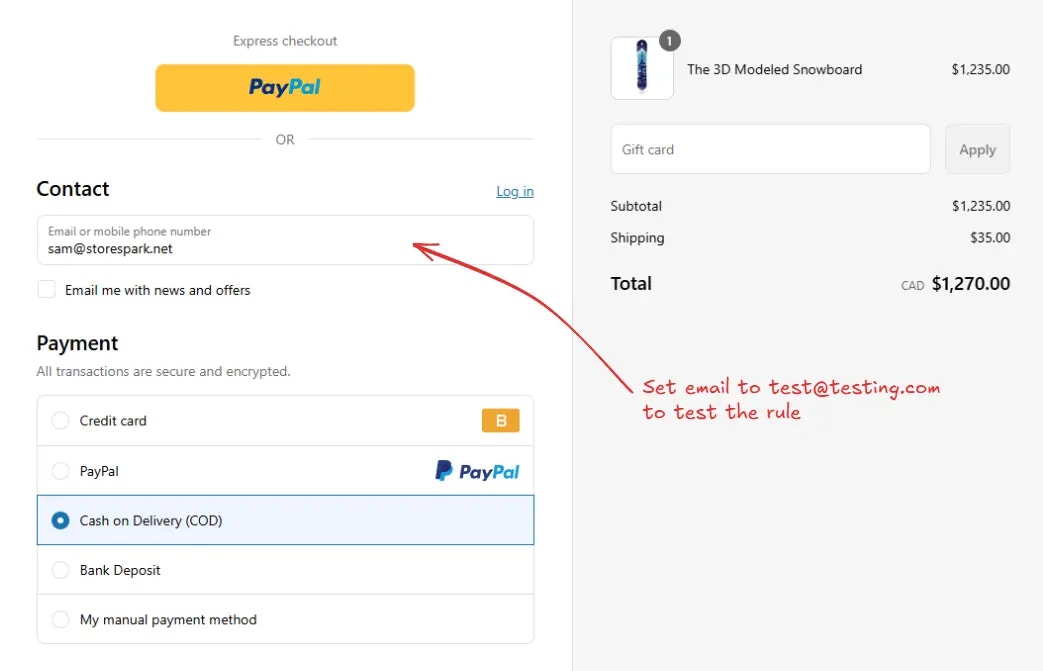
由于规则设置为测试地位,我们必须使用 `test@testing.com` 作为邮箱,而不是实际邮箱,在结账时运行规则。
下图显示了在使用测试邮箱地址 之前 的结账页面。请注意支付方式的顺序。
## 测试规则
由于规则设置为测试地位,我们必须使用 `test@testing.com` 作为邮箱,而不是实际邮箱,在结账时运行规则。
下图显示了在使用测试邮箱地址 之前 的结账页面。请注意支付方式的顺序。
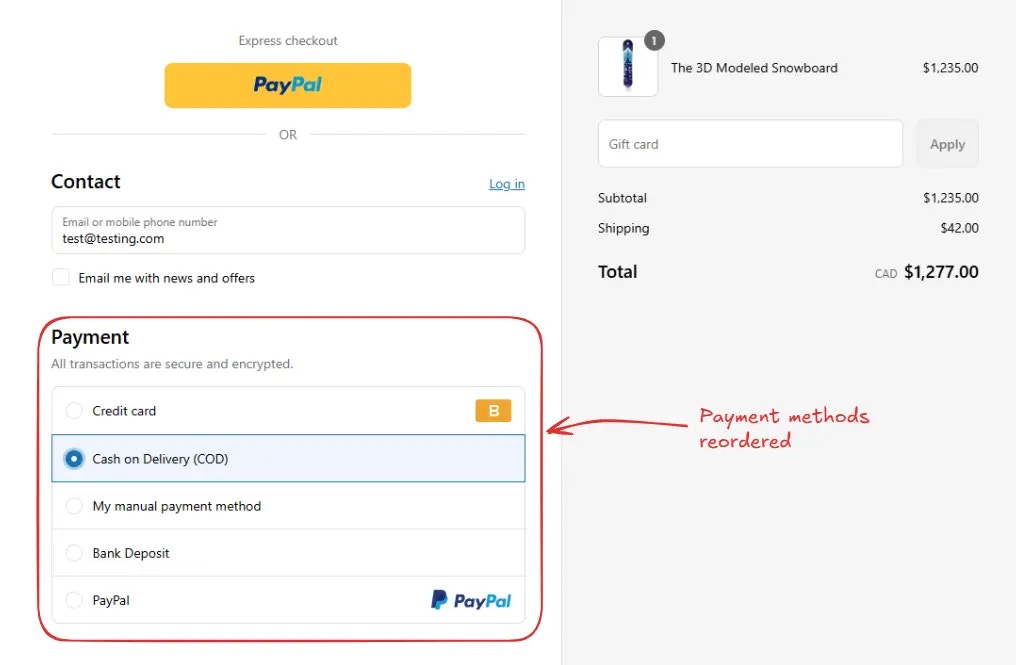
 例如,在设置邮箱后,结账规则运行,**支付方式已重新排序**。
 ## 设置默认预选支付方式
默认情况下,Shopify 会始终将顶部的支付方式作为默认预选支付方式。因此,通过使用此规则,您可以将任何支付方式设为默认预选支付方式,只需将其设置为顶部支付方式即可。
为此,例如,您可以使用 **固定排序** 选项,并将您想设为默认预选支付方式的排名设置为 1。请确保 "所有其他支付方式将在此之后显示" 被设置为 "显示在最后"。
请注意,要测试这一点,您需要激活规则,然后清除浏览器的 cookies/缓存,以确保默认预选支付方式不是您之前选择的支付方式(Shopify 可能会在浏览器缓存中保存此选择)。或者您也可以使用不同的浏览器,以查看客户将看到的效果。
## 激活规则
测试完成后,我们可以激活规则,以便它开始在结账时对实际客户生效。只有已激活的规则才能对所有客户的结账产生影响。
点击侧边栏中的 **规则** 查看所有规则。选择您要激活的规则,然后点击 **激活** 按钮以激活它。
规则激活仅适用于付费计划。如果您尚未升级计划,请按照
[此处](/guides/zh/get-started/installation#升级您的套餐) 的说明进行升级。
## 设置默认预选支付方式
默认情况下,Shopify 会始终将顶部的支付方式作为默认预选支付方式。因此,通过使用此规则,您可以将任何支付方式设为默认预选支付方式,只需将其设置为顶部支付方式即可。
为此,例如,您可以使用 **固定排序** 选项,并将您想设为默认预选支付方式的排名设置为 1。请确保 "所有其他支付方式将在此之后显示" 被设置为 "显示在最后"。
请注意,要测试这一点,您需要激活规则,然后清除浏览器的 cookies/缓存,以确保默认预选支付方式不是您之前选择的支付方式(Shopify 可能会在浏览器缓存中保存此选择)。或者您也可以使用不同的浏览器,以查看客户将看到的效果。
## 激活规则
测试完成后,我们可以激活规则,以便它开始在结账时对实际客户生效。只有已激活的规则才能对所有客户的结账产生影响。
点击侧边栏中的 **规则** 查看所有规则。选择您要激活的规则,然后点击 **激活** 按钮以激活它。
规则激活仅适用于付费计划。如果您尚未升级计划,请按照
[此处](/guides/zh/get-started/installation#升级您的套餐) 的说明进行升级。
 ## 限制
* 某些带 logo 的支付方式无法移动,例如 iDeal、Shop Pay 等。
* 您可以调整其他支付方式的位置以上下移动。
* 对于美/加商店,信用卡选项无法更改,除非使用 Shopify Plus。此限制来自 Shopify。
## 限制
* 某些带 logo 的支付方式无法移动,例如 iDeal、Shop Pay 等。
* 您可以调整其他支付方式的位置以上下移动。
* 对于美/加商店,信用卡选项无法更改,除非使用 Shopify Plus。此限制来自 Shopify。