> ## Documentation Index
> Fetch the complete documentation index at: https://docs.checkoutrules.com/llms.txt
> Use this file to discover all available pages before exploring further.
# 重新排序配送方式
> 在给定条件下,重新排列结账时显示的配送或自提方式。
## 规则概览
此规则允许您自动更改配送方式在结账时的显示顺序。\
您可以根据购物车总额、送货地址或产品标签等条件优先显示特定的配送选项。
这有助于优化客户体验,优先显示最相关或最具性价比的配送方式。
## 支持的操作
* **固定排名**:使用 **包含 / 不包含 / 等于 / 不等于** 匹配手动排名所选方式。
* **配送价格**:按价格从低到高或从高到低排序。
* **字母顺序**:按名称 A 到 Z 或 Z 到 A 排序。
* **配送价格 + 字母顺序**:先按价格排序,价格相同时按字母顺序打破平局,共有 4 种方向组合可选。
* **配送类型**:按您选择的顺序重新排列所选配送类型。
**固定排名** 中的方式名称匹配:
* 匹配不区分大小写。
* 用户输入支持 `*` 通配符(例如:`Standard*`、`*Express*`、`*Pickup`)。
* **包含** / **不包含** 使用部分匹配。
* **等于** / **不等于** 支持精确文本和通配符模式。
* 如果添加多个方式行,它们按 OR 逻辑评估(任一匹配行即可应用)。
## 示例配置
以下步骤展示了如何使用应用创建和配置 **重新排序配送方式** 规则。
### 创建新规则
从 [Shopify 管理后台](/guides/zh/get-started/installation#前往应用) 打开应用。\
在侧边栏中,进入 [规则](/guides/zh/get-started/quickstart#创建示例规则) 部分并点击 *"创建规则"*。
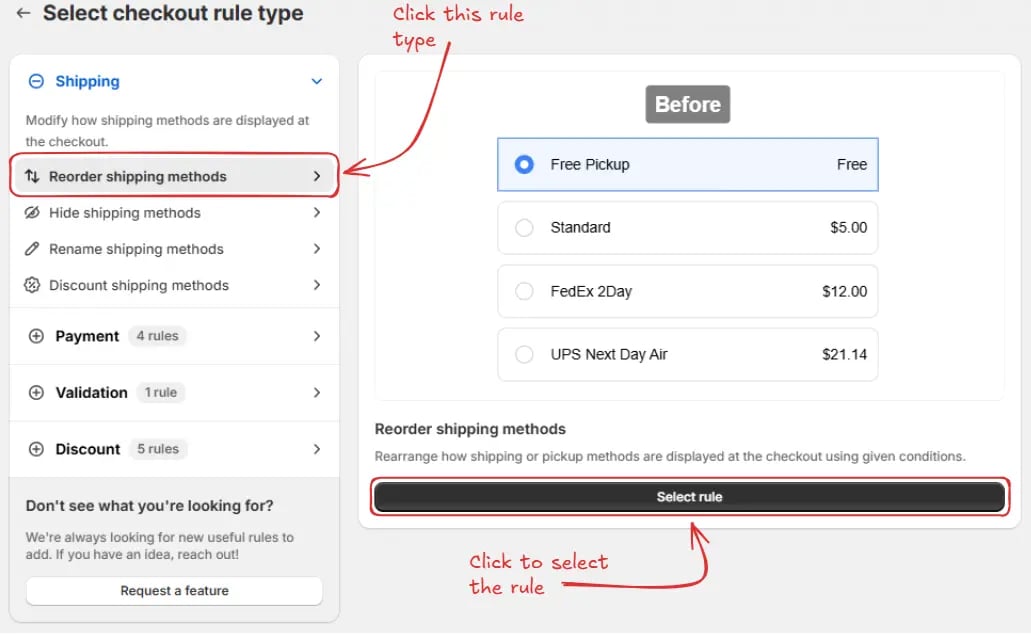
然后,您将被重定向到 **选择结账规则类型** 页面。选择 *类别 "配送" → 选择结账规则类型 "重新排序配送方式" → 点击 “选择规则”*。
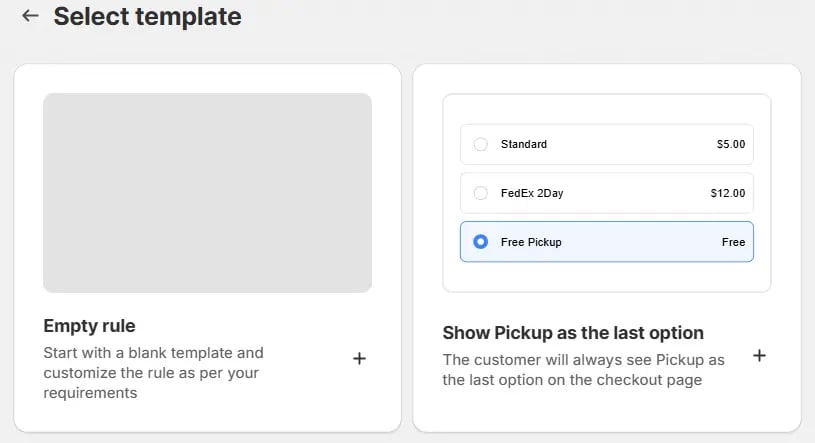
 接着,在 **模板选择** 中,根据您的需求选择一个选项。大多数情况下,您可以选择空白规则作为起点,并根据需求进行修改。即使您选择了预填充模板,稍后也可以进行修改。
 接下来,您将进入 **创建新重新排序配送方式规则** 页面,在此处配置您的规则。
### 规则配置
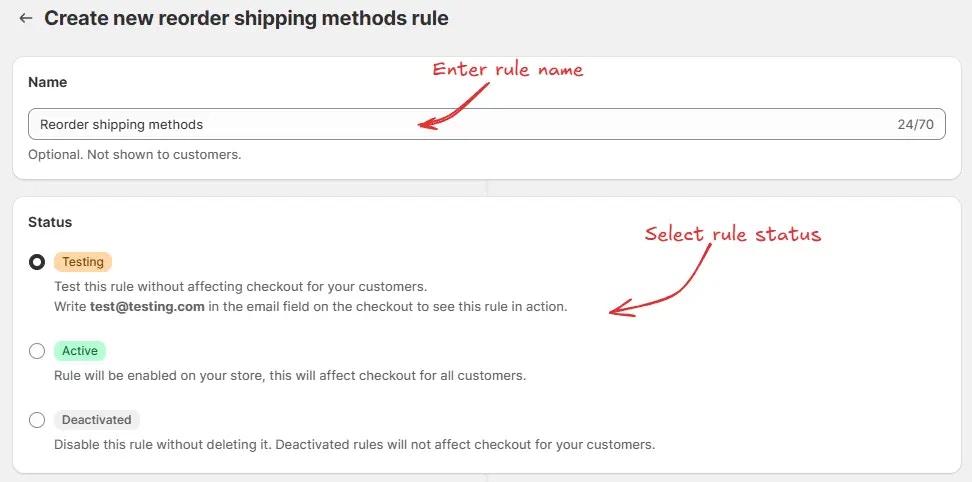
配置规则时,可以先选择性地为其添加一个名称(例如 "重新排序配送方式"),以描述它的作用。然后,选择规则 [地位](/guides/zh/get-started/concepts#地位):测试中、启用或停用。
这里我们选择 **测试中** 地位,以便快速测试规则,而不会影响真实客户的结账流程。
接下来,您将进入 **创建新重新排序配送方式规则** 页面,在此处配置您的规则。
### 规则配置
配置规则时,可以先选择性地为其添加一个名称(例如 "重新排序配送方式"),以描述它的作用。然后,选择规则 [地位](/guides/zh/get-started/concepts#地位):测试中、启用或停用。
这里我们选择 **测试中** 地位,以便快速测试规则,而不会影响真实客户的结账流程。
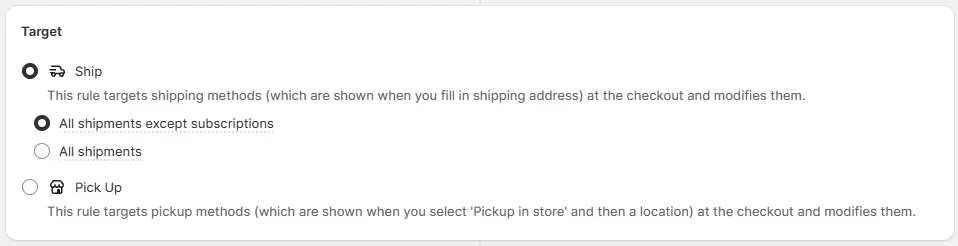
 接下来,在同一页面选择合适的 [目标](/guides/zh/get-started/concepts#目标),定义规则适用范围。我们可以选择 *"配送"* 来重新排序在输入 **收货地址** 后显示的配送方式。然后,可以选择:
* **除订阅外的所有配送** – 仅适用于普通配送,跳过包含订阅产品的订单。这很有用,因为 Shopify 会自动为订阅产品选择最便宜的配送方式并隐藏其他配送方式。隐藏该最便宜的配送方式可能会导致 "无可用配送方式" 错误。因此,如果您有订阅产品,我们建议使用此选项以避免该错误。
* **所有配送** – 适用于所有订单,包括带有订阅商品的订单。
或者,我们可以选择 *"自提"*,如果我们希望规则专门应用于客户在结账时选择 **"到店自提"** 时显示的自提方式。
接下来,在同一页面选择合适的 [目标](/guides/zh/get-started/concepts#目标),定义规则适用范围。我们可以选择 *"配送"* 来重新排序在输入 **收货地址** 后显示的配送方式。然后,可以选择:
* **除订阅外的所有配送** – 仅适用于普通配送,跳过包含订阅产品的订单。这很有用,因为 Shopify 会自动为订阅产品选择最便宜的配送方式并隐藏其他配送方式。隐藏该最便宜的配送方式可能会导致 "无可用配送方式" 错误。因此,如果您有订阅产品,我们建议使用此选项以避免该错误。
* **所有配送** – 适用于所有订单,包括带有订阅商品的订单。
或者,我们可以选择 *"自提"*,如果我们希望规则专门应用于客户在结账时选择 **"到店自提"** 时显示的自提方式。
 如果您不确定某些规则设置如何选择,通常情况下默认预选项是最佳选择。您可以先使用默认选项,后续再进行修改。
接下来,在同一页面选择相关的 [条件集](/guides/zh/get-started/concepts#条件集)、[条件](/guides/zh/get-started/concepts#条件(“何时”)) 和 [动作](/guides/zh/get-started/concepts#动作(“做什么”))。
> 例如,这里我们选择默认条件集,将规则设置为始终运行,并选择操作为根据运费从高到低重新排序配送方式。
如果您不确定某些规则设置如何选择,通常情况下默认预选项是最佳选择。您可以先使用默认选项,后续再进行修改。
接下来,在同一页面选择相关的 [条件集](/guides/zh/get-started/concepts#条件集)、[条件](/guides/zh/get-started/concepts#条件(“何时”)) 和 [动作](/guides/zh/get-started/concepts#动作(“做什么”))。
> 例如,这里我们选择默认条件集,将规则设置为始终运行,并选择操作为根据运费从高到低重新排序配送方式。
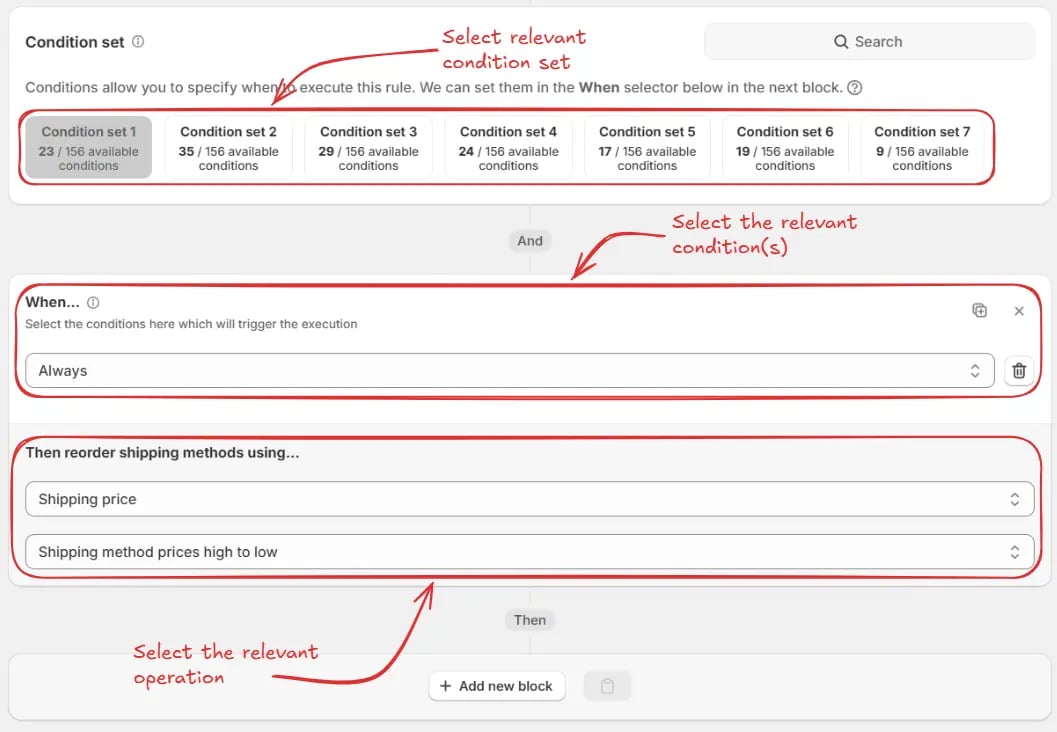 最后,点击顶部的 保存 按钮来创建并保存规则。
 ## 测试规则
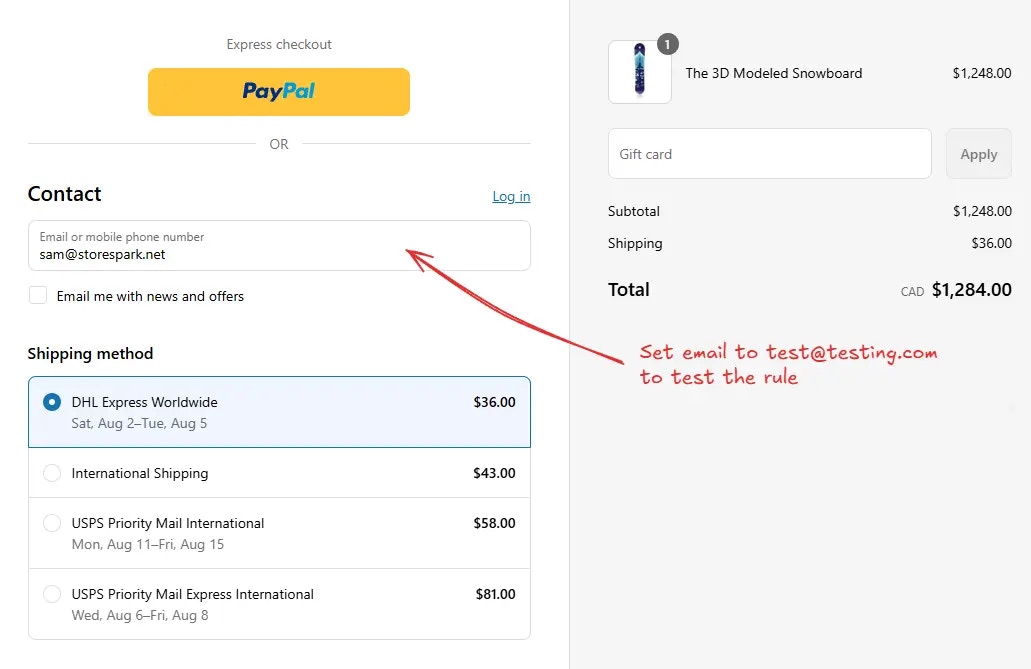
由于规则设置为测试中地位,我们需要使用 `test@testing.com` 作为邮箱,而不是实际邮箱,来在结账时运行规则。
下图展示的是在使用测试邮箱地址之前的结账页面。请注意配送方式的顺序。
## 测试规则
由于规则设置为测试中地位,我们需要使用 `test@testing.com` 作为邮箱,而不是实际邮箱,来在结账时运行规则。
下图展示的是在使用测试邮箱地址之前的结账页面。请注意配送方式的顺序。
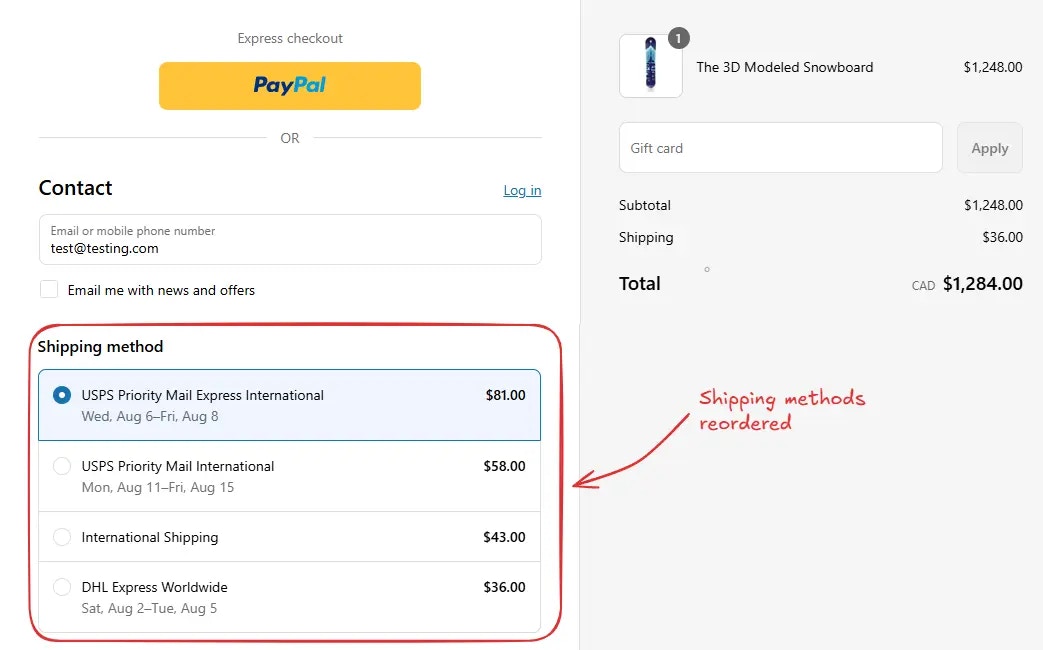
 设置测试邮箱后,结账规则会运行,您将看到配送方式已重新排序。我们可以验证最贵的配送方式现在位于最上方,如下图所示。
 ## 设置默认预选配送方式
默认情况下,Shopify 总是将最上方的配送方式设为默认预选配送方式。因此,通过此规则,您可以将任何配送方式设为默认预选方式,只需将其排在最上方即可。
为此,您可以使用 **固定排序** 选项,并将希望作为默认预选的配送方式设置为排序第 1。请确保“上述以外的所有配送方式将显示在这里”设置为 “显示在最后”。
请注意,要测试此功能,您需要启用该规则,然后清除浏览器的 cookies/缓存,以避免默认预选配送方式是您之前选择过的方式(Shopify 可能会将其保存在浏览器缓存中)。或者,您也可以使用不同的浏览器查看客户将看到的效果。
## 启用规则
测试完成后,我们可以启用该规则,使其开始对真实客户的结账流程生效。只有启用的规则才能影响所有客户的结账流程。
点击侧边栏的 **规则** 查看所有规则。选择您要启用的规则,然后点击 **启用** 按钮。
规则启用仅适用于付费方案。如果您尚未升级,请按照
[此处](/guides/zh/get-started/installation#升级您的套餐) 的说明进行升级。
## 设置默认预选配送方式
默认情况下,Shopify 总是将最上方的配送方式设为默认预选配送方式。因此,通过此规则,您可以将任何配送方式设为默认预选方式,只需将其排在最上方即可。
为此,您可以使用 **固定排序** 选项,并将希望作为默认预选的配送方式设置为排序第 1。请确保“上述以外的所有配送方式将显示在这里”设置为 “显示在最后”。
请注意,要测试此功能,您需要启用该规则,然后清除浏览器的 cookies/缓存,以避免默认预选配送方式是您之前选择过的方式(Shopify 可能会将其保存在浏览器缓存中)。或者,您也可以使用不同的浏览器查看客户将看到的效果。
## 启用规则
测试完成后,我们可以启用该规则,使其开始对真实客户的结账流程生效。只有启用的规则才能影响所有客户的结账流程。
点击侧边栏的 **规则** 查看所有规则。选择您要启用的规则,然后点击 **启用** 按钮。
规则启用仅适用于付费方案。如果您尚未升级,请按照
[此处](/guides/zh/get-started/installation#升级您的套餐) 的说明进行升级。
 ## 限制
* 请从配送名称中移除 USPS,例如,将“USPS Ground Advantage”改为仅使用“Ground Advantage”。
## 限制
* 请从配送名称中移除 USPS,例如,将“USPS Ground Advantage”改为仅使用“Ground Advantage”。