

Visión general
Puedes copiar reglas entre diferentes tiendas Shopify sin tener que crearlas manualmente. Puedes exportar reglas de una tienda como archivo ZIP y luego importar ese archivo a otra tienda. Esto ahorra tiempo, asegura consistencia, y facilita gestionar reglas similares a través de múltiples tiendas. También puedes crear un respaldo de tus reglas en caso de que necesites restaurarlas más tarde.Uso
Exportar reglas
Selecciona una o más reglas en tu tienda actual y expórtalas. Las reglas seleccionadas pueden descargarse como un archivo ZIP a tu computadora o exportarse como archivos individuales. Aquí están los pasos para exportar reglas:1
Seleccionar reglas
Puedes seleccionar una o múltiples reglas que quieres exportar. Luego, haz clic en los tres puntos y selecciona “Export”. Entonces aparecerá un popup.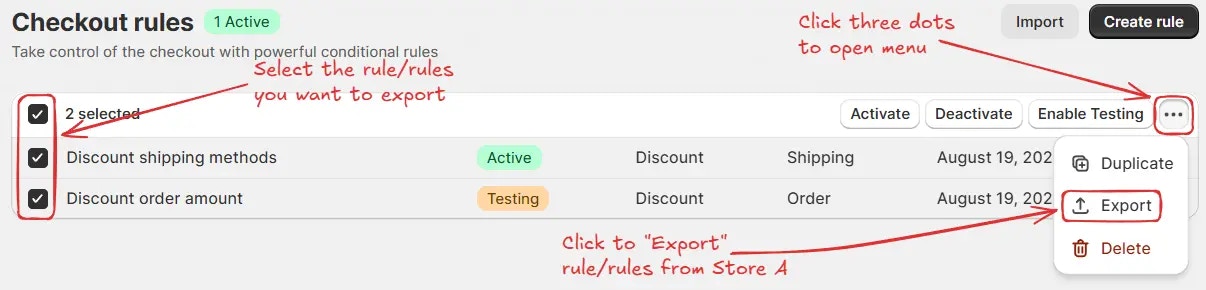

2
Elegir formato de exportación
En el popup, elige una de las siguientes opciones: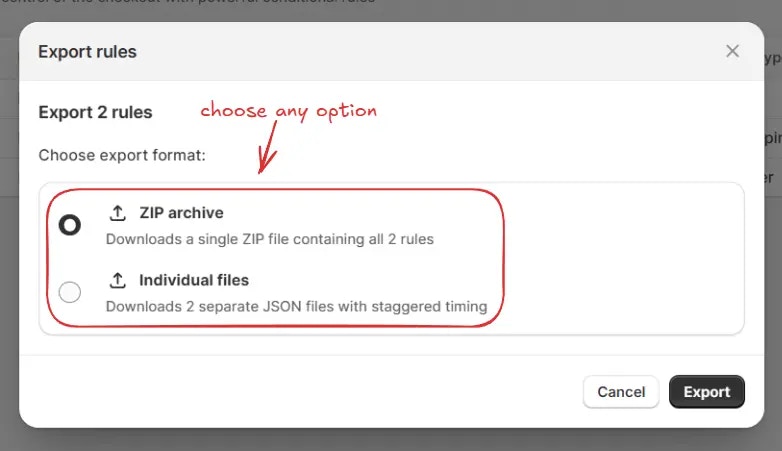
- Archivo ZIP (Descarga un solo archivo ZIP conteniendo todas las reglas seleccionadas)
- Archivos individuales (Descarga cada regla seleccionada como archivo JSON separado con tiempo escalonado)
3
Completar exportación
Por último, haz clic en “Export” para exportar las reglas.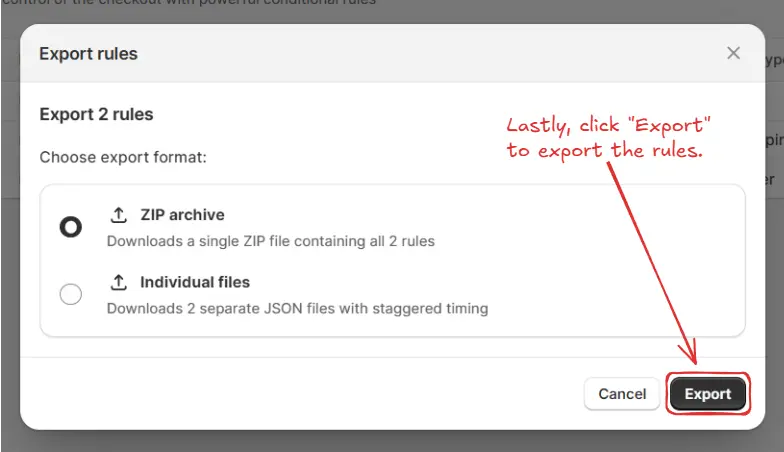
Importar reglas
Abre otra tienda Shopify, ve a la opción de importación, y sube el archivo ZIP exportado previamente o archivos JSON de reglas individuales. Todas las reglas dentro del ZIP o los archivos JSON seleccionados se añadirán a la nueva tienda. Aquí están los pasos para importar reglas:1
Hacer clic en botón Import
Haz clic en el botón “Import”. Entonces aparecerá un popup.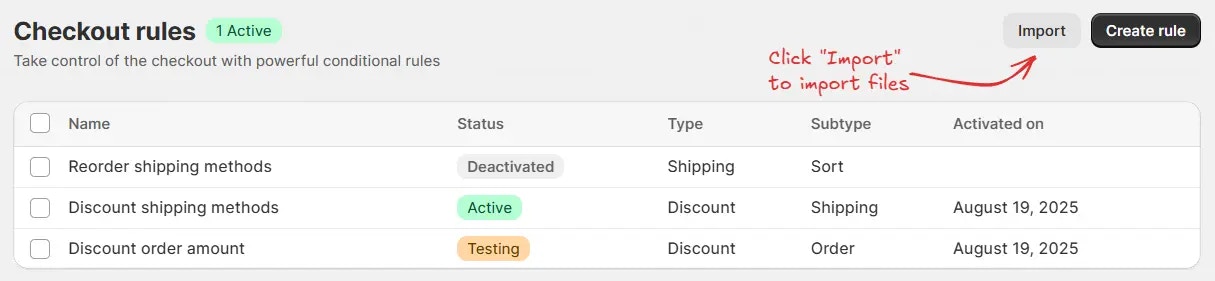
2
Añadir archivos o arrastrar archivos para subir
En el popup, añade tus archivos o arrástralos y suéltalos (por ejemplo, 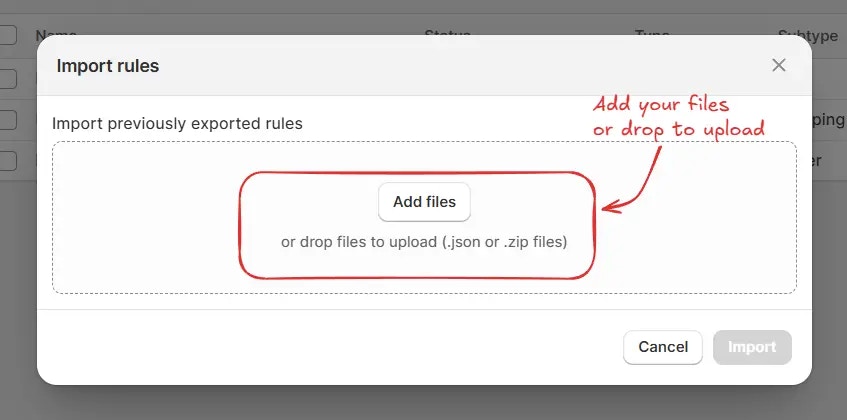
Rename payment methods-besure-export.json).3
Completar importación
Por último, haz clic en el botón “Import” en el popup para importar las reglas a la tienda.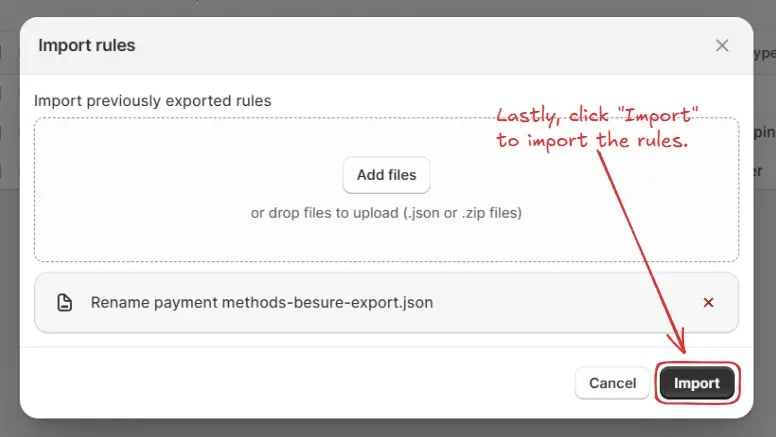
Caso de uso de ejemplo
Digamos que gestionas dos tiendas Shopify:- Tienda A → ya tiene reglas de descuento para diferentes grupos de clientes.
- Tienda B → necesita las mismas reglas de descuento.
1
Exportar reglas de Tienda A
Exporta las reglas de Tienda A como archivo ZIP.
2
Importar reglas a Tienda B
Importa ese archivo ZIP a Tienda B.