

Toujours
Si vous ne souhaitez définir aucune condition, sélectionnez Toujours.La règle s’exécutera à chaque fois pour tout le monde, sans vérifier aucune condition.

Toutes les conditions précédentes invalides
Lorsque toutes les conditions précédentes sont invalides dans le bloc de règle précédent, c.-à-d. que le bloc de règle précédent ne s’est pas exécuté, cette condition devient vraie, garantissant que l’action est déclenchée uniquement si aucune des conditions antérieures n’est remplie.Disponible uniquement lorsqu’il existe au moins un bloc de règle précédent.

Client
Adresse e-mail
Cette condition vérifie l’adresse e-mail du client par rapport à des critères spécifiques, selon l’une des sous-conditions suivantes :- contient (L’adresse e-mail inclut la valeur saisie)
- ne contient pas (L’adresse e-mail n’inclut pas la valeur saisie)
- est vide (Aucune adresse e-mail n’est fournie)
- n’est pas vide (Une adresse e-mail est fournie)
- est (L’adresse e-mail correspond exactement à la valeur saisie)
- n’est pas (L’adresse e-mail ne correspond pas exactement à la valeur saisie)
Par exemple, contient @gmail.com → Correspond à toute adresse e-mail se terminant par “@gmail.com”.

Par exemple, est vide → Correspond lorsque le champ e-mail est vide.

Remise
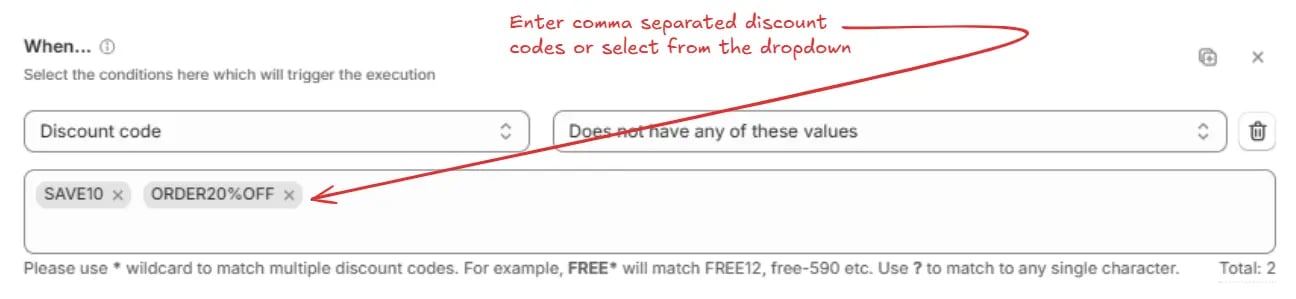
Code de réduction
Cette condition évalue les codes de réduction utilisés au paiement par rapport aux valeurs sélectionnées et détermine si la règle est satisfaite selon la logique choisie.- À l’une de ces valeurs (La condition est satisfaite si au moins un code de réduction saisi correspond à une ou plusieurs des valeurs sélectionnées)
- N’a aucune de ces valeurs (La condition est satisfaite si aucun des codes de réduction saisis ne correspond aux valeurs sélectionnées)
- À une autre valeur que ces valeurs (La condition est satisfaite si au moins un code de réduction saisi est différent des valeurs sélectionnées)
- N’a aucune autre valeur que ces valeurs (La condition n’est satisfaite que si tous les codes de réduction saisis correspondent exactement aux valeurs sélectionnées et qu’aucun code supplémentaire n’est présent)
Utilisez le caractère générique
* pour faire correspondre plusieurs codes de
réduction. Par exemple, FREE* correspondra à FREE12, free-590, etc. Utilisez
? pour faire correspondre un seul caractère.
Par exemple, N'a aucune de ces valeurs : SAVE10, ORDER20%OFF → La condition est satisfaite uniquement si aucun code de réduction saisi n’est « SAVE10 » ou « ORDER20%OFF ».
Localisation
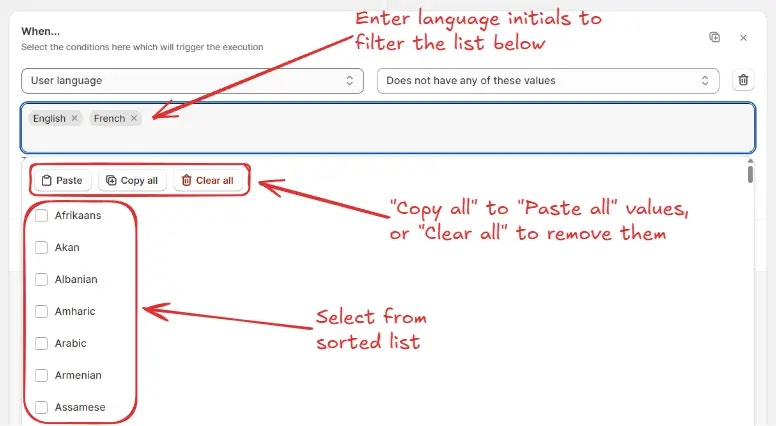
Langue de l’utilisateur
Cette condition vérifie la langue sélectionnée par le client, en fonction de l’une des sous-conditions suivantes :- A l’une de ces valeurs (Correspond si la langue du client fait partie de la liste donnée)
- N’a aucune de ces valeurs (Correspond si la langue du client ne fait pas partie de la liste donnée)
- A une autre valeur en dehors de ces valeurs (Correspond si la langue du client n’est pas dans la liste donnée)
- N’a pas d’autre valeur en dehors de ces valeurs (Correspond si la langue du client fait uniquement partie de la liste donnée et d’aucune autre)
Par exemple, N’a aucune de ces valeurs : Anglais, Français → Correspond si le champ ne contient pas « Anglais » ou « Français ».
Adresse de facturation
Société
Utilisé pour comparer le nom de la société du client (le champ du nom de société sur la page de paiement) avec une ou plusieurs valeurs spécifiques, des comptes ou des états, en fonction de l’une des sous-conditions suivantes :- Contient (Correspond si le nom de la société contient la valeur spécifiée ou une valeur partielle)
- Ne contient pas (Correspond si le nom de la société ne contient pas la valeur spécifiée ou une valeur partielle)
- Est vide (Correspond si aucun nom de société n’est saisi)
- N’est pas vide (Correspond si une valeur est saisie dans le champ du nom de société)
- Est (Correspond si le nom de la société correspond exactement à la valeur spécifiée)
- N’est pas (Correspond si le nom de la société n’est pas exactement la valeur spécifiée)
- Nombre de chiffres supérieur ou égal à (Correspond si le nombre total de chiffres dans le nom de la société est supérieur ou égal au nombre spécifié)
- Nombre de chiffres inférieur ou égal à (Correspond si le nombre total de chiffres dans le nom de la société est inférieur ou égal au nombre spécifié)
- Nombre de caractères supérieur ou égal à (Correspond si le nombre total de caractères dans le nom de la société est supérieur ou égal au nombre spécifié)
- Nombre de caractères inférieur ou égal à (Correspond si le nombre total de caractères dans le nom de la société est inférieur ou égal au nombre spécifié)
- Contient uniquement (Correspond si le nom de la société contient uniquement le type de caractère autorisé dans le menu déroulant)
- Ne contient pas uniquement (Correspond si le nom de la société contient des caractères autres que le type de caractère autorisé dans le menu déroulant)
Par exemple, Contient : Tech → Correspond si le nom de la société contient le mot « Tech ».

- Caractères anglais (Autorise uniquement A–Z et a–z)
- Caractères anglais + variantes accentuées (Autorise A–Z, a–z, ainsi que des caractères accentués comme é, ñ, ö)
Par exemple,
Contient uniquement : Caractères anglais→ Correspond si le nom de la société contient uniquement des caractères anglais.

Par exemple, Nombre de caractères supérieur ou égal à 10 → Correspond si le nom de la société contient 10 caractères ou plus.

Par exemple, Est vide → Correspond si le champ du nom de la société est laissé vide.

Numéro de téléphone
Utilisé pour comparer le numéro de téléphone du client (le champ du numéro de téléphone sur la page de paiement) avec une ou plusieurs valeurs spécifiques, des nombres ou des états, en fonction de l’une des sous-conditions suivantes :- Contient (Correspond si le numéro de téléphone contient la valeur spécifiée ou une valeur partielle)
- Ne contient pas (Correspond si le numéro de téléphone ne contient pas la valeur spécifiée ou une valeur partielle)
- Est vide (Correspond si aucun numéro de téléphone n’est saisi)
- N’est pas vide (Correspond si une valeur est saisie dans le champ du numéro de téléphone)
- Est (Correspond si le numéro de téléphone correspond exactement à la valeur spécifiée)
- N’est pas (Correspond si le numéro de téléphone n’est pas exactement la valeur spécifiée)
- Nombre de chiffres supérieur ou égal à (Correspond si le nombre total de chiffres dans le numéro de téléphone est supérieur ou égal au nombre spécifié)
- Nombre de chiffres inférieur ou égal à (Correspond si le nombre total de chiffres dans le numéro de téléphone est inférieur ou égal au nombre spécifié)
Par exemple, Contient : 123 → Correspond si le numéro de téléphone contient « 123 » n’importe où.

Par exemple, Nombre de chiffres supérieur ou égal à 10 → Correspond si le numéro de téléphone contient 10 chiffres ou plus.

Par exemple, Est vide → Correspond si le champ du numéro de téléphone est laissé vide.

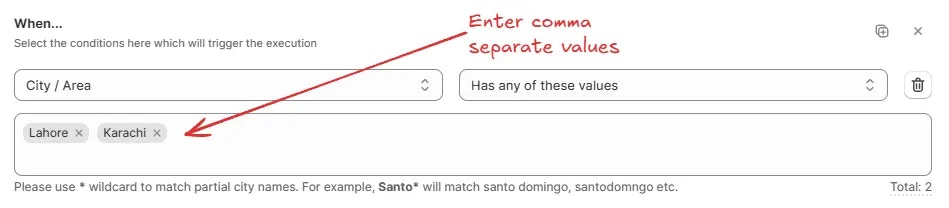
Ville / Zone
Utilisé pour comparer la Ville / Zone (le champ Ville/Zone sur la page de paiement) avec une ou plusieurs valeurs spécifiques, des nombres ou des états, en fonction de l’une des sous-conditions suivantes :- A l’une de ces valeurs (Correspond si le champ ville contient au moins une des valeurs listées)
- N’a aucune de ces valeurs (Correspond si le champ ville ne contient aucune des valeurs listées)
- A toute autre valeur en dehors de ces valeurs (Correspond si le champ ville contient des valeurs autres que celles listées)
- N’a aucune autre valeur en dehors de ces valeurs (Correspond si le champ ville contient uniquement les valeurs listées et aucune autre)
- Nombre de chiffres supérieur ou égal à (Correspond si le nombre de chiffres dans le champ ville est supérieur ou égal au nombre spécifié)
- Nombre de chiffres inférieur ou égal à (Correspond si le nombre de chiffres dans le champ ville est inférieur ou égal au nombre spécifié)
- Est vide (Correspond si le champ ville n’a aucune valeur)
- N’est pas vide (Correspond si le champ ville contient une valeur)
Utilisez le caractère générique * pour correspondre aux noms de ville partiels.
Par exemple, Santo* correspondra à santo domingo, santodomngo etc.
Par exemple, A l’une de ces valeurs : Lahore, Karachi → Correspond si le champ contient soit « Lahore » soit « Karachi ».
Par exemple, Nombre de chiffres supérieur ou égal à 5 → Correspond si la valeur du champ contient cinq chiffres ou plus.

Par exemple, Est vide → Correspond si aucune valeur n’est saisie pour le champ.

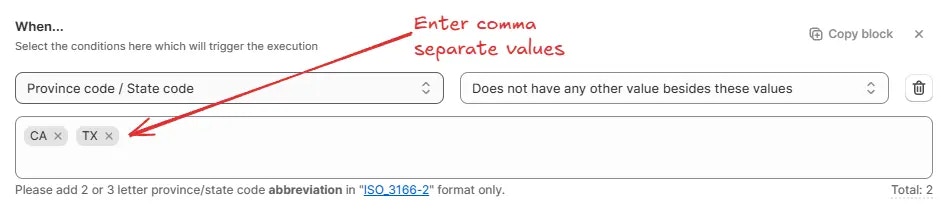
Code de province / Code d’état
Utilisé pour comparer la Province / l’État (le champ Province/État sur la page de paiement) avec une ou plusieurs valeurs ou états spécifiques, en fonction de l’une des sous-conditions suivantes :- A l’une de ces valeurs (Correspond si le champ province contient au moins une des valeurs listées)
- N’a aucune de ces valeurs (Correspond si le champ province ne contient aucune des valeurs listées)
- A toute autre valeur en dehors de ces valeurs (Correspond si le champ province contient des valeurs autres que celles listées)
- N’a aucune autre valeur en dehors de ces valeurs (Correspond si le champ province contient uniquement les valeurs listées et aucune autre)
- Est vide (Correspond si le champ province n’a aucune valeur)
- N’est pas vide (Correspond si le champ province contient une valeur)
Ajoutez uniquement l’abréviation du code de province/état de 2 ou 3 lettres
au format “ISO_3166-2”.
Par exemple, N’a aucune autre valeur en dehors de ces valeurs : CA, TX → Correspond si le champ contient uniquement « CA » ou « TX » et aucune autre valeur.
Par exemple, N’est pas vide → Correspond si une valeur est saisie pour le champ.

Pays
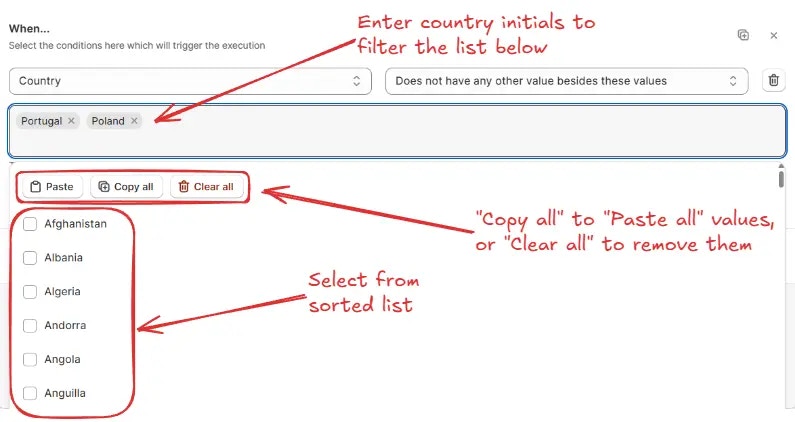
Utilisé pour comparer les valeurs du pays (le champ Pays sur la page de paiement) avec un ou plusieurs pays spécifiques, en fonction de l’une des sous-conditions suivantes :- A l’une de ces valeurs (correspond si le champ pays contient au moins un des pays sélectionnés)
- N’a aucune de ces valeurs (correspond si le champ pays ne contient aucun des pays sélectionnés)
- A toute autre valeur en dehors de ces valeurs (correspond si le champ pays contient des pays autres que ceux sélectionnés)
- N’a aucune autre valeur en dehors de ces valeurs (correspond si le champ pays contient uniquement les pays sélectionnés et aucun autre)
Par exemple, N’a aucune autre valeur en dehors de ces valeurs : Portugal, Pologne → correspond si le champ contient uniquement « Portugal » ou « Pologne » et aucun autre pays.
Code postal
Utilisé pour comparer les valeurs du code postal (le champ Code postal sur la page de paiement) avec un ou plusieurs codes postaux spécifiques, en fonction de l’une des sous-conditions suivantes :- A l’une de ces valeurs (correspond si le champ code postal contient au moins une des valeurs listées)
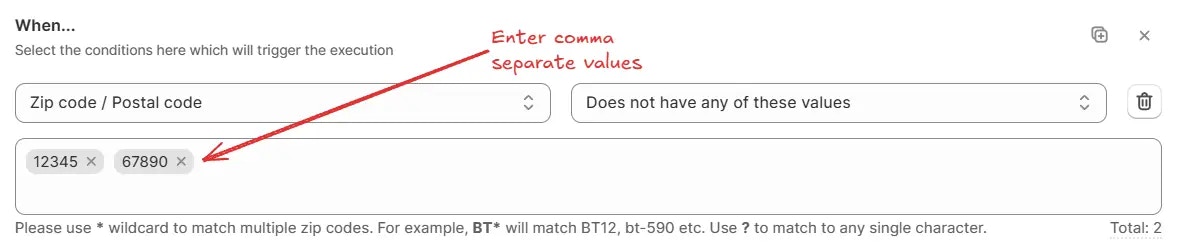
- N’a aucune de ces valeurs (correspond si le champ code postal ne contient aucune des valeurs listées)
- A une valeur comprise entre ces valeurs (correspond si la valeur du champ code postal se situe dans l’intervalle spécifié)
- N’a pas de valeur comprise entre ces valeurs (correspond si la valeur du champ code postal ne se situe pas dans l’intervalle spécifié)
- A toute autre valeur en dehors de ces valeurs (correspond si le champ code postal contient des valeurs autres que celles listées)
- N’a aucune autre valeur en dehors de ces valeurs (correspond si le champ code postal contient uniquement les valeurs listées et aucune autre)
- Contient uniquement des chiffres (correspond si le champ code postal contient uniquement des caractères numériques)
- Ne contient pas uniquement des chiffres (correspond si le champ code postal contient des caractères non numériques)
- A un nombre de chiffres compris entre (correspond si le nombre de chiffres se situe dans l’intervalle spécifié)
- N’a pas un nombre de chiffres compris entre (correspond si le nombre de chiffres ne se situe pas dans l’intervalle spécifié)
- Est vide (correspond si le champ code postal n’a aucune valeur)
- N’est pas vide (correspond si le champ code postal contient une valeur)
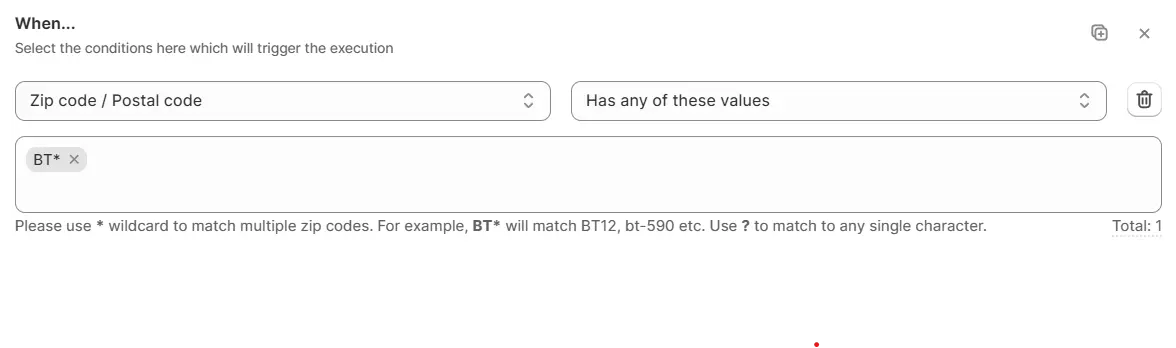
Utilisez le caractère générique * pour correspondre à plusieurs codes postaux.
Par exemple, BT* correspondra à BT12, bt-590, etc.
Utilisez ? pour correspondre à n’importe quel caractère unique.
Par exemple, A l’une de ces valeurs : BT* → correspond à tous les codes postaux commençant par “BT”.
Un autre exemple, N’a aucune de ces valeurs : 12345, 67890 → correspond si le code n’est pas “12345” ou “67890”.
Entrez uniquement des nombres.
Toutes les valeurs comprises entre la valeur de départ et la valeur finale seront prises en compte, y compris la valeur de départ et la valeur finale.
Par exemple, A une valeur comprise entre ces valeurs : 10000 – 20000 → correspond si le code est compris entre “10000” et “20000”.

Par exemple, Contient uniquement des chiffres → correspond uniquement aux chiffres (0–9).

Entrez uniquement des nombres.
Toutes les valeurs comprises entre le nombre de chiffres indiqué seront prises en compte.
Par exemple, A un nombre de chiffres compris entre : 4 – 6 → correspond aux codes contenant entre 4 et 6 chiffres.

Par exemple, N’est pas vide → correspond si une valeur est saisie dans le champ.
