

规则概览
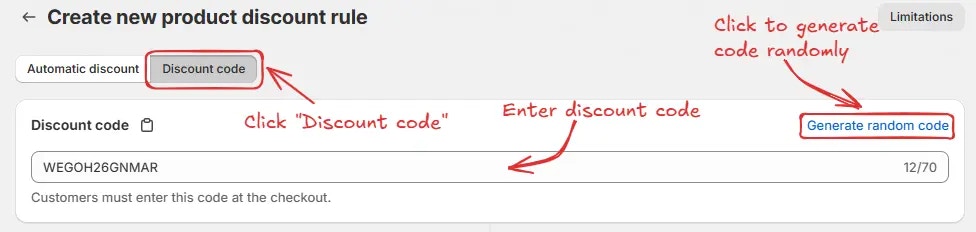
此规则允许您根据定义的条件,在结账时对特定产品价格应用折扣。您可以提供百分比折扣、固定金额折扣,或通过设置特定固定价格来优惠产品,条件可以包括客户标签、商品集合、产品 SKU 或其他条件。 您可以创建折扣码或自动折扣。如果创建了折扣码,客户在结账时必须输入该代码才能享受折扣。如果选择自动折扣,则当符合配置条件的产品满足要求时,折扣将自动应用。支持的操作
示例配置
以下步骤展示了如何使用应用创建和配置 产品折扣金额 规则。创建新规则
在您的 Shopify 管理后台 打开应用。在侧边栏中,进入 规则 部分并点击 “创建规则”。 接下来,您将被重定向到 选择结账规则类型 页面。选择 类别 “折扣” → 选择结账规则类型 “产品折扣金额” → 点击 “选择规则”。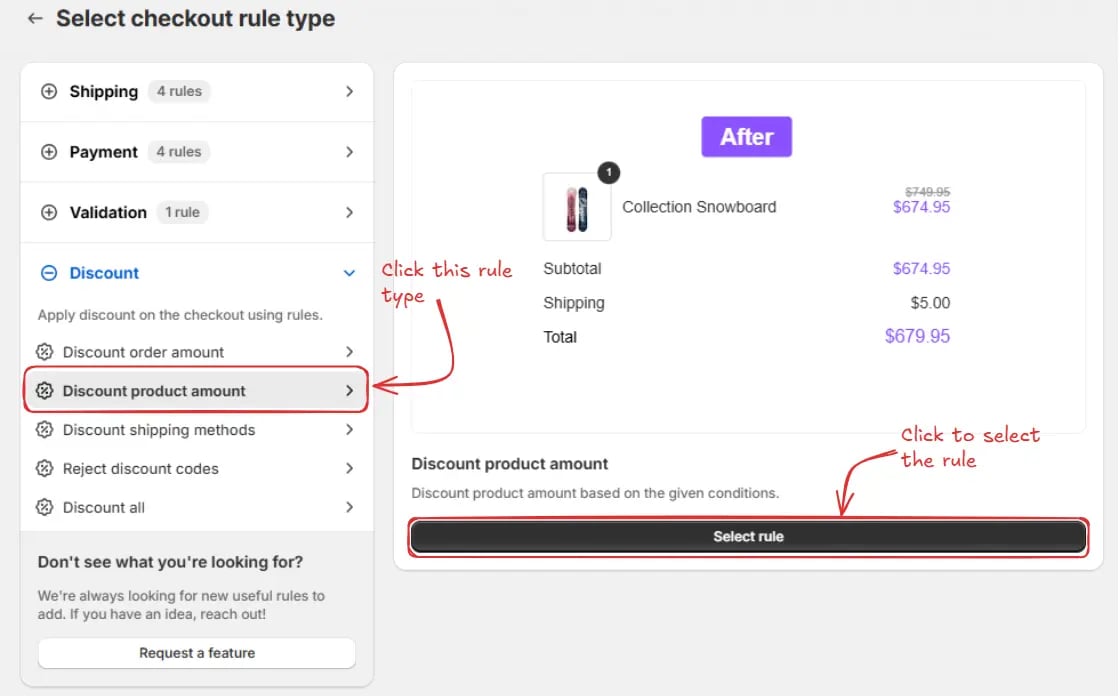
规则配置
要配置规则,首先可选地为其添加名称,例如 “产品折扣金额”,用于描述规则作用(如果您选择应用 自动折扣)。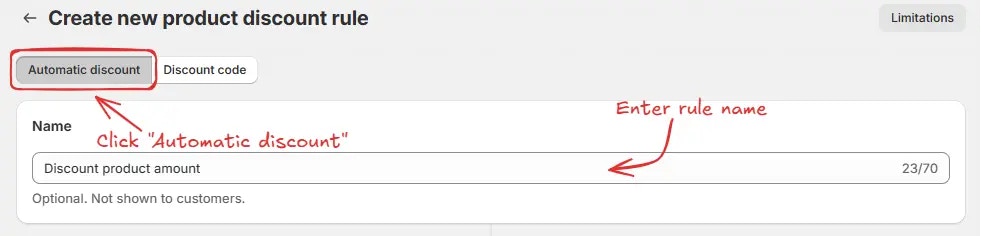
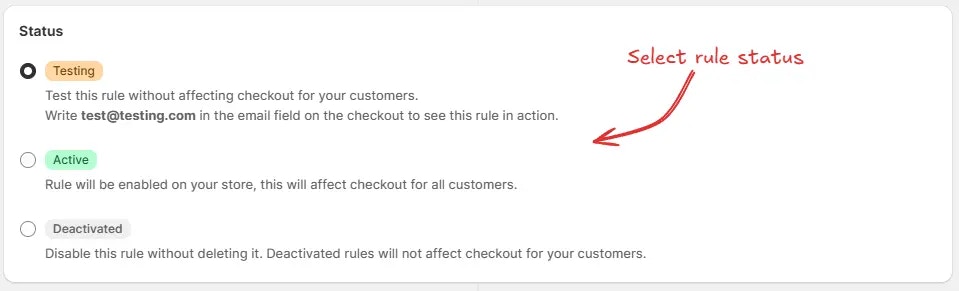
如果在规则设置为 激活 时选择了计划日期,状态将变为 已计划 而不是激活。如果设置了结束日期和时间,规则将从开始日期和时间运行到结束日期和时间。
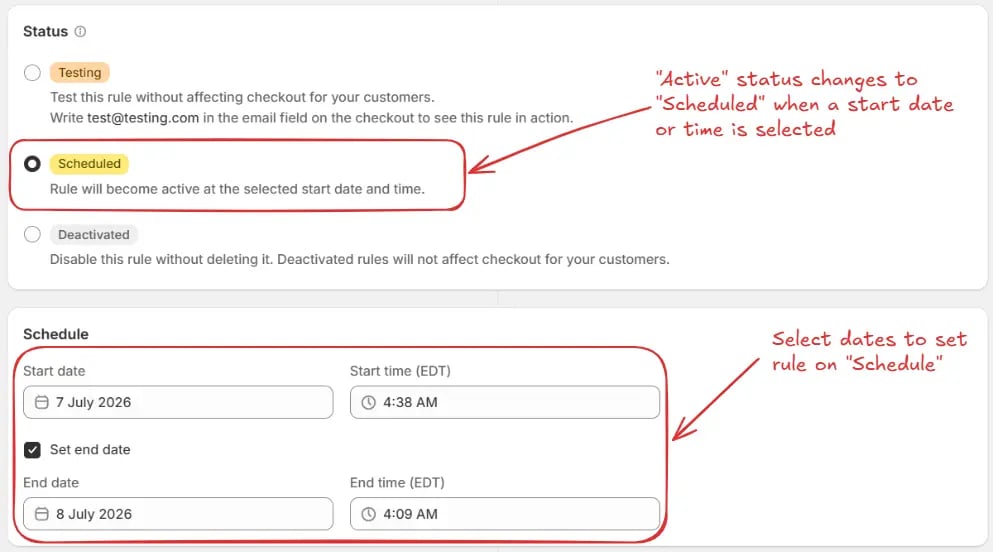
在此示例中,我们不使用计划,并保持 测试中 状态。
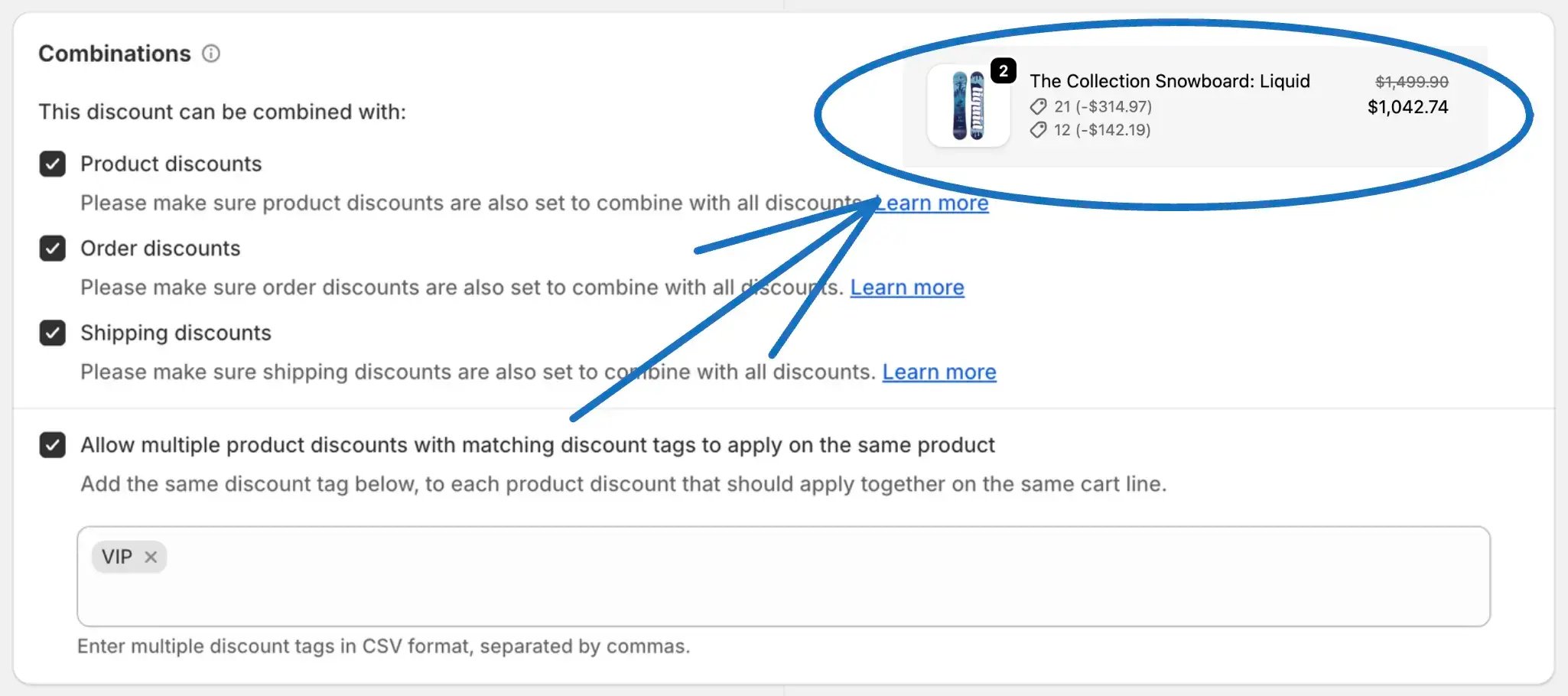
- 产品折扣 – 允许多个产品级别折扣叠加。确保其他产品折扣也设置为可与产品折扣组合。
- 订单折扣 – 允许产品折扣与整体订单级折扣叠加。确保订单折扣也允许与产品折扣组合。
- 运费折扣 – 允许产品折扣与运费折扣叠加。确认运费折扣也设置为可与产品折扣组合。
- 允许具有匹配折扣标签的多个产品折扣应用于同一产品 – 只有 Shopify Plus 商店才能在折扣共享匹配折扣标签时,允许多个产品折扣应用于同一产品。例如,如果两个产品折扣都使用 VIP 标签,则两个折扣都可以应用于同一产品。
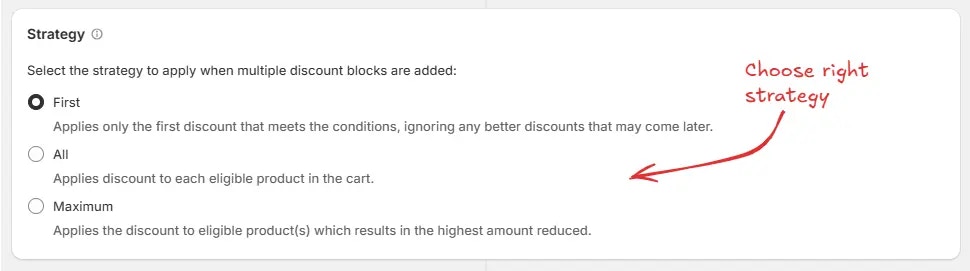
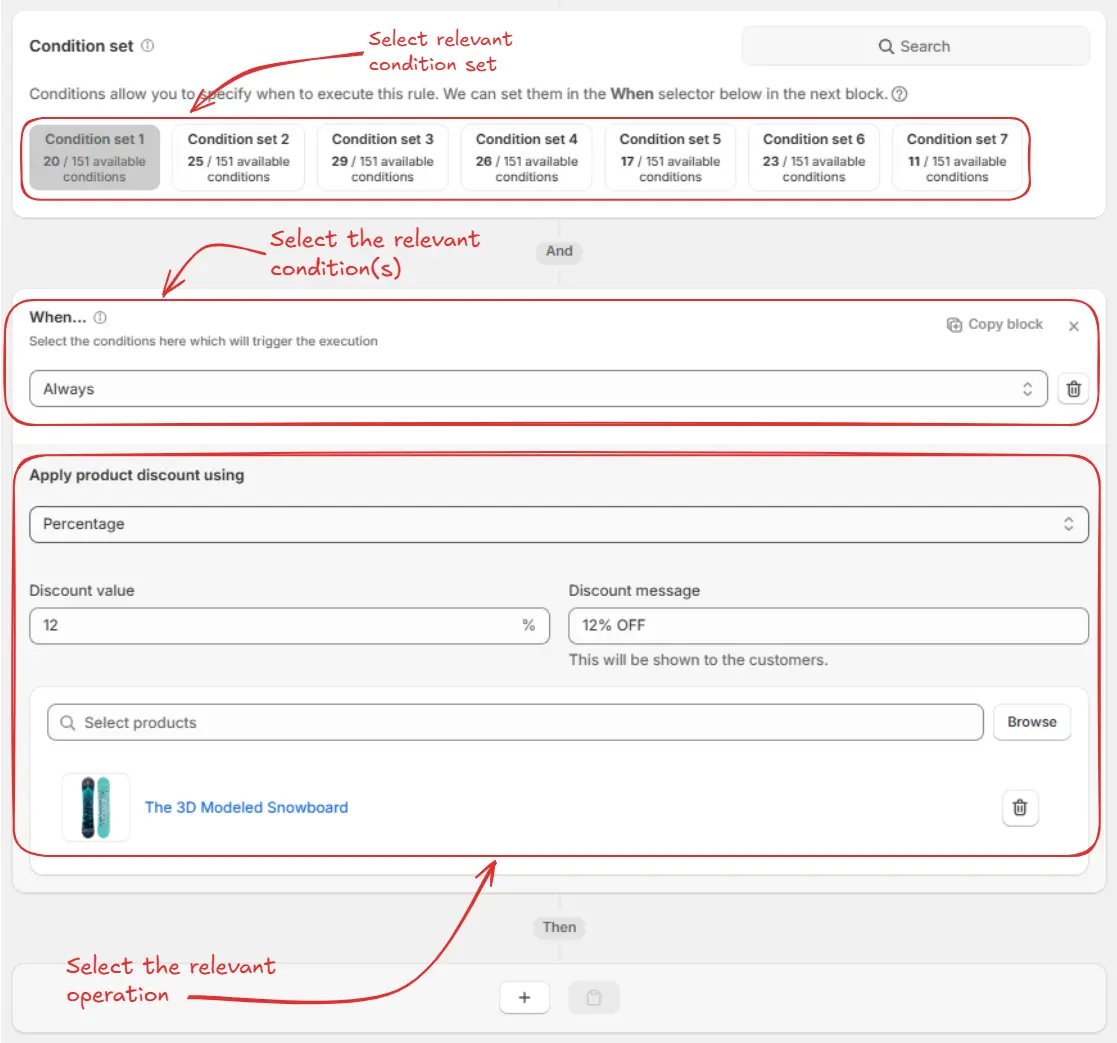
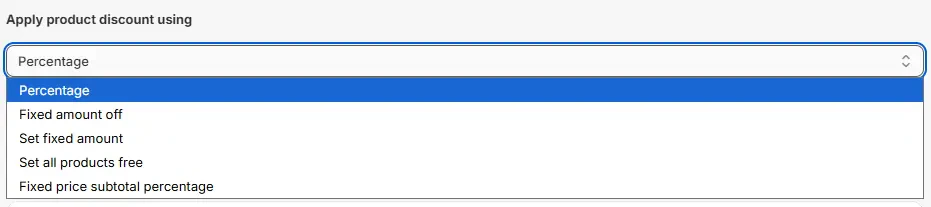
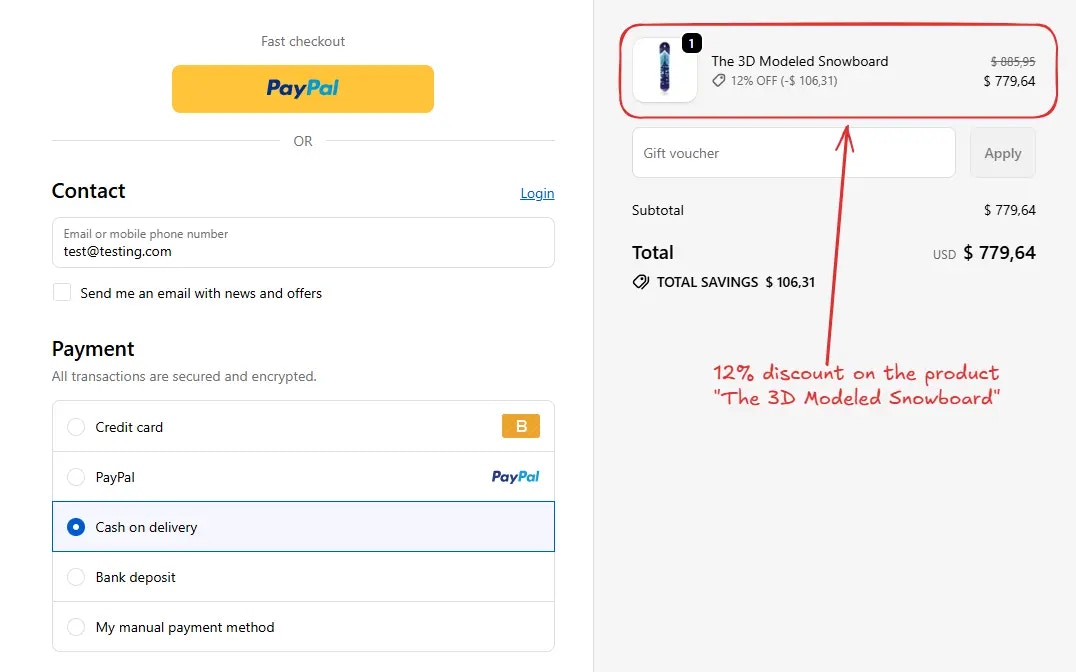
例如,我们将选择默认的 条件集 1。然后,我们将规则配置为 始终 运行,并使用 百分比 选项应用 12% 折扣。折扣信息 “12% OFF” 将在结账时显示给客户。然后选择产品 The 3D Modeled Snowboard 以应用折扣。


测试规则
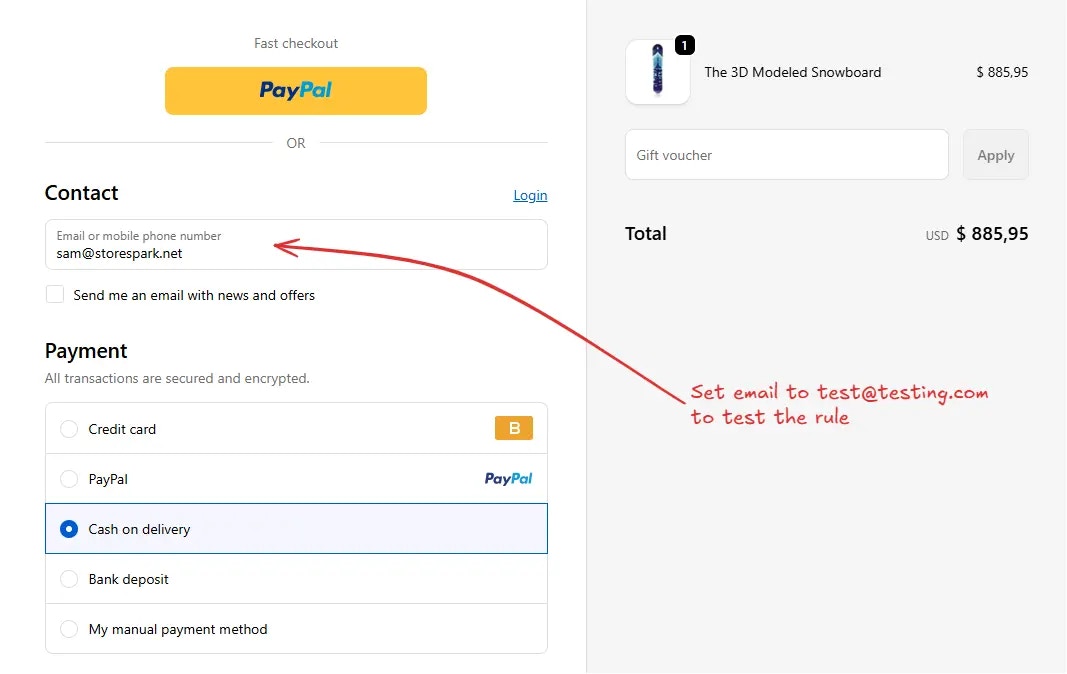
由于规则处于测试状态,我们需要使用[email protected] 作为电子邮箱,而不是实际邮箱,以便在结账时运行规则。
激活规则
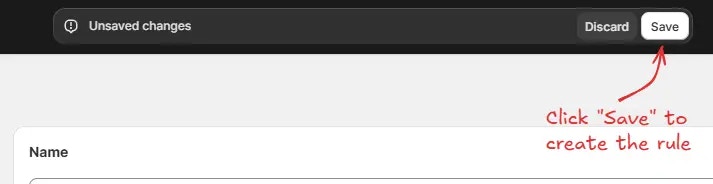
测试完成后,我们可以激活规则,以便它开始对实际客户的结账生效。只有激活的规则才能对所有客户的结账进行修改。 在侧边栏点击 规则 查看所有规则。选择要激活的规则,然后点击 激活 按钮进行激活。
限制
- 此规则与基于草稿订单的结账或使用草稿订单结账的应用不兼容。
- 如果结账 URL 包含
.../checkouts/do/...,do表示草稿订单,此规则将不会运行。