

规则概览
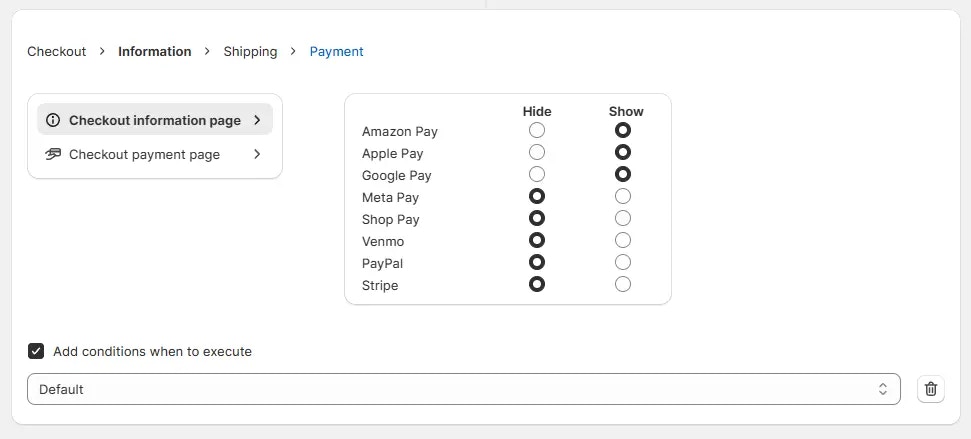
此规则允许您根据给定条件隐藏结账页面顶部的快捷结账按钮,例如 PayPal、Apple Pay、Google Pay 或 Shop Pay。示例配置
以下步骤展示了如何使用应用程序创建和配置一个 隐藏快捷结账选项 规则。创建新规则
从您的 Shopify 管理后台,打开应用程序。在侧边栏,进入 规则 部分并点击 “创建规则”。 然后,您将被重定向到 选择结账规则类型页面。选择 类别 “支付” → 选择结账规则类型 “隐藏快捷结账选项” → 点击 “选择规则”。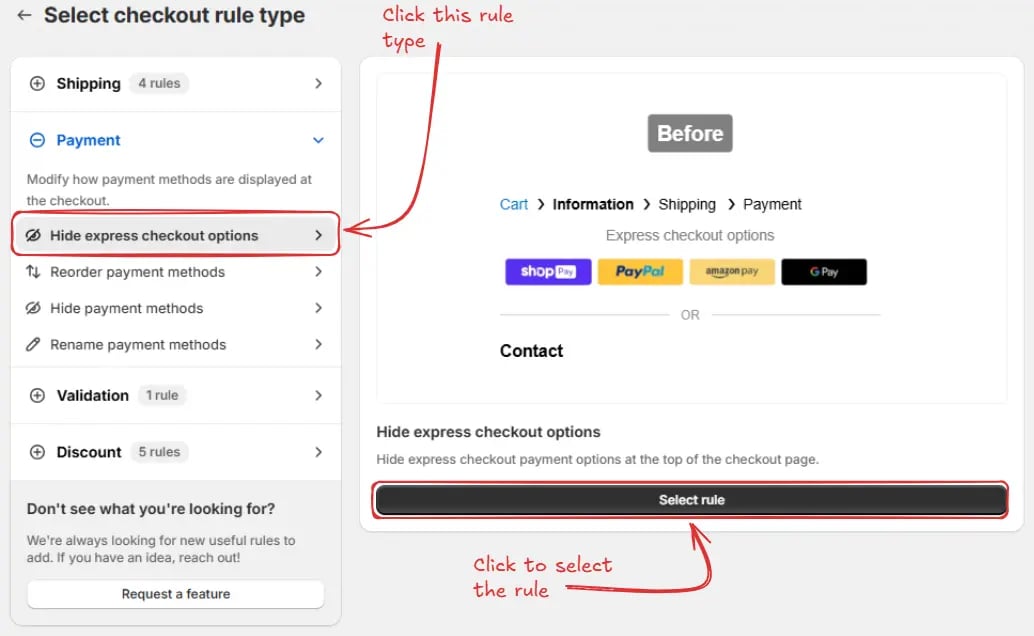
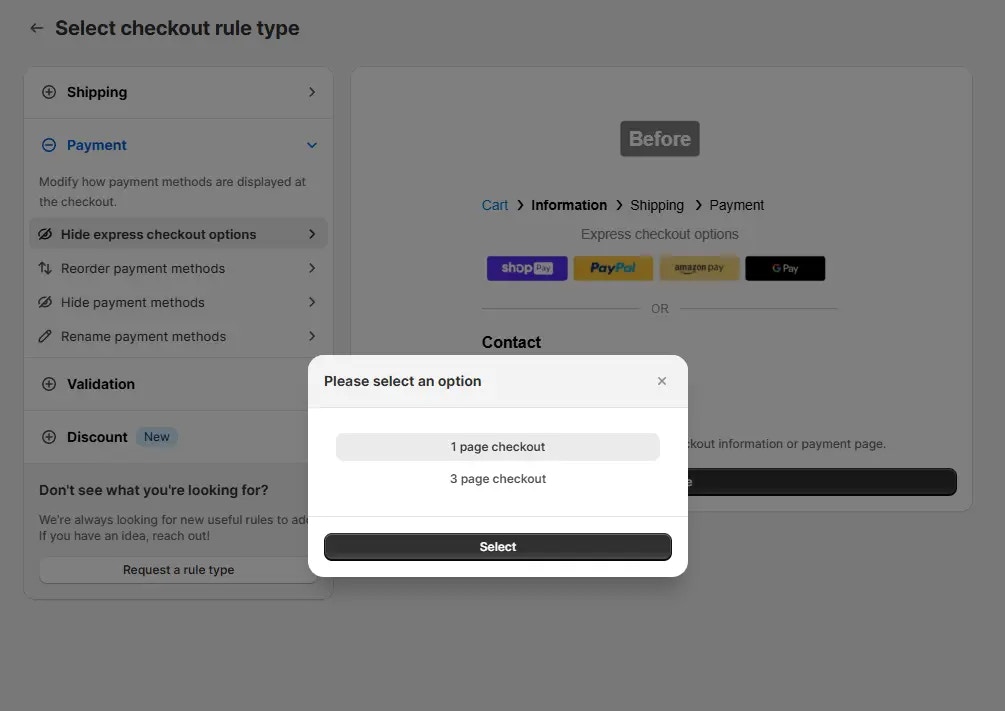
规则配置
要配置规则,首先可以选择性地添加一个名称,例如 “隐藏快捷结账选项”,以描述它的作用。然后,选择规则 地位:测试中、激活或已停用。 这里我们选择 测试中 地位,以便快速测试规则而不影响实际客户的结账。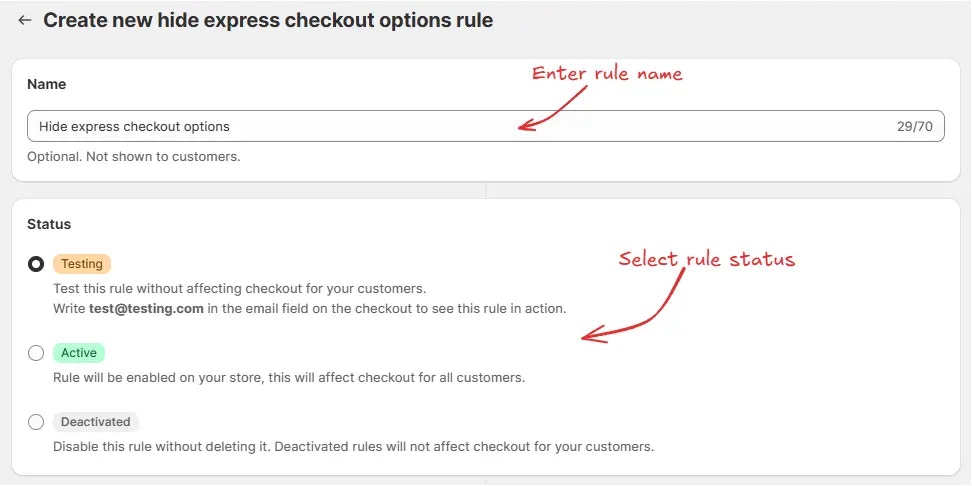
如果您不确定如何在规则设置中配置手动支付方式,可以观看提供的设置视频并跟随操作。
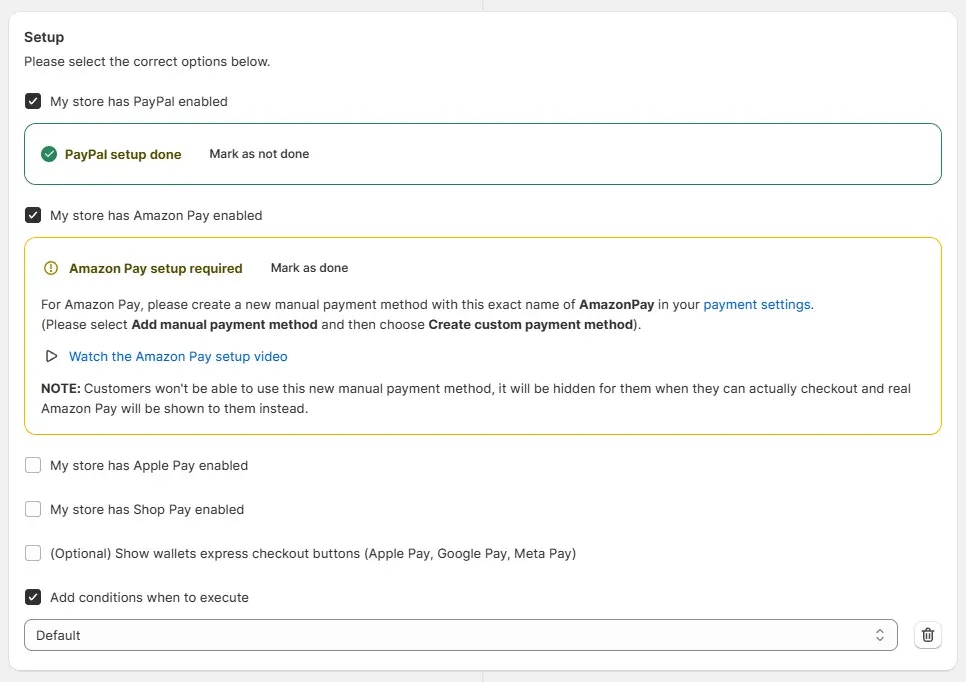
只有在您未使用 Shopify Plus 时,才需要配置这些手动支付方式。如果您使用 Shopify Plus,则无需配置这些手动支付方式。
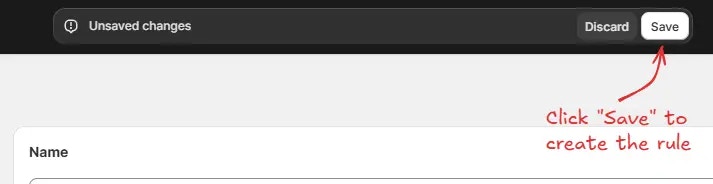
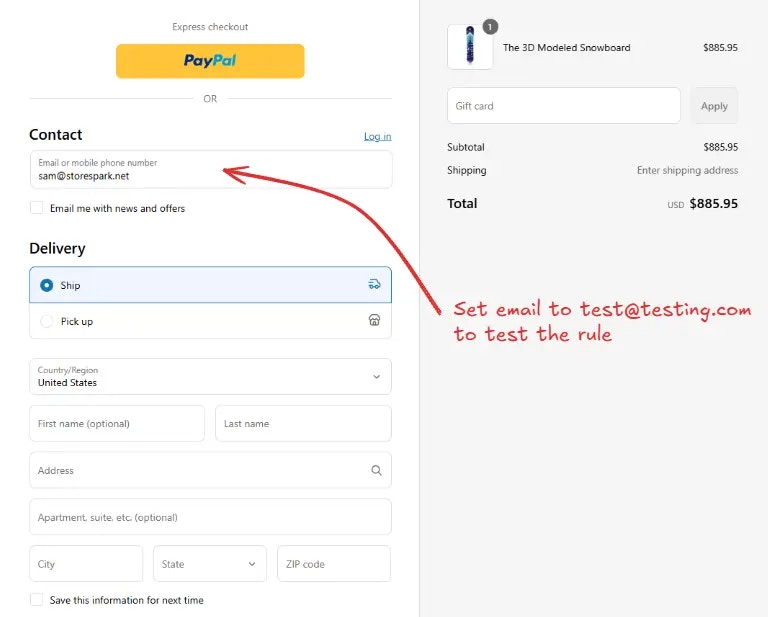
测试规则
由于规则设置为测试地位,我们必须使用[email protected] 作为电子邮件,而不是实际的电子邮件,才能在结账时运行该规则。
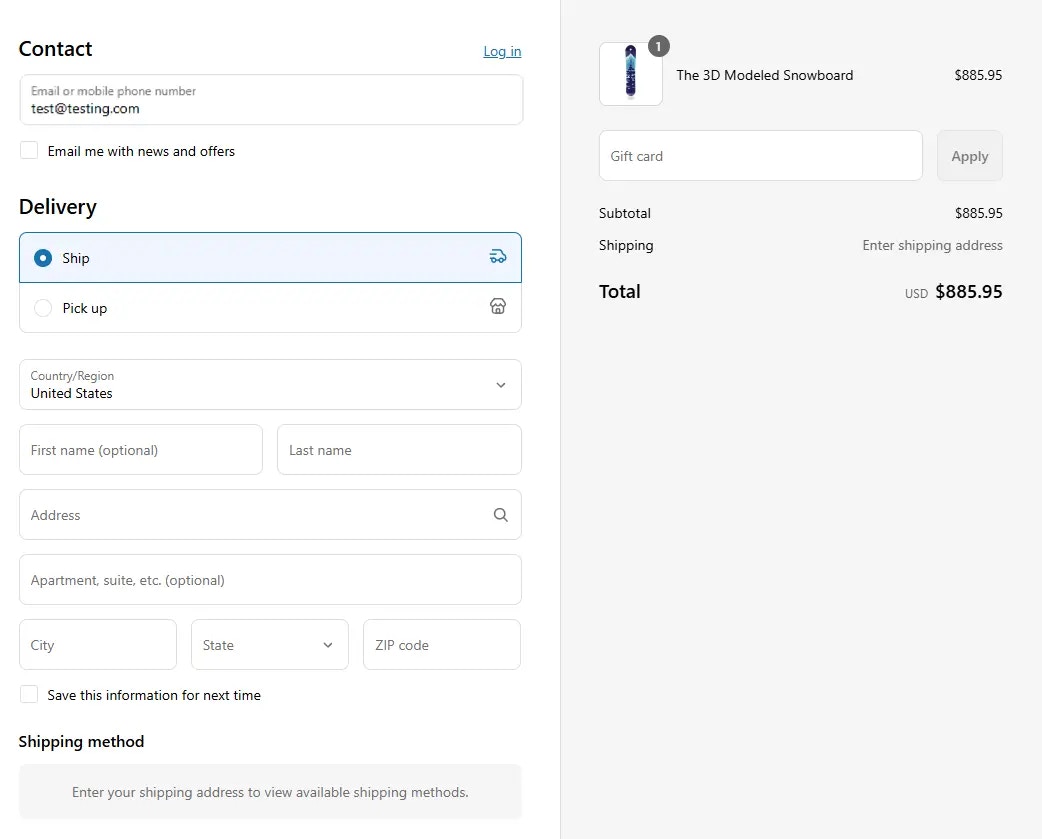
激活规则
测试完成后,我们可以激活规则,以便它开始对实际客户的结账产生影响。只有已激活的规则才能对所有客户的结账进行更改。 点击侧边栏中的 规则 查看所有规则。选择您要激活的规则,然后点击 激活 按钮来激活它。