

Aperçu de la règle
Cette règle vous permet d’appliquer une remise sur des tarifs de livraison lors du paiement en fonction des conditions définies. Vous pouvez appliquer un pourcentage, un montant fixe, un pourcentage du sous-total, définir un prix fixe ou offrir toute la livraison gratuitement, etc., en utilisant des critères tels que l’adresse de livraison, les tags clients, les tags produits, etc. Avec cette règle, vous pouvez créer un code de réduction ou une remise automatique.Si la règle crée un code de réduction, alors le client peut l’utiliser au passage en caisse pour obtenir la remise.
Sinon, si la remise automatique est sélectionnée, la règle peut appliquer automatiquement une réduction aux méthodes d’expédition sélectionnées selon les conditions configurées.
Opérations prises en charge
Configuration d’exemple
Les étapes suivantes montrent comment créer et configurer une règle Réduction sur les méthodes d’expédition à l’aide de l’application.Créer une nouvelle règle
Depuis votre administration Shopify, ouvrez l’application. Dans la barre latérale, allez à la section Règles et cliquez sur « Créer une règle ». Ensuite, vous serez redirigé vers l’écran Sélectionner le type de règle de passage en caisse. Choisissez catégorie « Expédition » → sélectionnez le type de règle « Réduction sur les méthodes d’expédition » → cliquez sur « Sélectionner la règle ».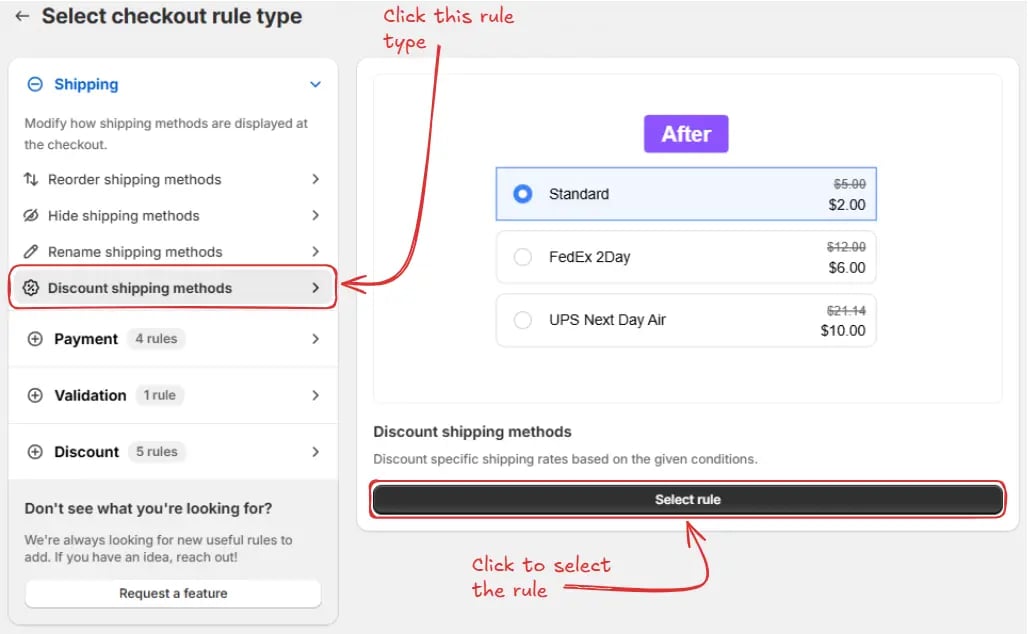
Configuration de la règle
Pour configurer la règle, commencez par ajouter éventuellement un nom tel que « Réduction sur les méthodes d’expédition » pour décrire ce qu’elle fait si vous souhaitez appliquer une « Remise automatique ».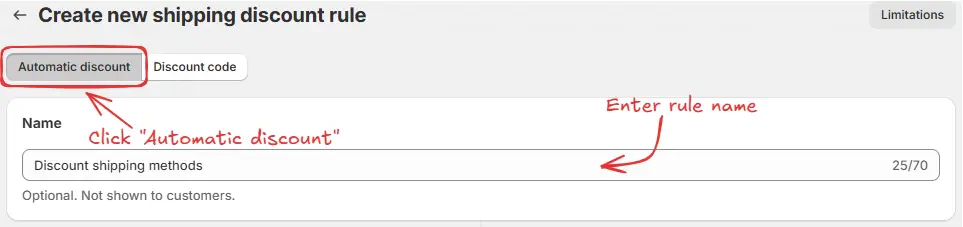
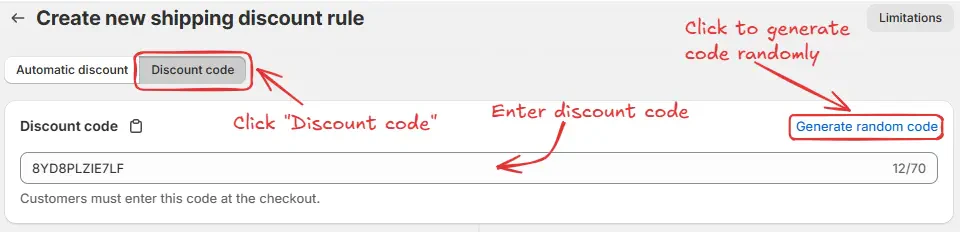
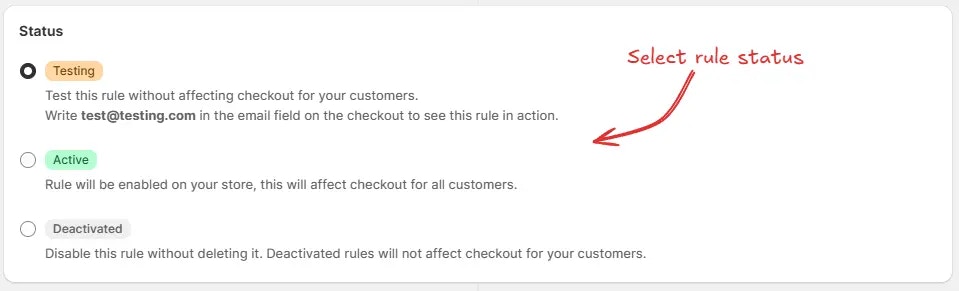
Si vous sélectionnez des dates de planification alors que la règle est définie sur Actif, le statut devient Programmée au lieu d’Actif. La règle s’exécutera de la date et de l’heure de début jusqu’à la date et de l’heure de fin, si une date de fin est définie.
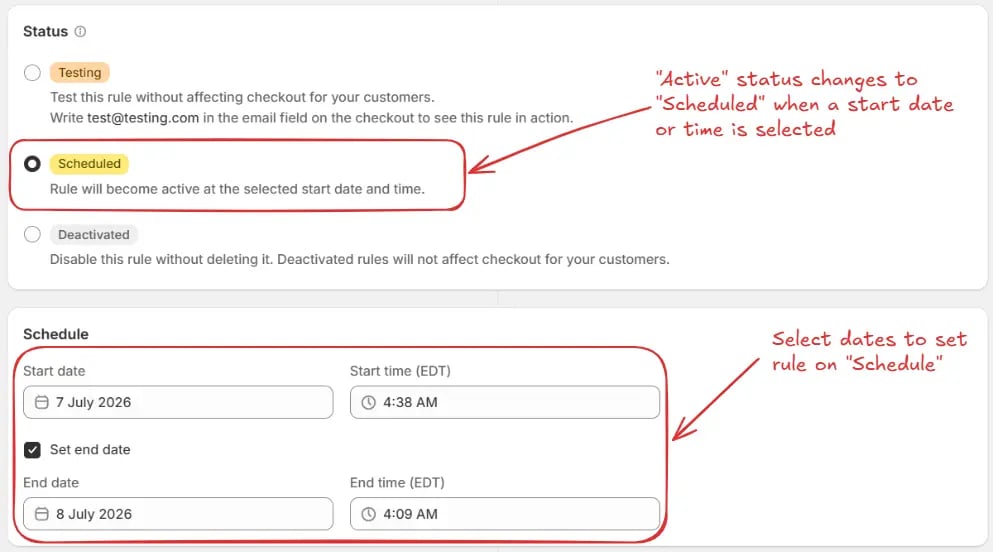
Pour cet exemple, nous n’utilisons pas de planification et conservons le statut
Test.
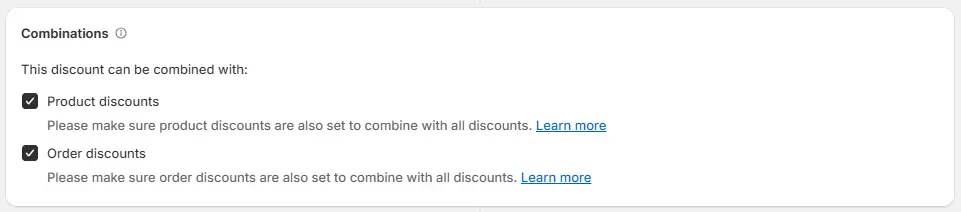
- Remises produit – Cela permet d’utiliser la remise d’expédition avec des remises au niveau produit. Assurez-vous que les remises produit sont également configurées pour se combiner avec les remises d’expédition.
- Remises de commande – Cela permet d’utiliser la remise d’expédition avec des remises au niveau de la commande. Assurez-vous que les remises de commande autorisent également la combinaison avec les remises d’expédition.
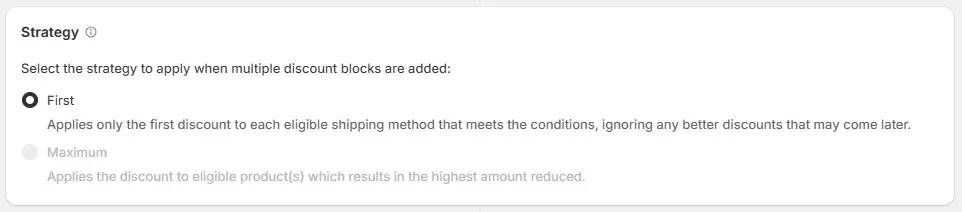
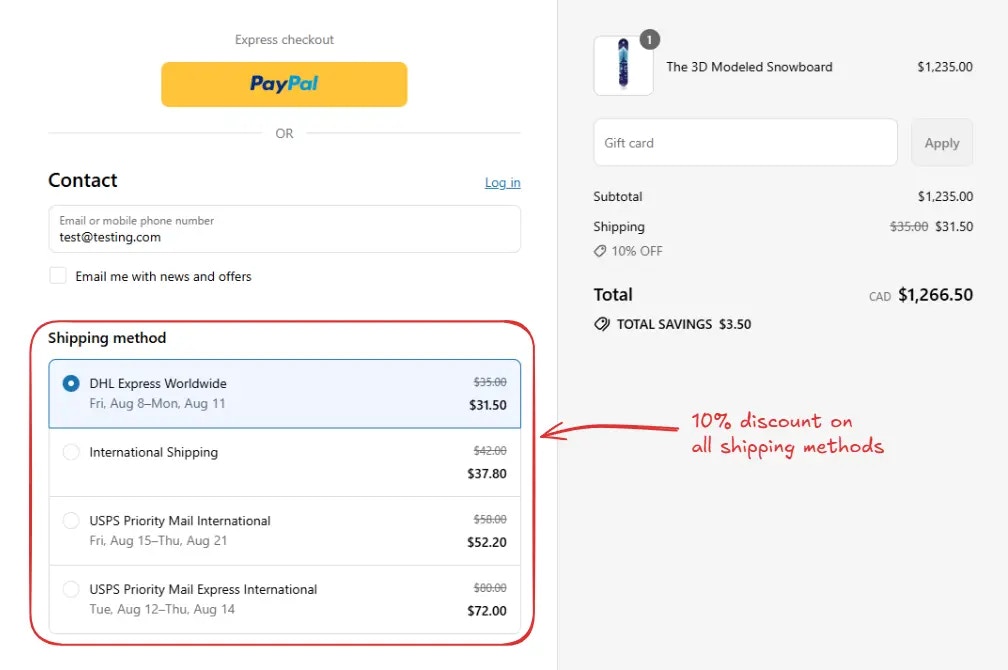
Par exemple, nous choisirons l’Ensemble de conditions 1 par défaut. Ensuite, nous configurerons la règle pour qu’elle s’exécute Toujours et appliquons une remise de 10% sur tous les modes de livraison en utilisant l’option Pourcentage. Le message de remise “10% OFF” sera affiché aux clients lors du paiement.
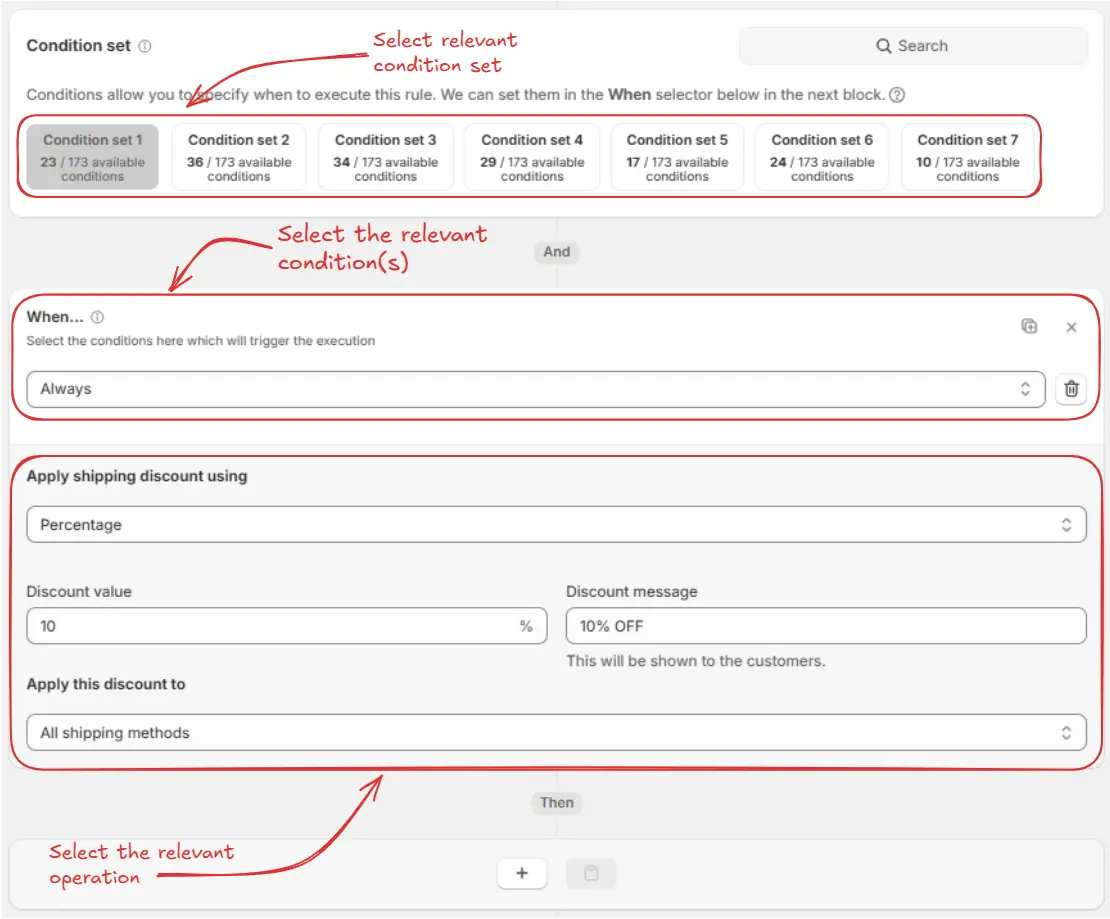
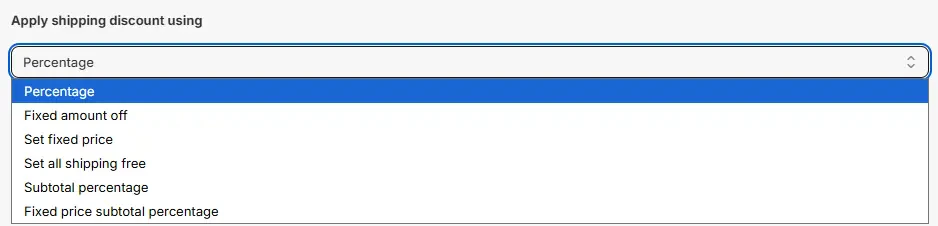
-
Méthodes d’expédition sélectionnées
Appliquez la remise uniquement à des méthodes d’expédition spécifiques en saisissant les noms des méthodes d’expédition à inclure.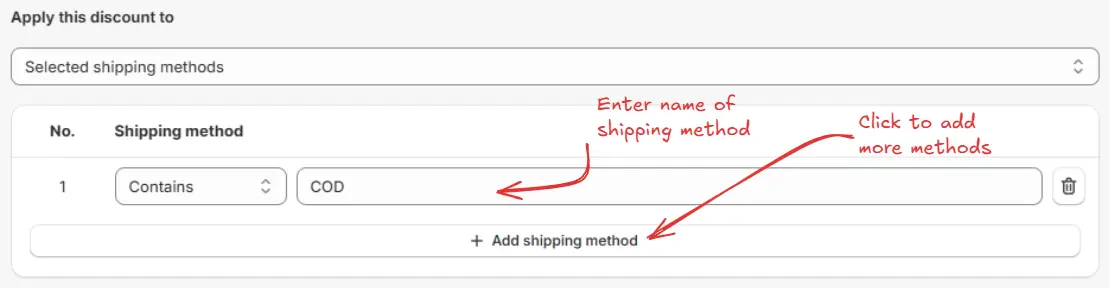
-
Toutes les méthodes d’expédition
Appliquez la remise à toutes les méthodes d’expédition disponibles.
-
Méthode d’expédition au prix le plus élevé
Appliquez la remise à la méthode d’expédition dont le prix est le plus élevé.
-
Méthode d’expédition au prix le plus bas
Appliquez la remise à la méthode d’expédition dont le prix est le plus bas.
-
Méthode d’expédition avec prix
Appliquez la remise en fonction d’un montant saisi, avec la possibilité de cibler les méthodes d’expédition dont le prix est supérieur ou inférieur à la valeur indiquée.


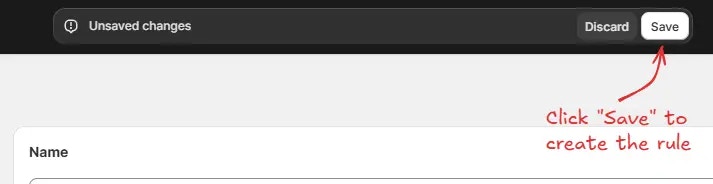
Tester la règle
Comme la règle est définie au statut Test, nous devons utiliser[email protected] comme e-mail, au lieu de l’adresse réelle, pour exécuter la règle au passage en caisse.
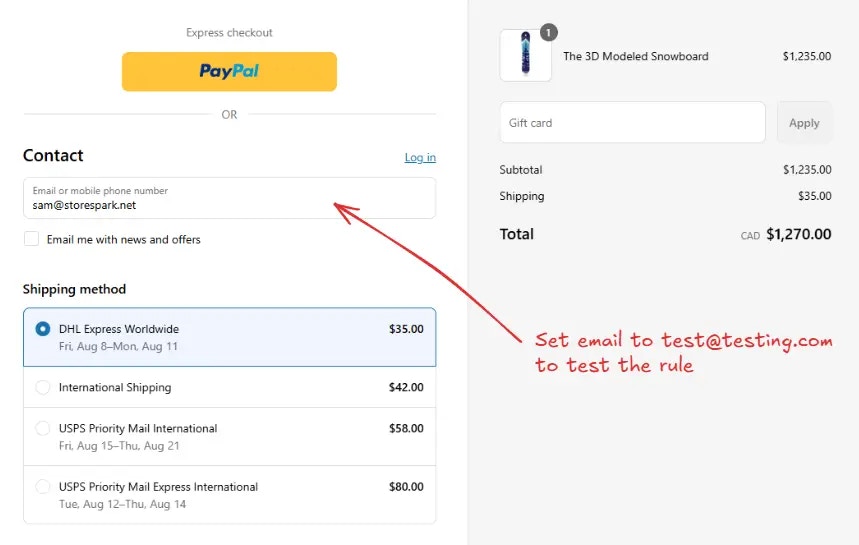
Activer la règle
Une fois les tests terminés, nous pouvons activer la règle afin qu’elle commence à apporter des modifications au passage en caisse des clients réels. Seules les règles activées peuvent modifier le passage en caisse de tous les clients. Cliquez sur Règles dans la barre latérale pour voir toutes les règles. Sélectionnez la règle que vous souhaitez activer, puis cliquez sur le bouton Activer.
Limitations
- Cette règle n’est pas compatible avec les checkouts de commandes provisoires ni avec les applications qui utilisent ce type de checkout.
- Si l’URL de checkout contient
.../checkouts/do/...,dosignifie commande provisoire et cette règle ne s’exécutera pas.