

Immer
Wenn Sie keine Bedingung festlegen möchten, wählen Sie Immer. Die Regel wird jedes Mal für alle ausgeführt, ohne dass Bedingungen geprüft werden.
Alle vorherigen Bedingungen ungültig
Wenn alle vorherigen Bedingungen im vorherigen Regelblock ungültig sind, d. h. der vorherige Regelblock wurde nicht ausgeführt, wird diese Bedingung wahr. Dadurch wird sichergestellt, dass die Aktion nur ausgelöst wird, wenn keine der vorherigen Bedingungen erfüllt ist.Verfügbar nur, wenn mindestens ein vorheriger Regelblock existiert.

Kunde
E-Mail-Adresse
Diese Bedingung prüft die E-Mail-Adresse des Kunden anhand bestimmter Kriterien, basierend auf einer der folgenden Unterbedingungen:- enthält (Die E-Mail-Adresse enthält den eingegebenen Wert)
- enthält nicht (Die E-Mail-Adresse enthält den eingegebenen Wert nicht)
- ist leer (Es wurde keine E-Mail-Adresse angegeben)
- ist nicht leer (Es wurde eine E-Mail-Adresse angegeben)
- ist (Die E-Mail-Adresse entspricht genau dem eingegebenen Wert)
- ist nicht (Die E-Mail-Adresse entspricht nicht genau dem eingegebenen Wert)
Zum Beispiel, enthält @gmail.com → Trifft auf jede E-Mail-Adresse zu, die mit „@gmail.com“ endet.

Zum Beispiel, ist leer → Trifft zu, wenn das E-Mail-Feld leer ist.

Rabatt
Rabattcode
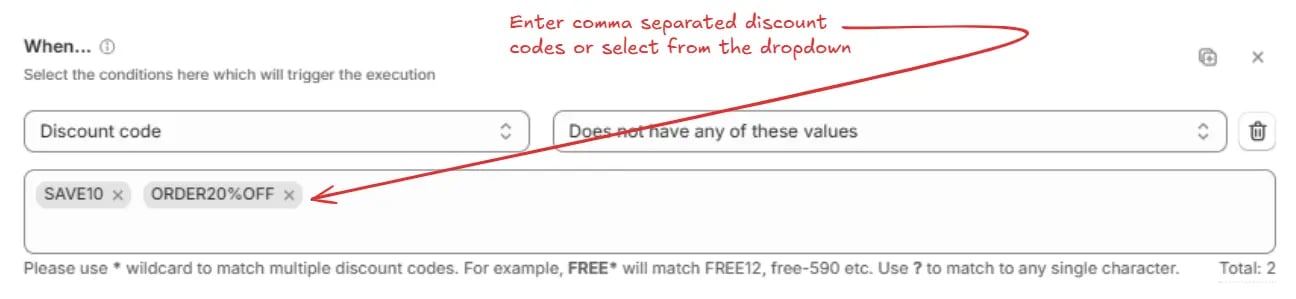
Diese Bedingung wertet die beim Checkout verwendeten Rabattcodes anhand ausgewählter Werte aus und bestimmt, ob die Regel erfüllt ist, basierend auf der gewählten Logik.- Hat einen der angegebenen Werte (Die Bedingung ist erfüllt, wenn mindestens ein eingegebener Rabattcode mit einem oder mehreren der ausgewählten Werte übereinstimmt)
- Hat keinen der angegebenen Werte (Die Bedingung ist erfüllt, wenn keiner der eingegebenen Rabattcodes mit einem der ausgewählten Werte übereinstimmt)
- Hat einen anderen Wert als diese Werte (Die Bedingung ist erfüllt, wenn mindestens ein eingegebener Rabattcode von den ausgewählten Werten abweicht)
- Hat keinen anderen Wert als diese Werte (Die Bedingung ist nur erfüllt, wenn alle eingegebenen Rabattcodes exakt den ausgewählten Werten entsprechen und keine weiteren Rabattcodes vorhanden sind)
Verwenden Sie den Platzhalter
*, um mehrere Rabattcodes abzugleichen. Zum Beispiel
passt FREE* zu FREE12, free-590 usw. Verwenden Sie ?, um ein einzelnes
beliebiges Zeichen abzugleichen.
Zum Beispiel, Hat keinen der angegebenen Werte: SAVE10, ORDER20%OFF → Passt zu Rabattcodes außer „SAVE10“ oder „ORDER20%OFF“.
Lokalisierung
Benutzersprache
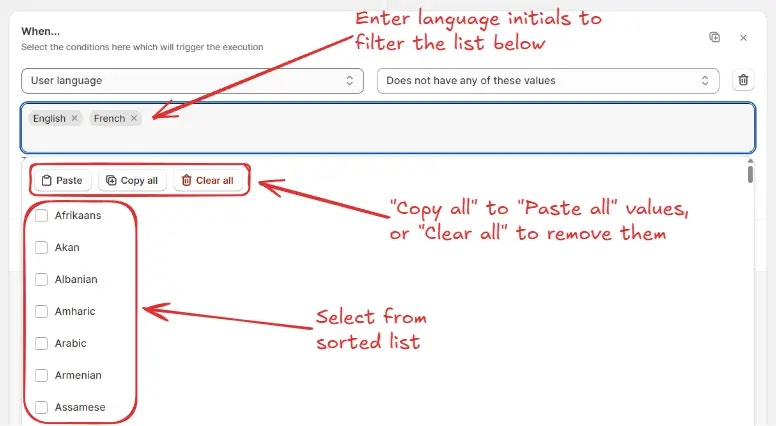
Diese Bedingung prüft die vom Kunden ausgewählte Sprache, basierend auf einer der folgenden Unterbedingungen:- Hat einen der folgenden Werte (Trifft zu, wenn die Kundensprache aus der angegebenen Liste stammt)
- Hat keinen der folgenden Werte (Trifft zu, wenn die Kundensprache nicht aus der angegebenen Liste stammt)
- Hat einen anderen Wert als diese (Trifft zu, wenn die Kundensprache nicht aus der angegebenen Liste stammt)
- Hat keinen anderen Wert als diese (Trifft zu, wenn die Kundensprache nur aus der angegebenen Liste stammt und keine anderen)
Zum Beispiel: Hat keinen der folgenden Werte: Englisch, Französisch → Trifft zu, wenn das Feld weder „Englisch“ noch „Französisch“ enthält.
Rechnungsadresse
Unternehmen
Verwendet, um den Firmennamen des Kunden (Feld „Unternehmen“ auf der Checkout-Seite) mit einem oder mehreren spezifischen Werten, Zählungen oder Zuständen zu vergleichen, basierend auf einer der folgenden Unterbedingungen:- Enthält (Trifft zu, wenn der Firmenname den angegebenen Wert oder Teilwert enthält)
- Enthält nicht (Trifft zu, wenn der Firmenname den angegebenen Wert oder Teilwert nicht enthält)
- Ist leer (Trifft zu, wenn kein Firmenname eingegeben ist)
- Ist nicht leer (Trifft zu, wenn ein Wert im Firmenname-Feld eingegeben ist)
- Ist (Trifft zu, wenn der Firmenname exakt dem angegebenen Wert entspricht)
- Ist nicht (Trifft zu, wenn der Firmenname nicht exakt dem angegebenen Wert entspricht)
- Anzahl der Ziffern größer oder gleich (Trifft zu, wenn die Gesamtzahl der Ziffern im Firmenname größer oder gleich der angegebenen Zahl ist)
- Anzahl der Ziffern kleiner oder gleich (Trifft zu, wenn die Gesamtzahl der Ziffern im Firmenname kleiner oder gleich der angegebenen Zahl ist)
- Anzahl der Zeichen größer oder gleich (Trifft zu, wenn die Gesamtzahl der Zeichen im Firmenname größer oder gleich der angegebenen Zahl ist)
- Anzahl der Zeichen kleiner oder gleich (Trifft zu, wenn die Gesamtzahl der Zeichen im Firmenname kleiner oder gleich der angegebenen Zahl ist)
- Nur folgende Zeichen (Trifft zu, wenn der Firmenname nur den erlaubten Zeichentyp aus der Dropdown-Liste enthält)
- Nicht nur folgende Zeichen (Trifft zu, wenn der Firmenname andere Zeichen als den erlaubten Zeichentyp enthält)
Zum Beispiel: Enthält: Tech → Trifft zu, wenn der Firmenname das Wort „Tech“ enthält.

- Englische Zeichen (Erlaubt nur A–Z und a–z)
- Englische Zeichen + Akzentvarianten (Erlaubt A–Z, a–z sowie akzentuierte Zeichen wie é, ñ, ö)
Zum Beispiel:
Nur folgende Zeichen: Englische Zeichen→ Trifft zu, wenn der Firmenname nur englische Zeichen enthält.

Zum Beispiel: Anzahl der Zeichen größer oder gleich 10 → Trifft zu, wenn der Firmenname 10 oder mehr Zeichen enthält.

Zum Beispiel: Ist leer → Trifft zu, wenn das Firmenname-Feld leer bleibt.

Telefonnummer
Verwendet, um die Telefonnummer des Kunden (Feld „Telefonnummer“ auf der Checkout-Seite) mit einem oder mehreren spezifischen Werten, Zählungen oder Zuständen zu vergleichen, basierend auf einer der folgenden Unterbedingungen:- Enthält (Trifft zu, wenn die Telefonnummer den angegebenen Wert oder Teilwert enthält)
- Enthält nicht (Trifft zu, wenn die Telefonnummer den angegebenen Wert oder Teilwert nicht enthält)
- Ist leer (Trifft zu, wenn keine Telefonnummer eingegeben ist)
- Ist nicht leer (Trifft zu, wenn ein Wert im Telefonnummern-Feld eingegeben ist)
- Ist (Trifft zu, wenn die Telefonnummer exakt dem angegebenen Wert entspricht)
- Ist nicht (Trifft zu, wenn die Telefonnummer nicht exakt dem angegebenen Wert entspricht)
- Anzahl der Ziffern größer oder gleich (Trifft zu, wenn die Gesamtanzahl der Ziffern in der Telefonnummer größer oder gleich der angegebenen Zahl ist)
- Anzahl der Ziffern kleiner oder gleich (Trifft zu, wenn die Gesamtanzahl der Ziffern in der Telefonnummer kleiner oder gleich der angegebenen Zahl ist)
Zum Beispiel: Enthält: 123 → Trifft zu, wenn die Telefonnummer „123“ irgendwo enthält.

Zum Beispiel: Anzahl der Ziffern größer oder gleich 10 → Trifft zu, wenn die Telefonnummer 10 oder mehr Ziffern enthält.

Zum Beispiel: Ist leer → Trifft zu, wenn das Telefonnummern-Feld leer bleibt.

Stadt / Bereich
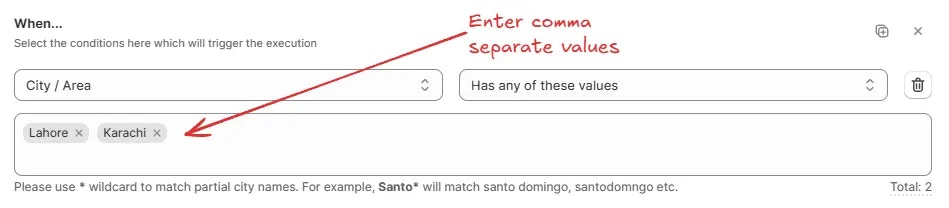
Verwendet, um die Werte des Stadt-/Bereich-Feldes (Feld „Stadt/Bereich“ auf der Checkout-Seite) mit einem oder mehreren spezifischen Werten, Zählungen oder Zuständen zu vergleichen, basierend auf einer der folgenden Unterbedingungen:- Hat einen dieser Werte (Trifft zu, wenn das Stadtfeld mindestens einen der angegebenen Werte enthält)
- Hat keinen dieser Werte (Trifft zu, wenn das Stadtfeld keinen der angegebenen Werte enthält)
- Hat andere Werte als diese (Trifft zu, wenn das Stadtfeld Werte enthält, die nicht in der Liste stehen)
- Hat keine anderen Werte als diese (Trifft zu, wenn das Stadtfeld nur die angegebenen Werte und keine anderen enthält)
- Anzahl der Ziffern größer oder gleich (Trifft zu, wenn die Anzahl der Ziffern im Stadtfeld größer oder gleich der angegebenen Zahl ist)
- Anzahl der Ziffern kleiner oder gleich (Trifft zu, wenn die Anzahl der Ziffern im Stadtfeld kleiner oder gleich der angegebenen Zahl ist)
- Ist leer (Trifft zu, wenn das Stadtfeld keinen Wert enthält)
- Ist nicht leer (Trifft zu, wenn das Stadtfeld einen beliebigen Wert enthält)
Verwenden Sie das Wildcard-Zeichen * um teilweise Städtenamen abzugleichen. Zum Beispiel: Santo*
stimmt mit Santo Domingo, Santodomngo usw. überein.
Zum Beispiel: Hat einen dieser Werte: Lahore, Karachi → Trifft zu, wenn das Feld „Lahore“ oder „Karachi“ enthält.
Zum Beispiel: Anzahl der Ziffern größer oder gleich 5 → Trifft zu, wenn der Wert im Feld fünf oder mehr Ziffern enthält.

Zum Beispiel: Ist leer → Trifft zu, wenn kein Wert für das Feld eingegeben wurde.

Provinz-/Bundesstaat-Code
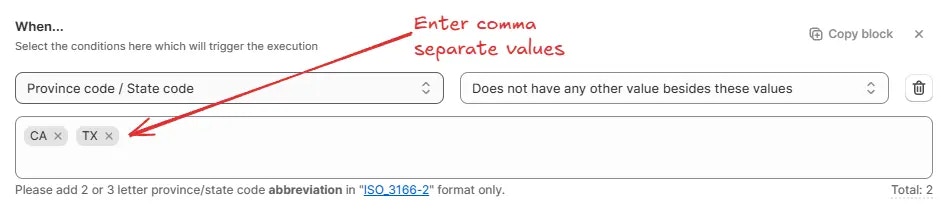
Verwendet, um die Werte des Provinz-/Bundesstaat-Feldes (Feld „Provinz/Bundesstaat“ auf der Checkout-Seite) mit einem oder mehreren spezifischen Werten oder Zuständen zu vergleichen, basierend auf einer der folgenden Unterbedingungen:- Hat einen dieser Werte (Trifft zu, wenn das Provinz-Feld mindestens einen der angegebenen Werte enthält)
- Hat keinen dieser Werte (Trifft zu, wenn das Provinz-Feld keinen der angegebenen Werte enthält)
- Hat andere Werte als diese (Trifft zu, wenn das Provinz-Feld Werte enthält, die nicht in der Liste stehen)
- Hat keine anderen Werte als diese (Trifft zu, wenn das Provinz-Feld nur die angegebenen Werte und keine anderen enthält)
- Ist leer (Trifft zu, wenn das Provinz-Feld keinen Wert enthält)
- Ist nicht leer (Trifft zu, wenn das Provinz-Feld einen beliebigen Wert enthält)
Geben Sie nur 2- oder 3-Buchstaben-Kürzel für Provinz/Bundesstaat im Format „ISO_3166-2“ ein.
Zum Beispiel: Hat keine anderen Werte als diese: CA, TX → Trifft zu, wenn das Feld nur „CA“ oder „TX“ enthält und keine anderen Werte.
Zum Beispiel: Ist nicht leer → Trifft zu, wenn irgendein Wert für das Feld eingegeben wurde.

Land
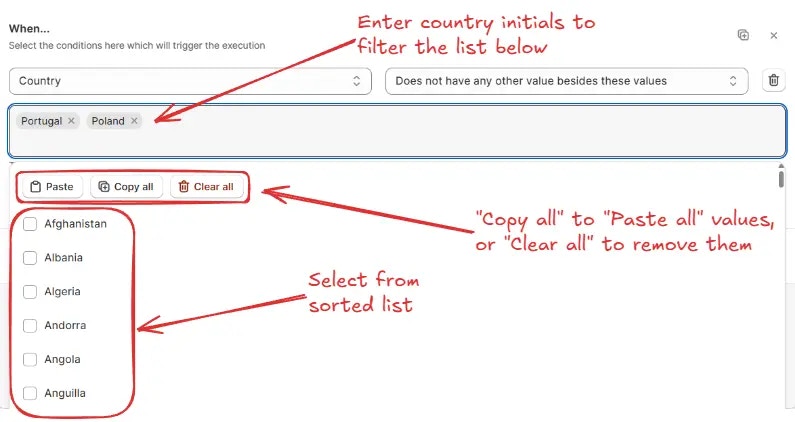
Verwendet, um die Werte des Länder-Feldes (Feld „Land“ auf der Checkout-Seite) mit einem oder mehreren bestimmten Ländern zu vergleichen, basierend auf einer der folgenden Unterbedingungen:- Hat eines dieser Länder (Trifft zu, wenn das Länder-Feld mindestens eines der ausgewählten Länder enthält)
- Hat keines dieser Länder (Trifft zu, wenn das Länder-Feld keines der ausgewählten Länder enthält)
- Hat andere Länder als diese (Trifft zu, wenn das Länder-Feld Länder enthält, die nicht ausgewählt wurden)
- Hat keine anderen Länder als diese (Trifft zu, wenn das Länder-Feld nur die ausgewählten Länder enthält und keine anderen)
Zum Beispiel: Hat keine anderen Länder als diese: Portugal, Polen → Trifft zu, wenn das Feld nur „Portugal“ oder „Polen“ enthält und keine anderen Länder.
Postleitzahl / PLZ
Verwendet, um die Werte des Feldes „Postleitzahl / PLZ“ (Feld auf der Checkout-Seite) mit einem oder mehreren bestimmten Postleitzahlen zu vergleichen, basierend auf einer der folgenden Unterbedingungen:- Hat eines dieser Werte (Trifft zu, wenn das Feld mindestens einen der aufgeführten Werte enthält)
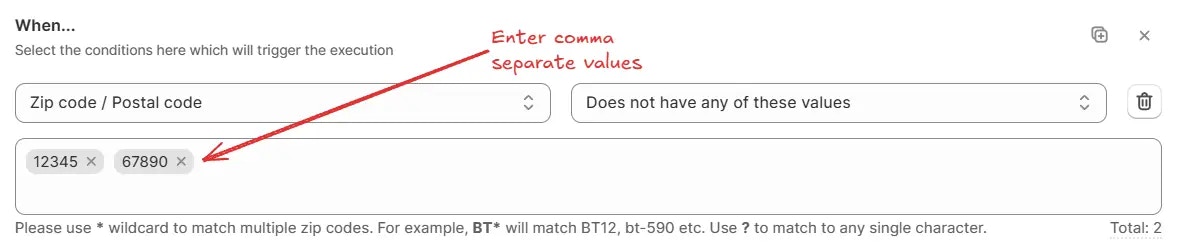
- Hat keines dieser Werte (Trifft zu, wenn das Feld keinen der aufgeführten Werte enthält)
- Hat Wert zwischen diesen Werten (Trifft zu, wenn der Wert im angegebenen Bereich liegt)
- Hat keinen Wert zwischen diesen Werten (Trifft zu, wenn der Wert nicht im angegebenen Bereich liegt)
- Hat andere Werte als diese (Trifft zu, wenn das Feld Werte enthält, die nicht aufgelistet sind)
- Hat keine anderen Werte als diese (Trifft zu, wenn das Feld nur die aufgeführten Werte enthält)
- Enthält nur Ziffern (Trifft zu, wenn das Feld nur Zahlen enthält)
- Enthält nicht nur Ziffern (Trifft zu, wenn das Feld Buchstaben, Leerzeichen oder Symbole enthält)
- Anzahl der Ziffern zwischen (Trifft zu, wenn die Anzahl der Ziffern innerhalb des angegebenen Bereichs liegt)
- Anzahl der Ziffern nicht zwischen (Trifft zu, wenn die Anzahl der Ziffern nicht innerhalb des angegebenen Bereichs liegt)
- Ist leer (Trifft zu, wenn das Feld keinen Wert enthält)
- Ist nicht leer (Trifft zu, wenn das Feld einen Wert enthält)
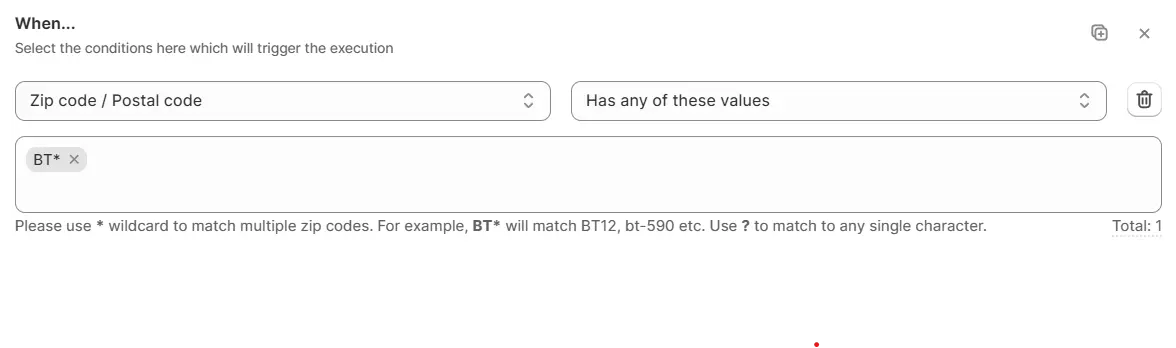
Verwenden Sie das Wildcard-Zeichen * zur Übereinstimmung mehrerer Postleitzahlen. Zum Beispiel BT* entspricht BT12, bt-590 etc. Verwenden Sie ? für ein einzelnes beliebiges Zeichen.
Beispiel: Hat eines dieser Werte: BT* → Trifft auf alle Postleitzahlen zu, die mit „BT“ beginnen.
Anderes Beispiel: Hat keines dieser Werte: 12345, 67890 → Trifft zu, wenn der Code nicht „12345“ oder „67890“ ist.
Nur Zahlen eingeben. Alle Werte zwischen Start- und Endwert werden eingeschlossen.
Beispiel: Hat Wert zwischen diesen Werten: 10000 – 20000 → Trifft zu, wenn der Code zwischen „10000“ und „20000“ liegt.

Beispiel: Enthält nur Ziffern → Trifft nur auf Zahlen zu (0–9).

Nur Zahlen eingeben. Alle Werte im angegebenen Bereich werden berücksichtigt.
Beispiel: Anzahl der Ziffern zwischen: 4 – 6 → Trifft auf Codes zu, die zwischen 4 und 6 Ziffern enthalten.

Beispiel: Ist nicht leer → Trifft zu, wenn ein Wert eingegeben wurde.
