

Visión general de la regla
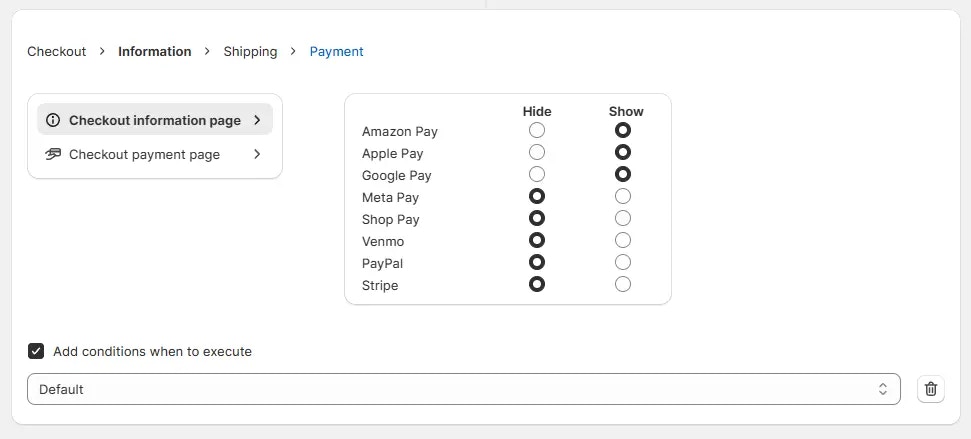
Esta regla te permite ocultar botones de checkout express como PayPal, Apple Pay, Google Pay, o Shop Pay en la parte superior de la página de checkout basándose en condiciones dadas.Configuración de ejemplo
Los siguientes pasos muestran cómo crear y configurar una regla Ocultar Opciones de Checkout Express usando la aplicación.Crear una nueva regla
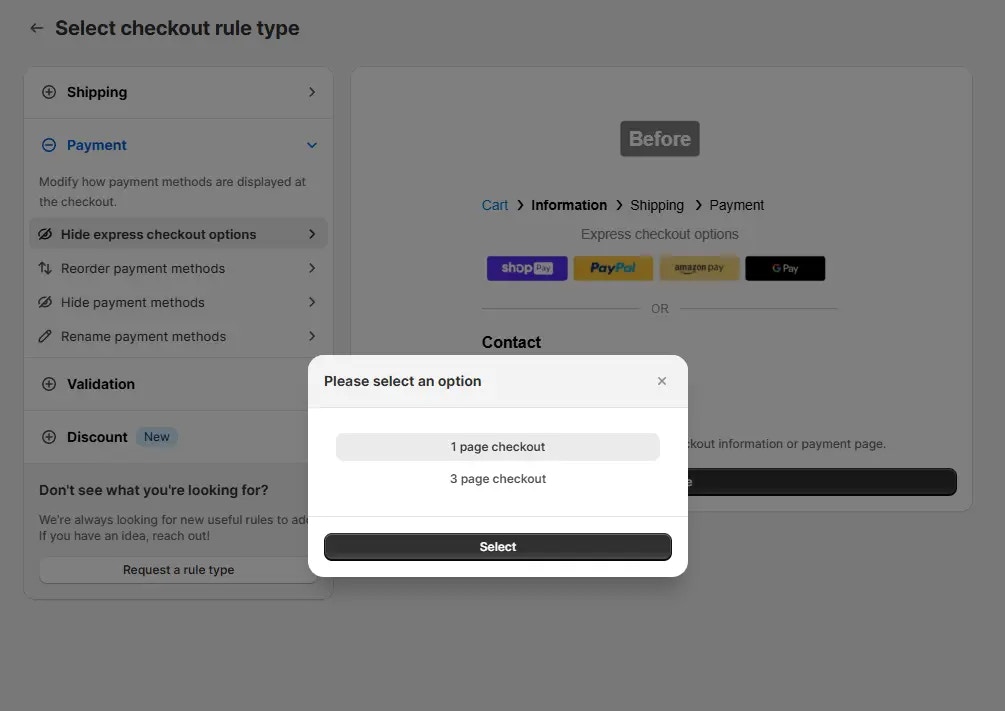
Desde tu admin de Shopify, abre la aplicación. En la barra lateral, ve a la sección Reglas y haz clic en “Crear Regla”. Luego, serás redirigido a la pantalla Seleccionar tipo de regla de checkout. Elige categoría “Pago” → selecciona tipo de regla de checkout “Ocultar Opciones de Checkout Express” → haz clic en “Seleccionar Regla”.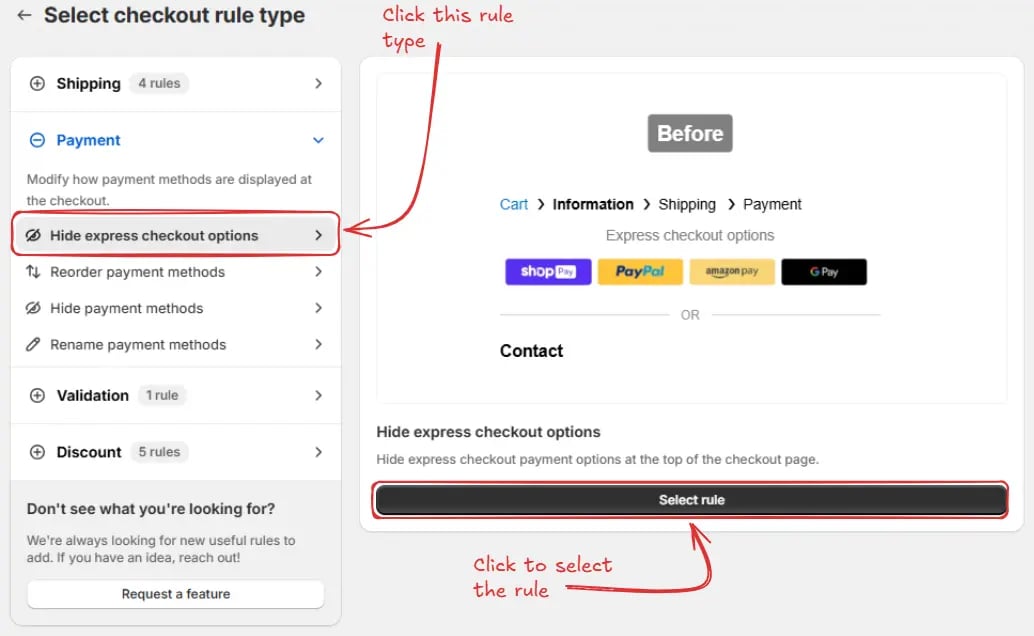
Configuración de regla
Para configurar la regla, primero opcionalmente podemos añadir un nombre como “Ocultar opciones de checkout express” para describir lo que hace. Luego, selecciona el estado de la regla: Prueba, Activo o Desactivado. Aquí vamos a elegir el estado Prueba, para que podamos probar rápidamente la regla sin afectar el checkout para clientes reales.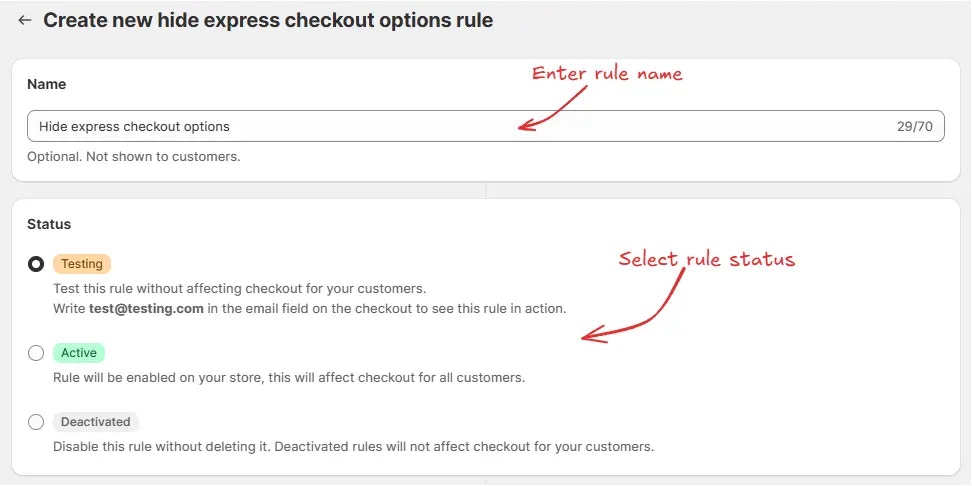
Puedes ver los videos de configuración proporcionados y seguir junto, si no estás seguro
de cómo configurar un método de pago manual como se requiere en la configuración de la regla.
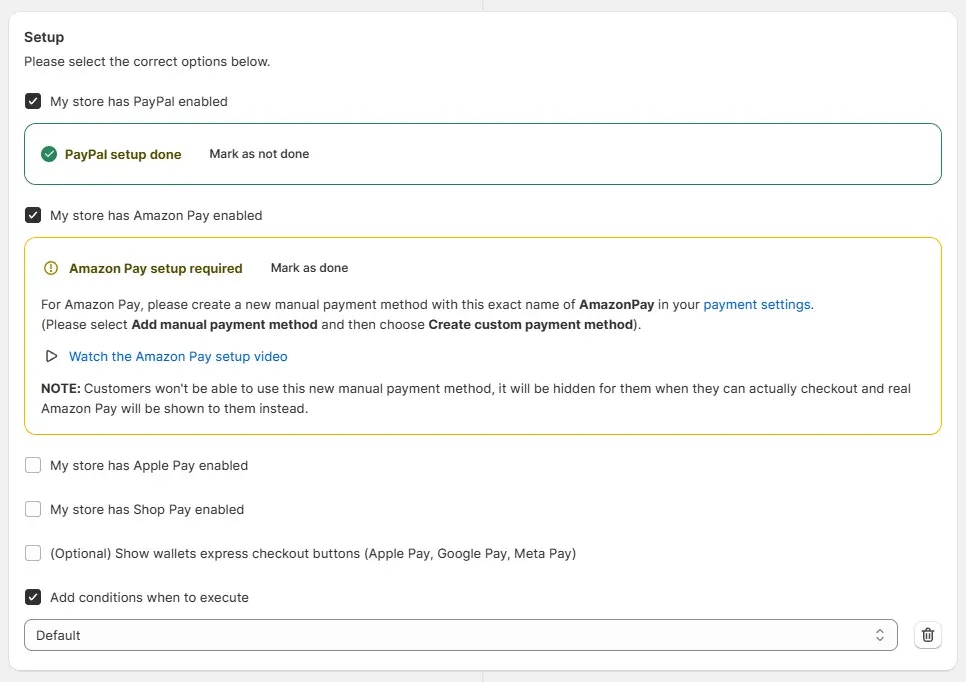
Solo necesitas configurar estos métodos de pago manuales, si no estás en
Shopify Plus. Si estás en Shopify Plus, entonces no hay necesidad de configurar
estos métodos de pago manuales.

Probar la regla
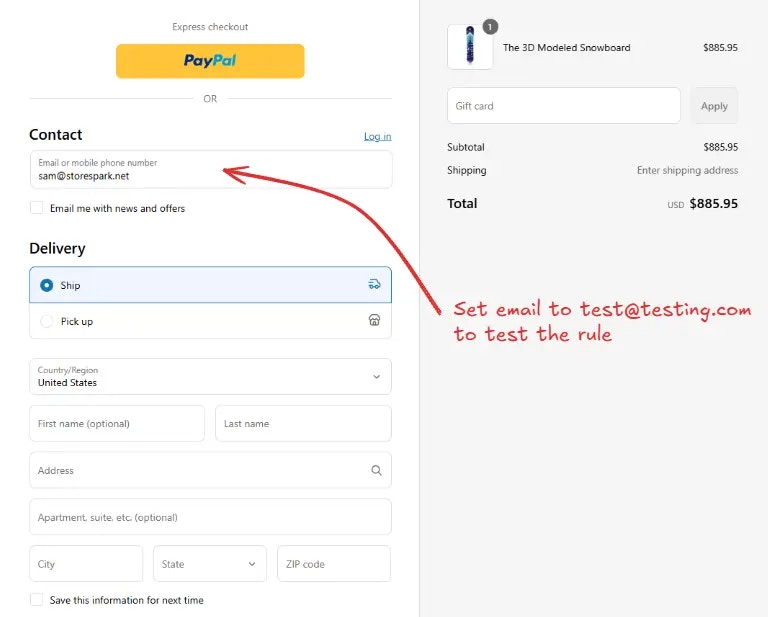
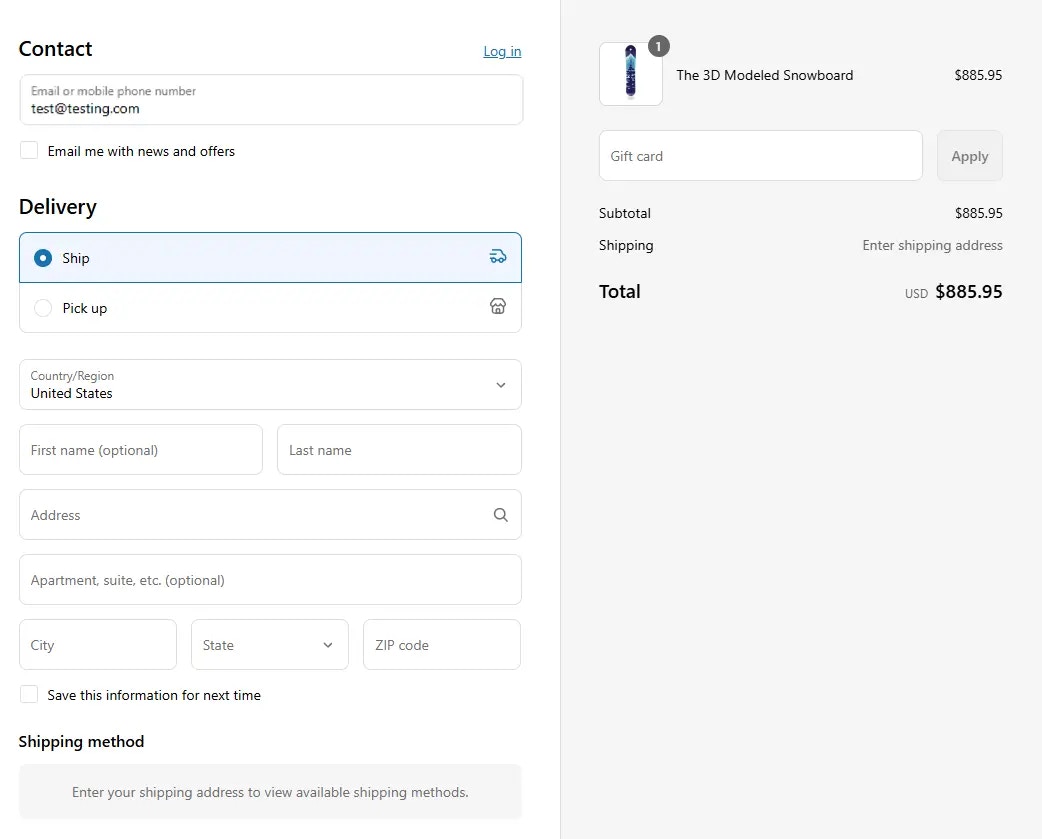
Como la regla está configurada en estado de prueba, tenemos que usar[email protected] como el email, en lugar del email real, para ejecutar la regla en el checkout.
Activar la regla
Una vez que las pruebas estén hechas, podemos activar la regla, para que pueda comenzar a hacer cambios al checkout para clientes reales. Solo las reglas activadas pueden hacer cambios al checkout para todos los clientes. Haz clic en Reglas en la barra lateral para ver todas las reglas. Selecciona la regla que quieres activar, luego haz clic en el botón Activar para activarla.