

チェックアウトルールとは何ですか?
チェックアウトルールとは何ですか?
これはお客様のチェックアウト体験をカスタマイズする方法です。たとえば、配送チェックアウトルールを使用すると、チェックアウトで表示される配送オプションを変更できます。同様に、支払いチェックアウトルールを使用すると、チェックアウトで表示される支払いオプションを変更できます。
チェックアウトルールを作成するには?
チェックアウトルールを作成するには?
ルールを作成 ボタンをルールページでクリックすると、チェックアウトルールを作成できます。その後、作成したいルールの種類を選択し、指示に従います。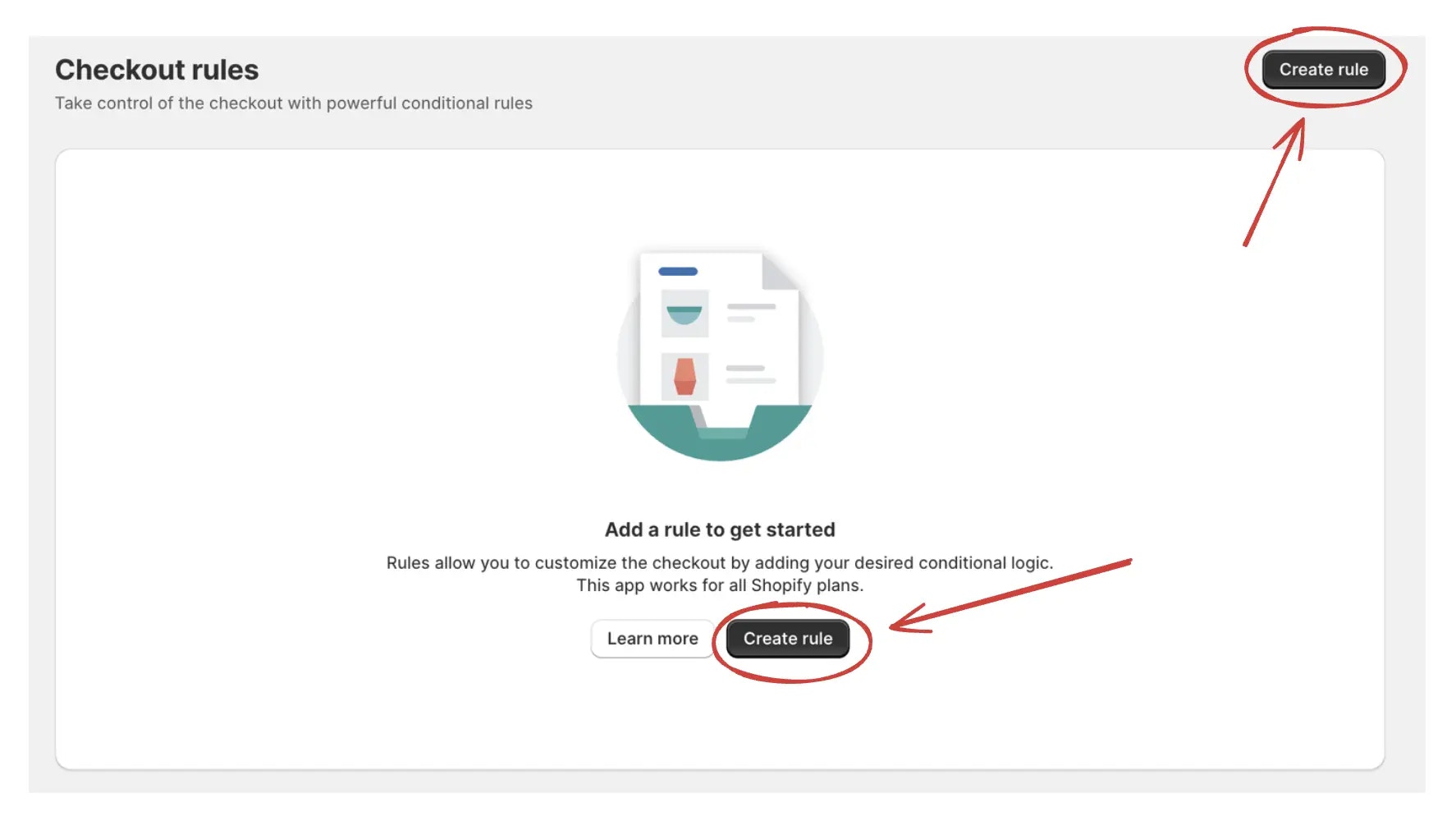
空のルールを選ぶべきですか?
空のルールを選ぶべきですか?
ルールを選択するときに、「空のルール」 と
「あらかじめ定義されたテンプレート」
の選択肢が表示される場合があります。良いテンプレートが見つからない場合は
「空のルール」
を選択できます。これにより、必要に応じて動作を正確にカスタマイズできるルールを作成できます。ニーズに合ったテンプレートがある場合は、「あらかじめ定義されたテンプレート」
を選択できます。テンプレートを基にルールを作成し、その後必要に応じてカスタマイズできます。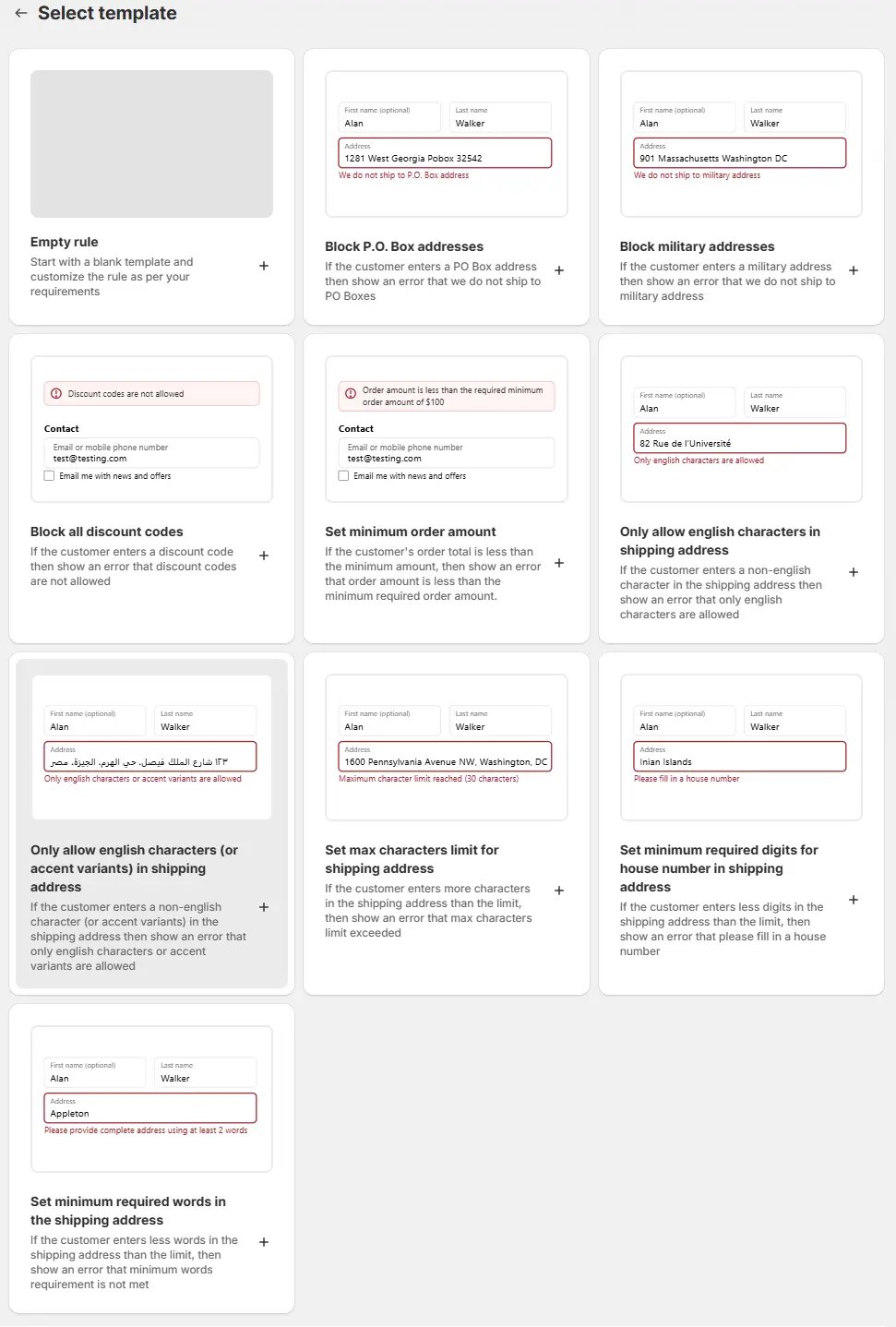
チェックアウトルールをテストするには?
チェックアウトルールをテストするには?
チェックアウトルールを テスト ステータスに設定することで、ルールがチェックアウトをどのように変更するかをお客様に影響を与えずに確認できます。
ルールを作成した後、ストアのチェックアウトページを開き、テスト用メールアドレスを使用して変更を確認してください。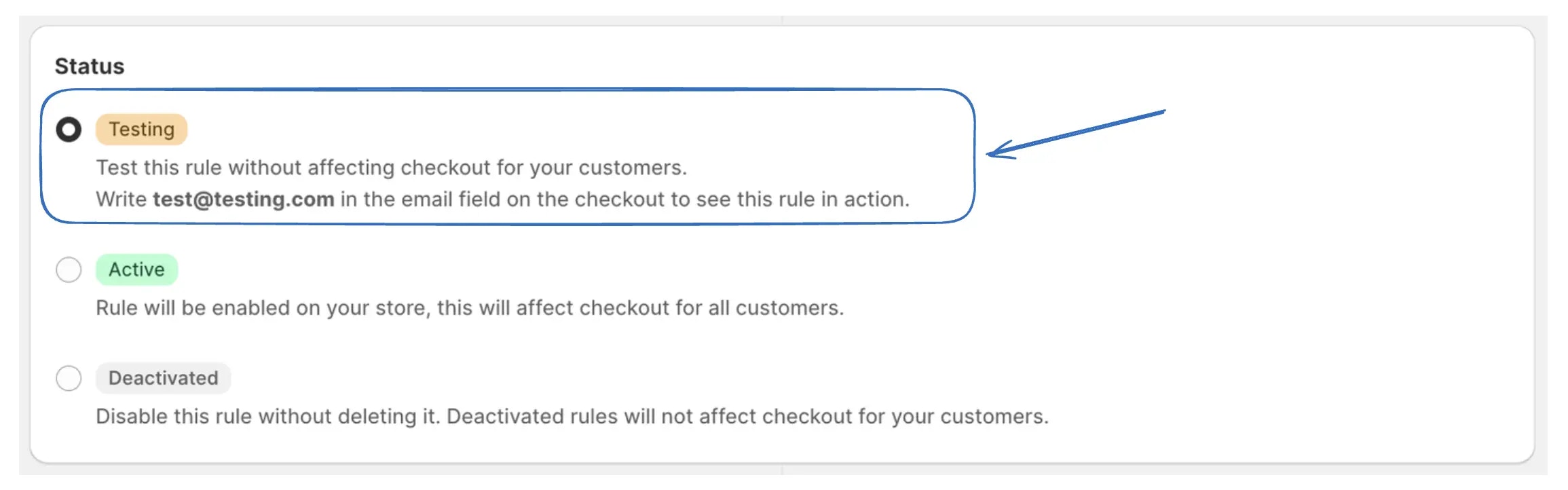
ルールを作成した後、ストアのチェックアウトページを開き、テスト用メールアドレスを使用して変更を確認してください。
どのコンディションセットを使うべきですか?
どのコンディションセットを使うべきですか?
必要に応じて任意のコンディションセットを使用できます。迷った場合は、コンディションセット1 を使用するか、検索ボックスを使用して必要な条件を含むコンディションセットを探して切り替えることができます。たとえば、商品メタフィールドに基づいて配送方法を非表示にしたい場合は、コンディションセット4を使用できます。コンディションセットの選択はルール作成時のみ可能です。ルール作成後に変更することはできません。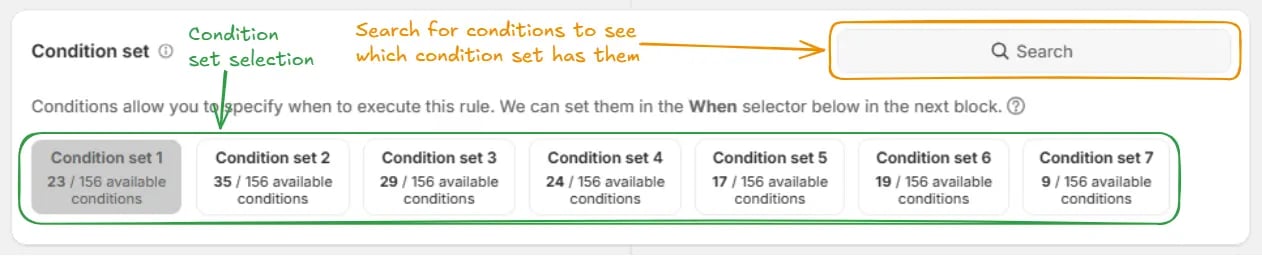
チェックアウトルールの基本構造は何ですか?
チェックアウトルールの基本構造は何ですか?
チェックアウトルールは、1つ以上の条件と1つ以上のアクションで構成されます。条件はルールが適用されるかどうかを確認するために使用されます。アクションはチェックアウトを変更するために使用されます。
たとえば、「注文合計が50ドル未満の場合にUPS配送を非表示にする」ルールを設定すると、条件は「注文合計が50ドル未満かどうか」を確認します。この条件がチェックアウト中に満たされると、アクションが適用され、UPS配送が非表示になります。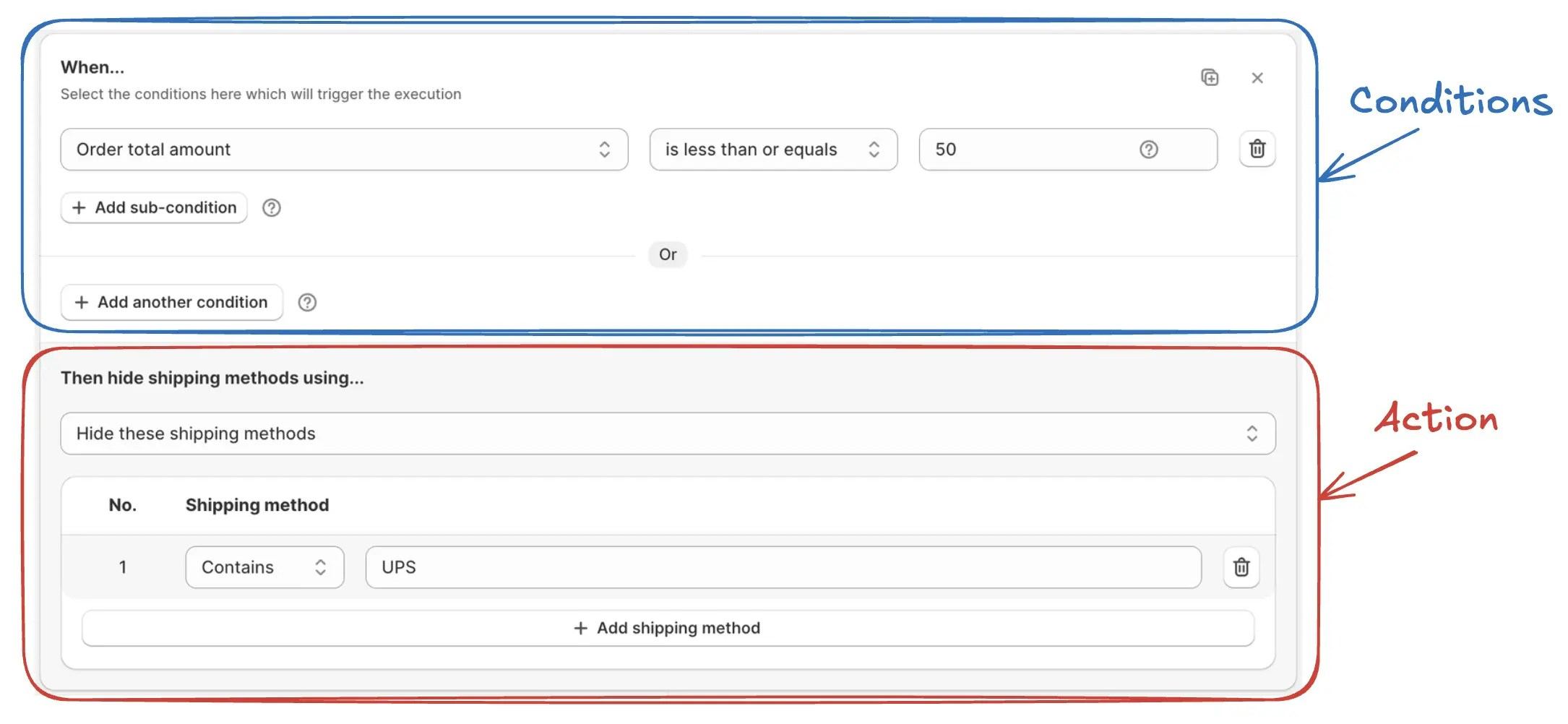
チェックアウトルール内のブロックとは何ですか?
チェックアウトルール内のブロックとは何ですか?
ブロックは、ブロック条件とブロックアクションで構成されます。新しい空のルールを作成すると、最初のブロックが自動的に追加されます。ルールに複数のブロックを追加することも可能です。各ブロックには独自の条件セットと1つのアクションを持つことができます。ブロックは追加された順番に評価されます。ブロック条件が真の場合、対応するアクションが適用されます。その後、次のブロックが評価されます。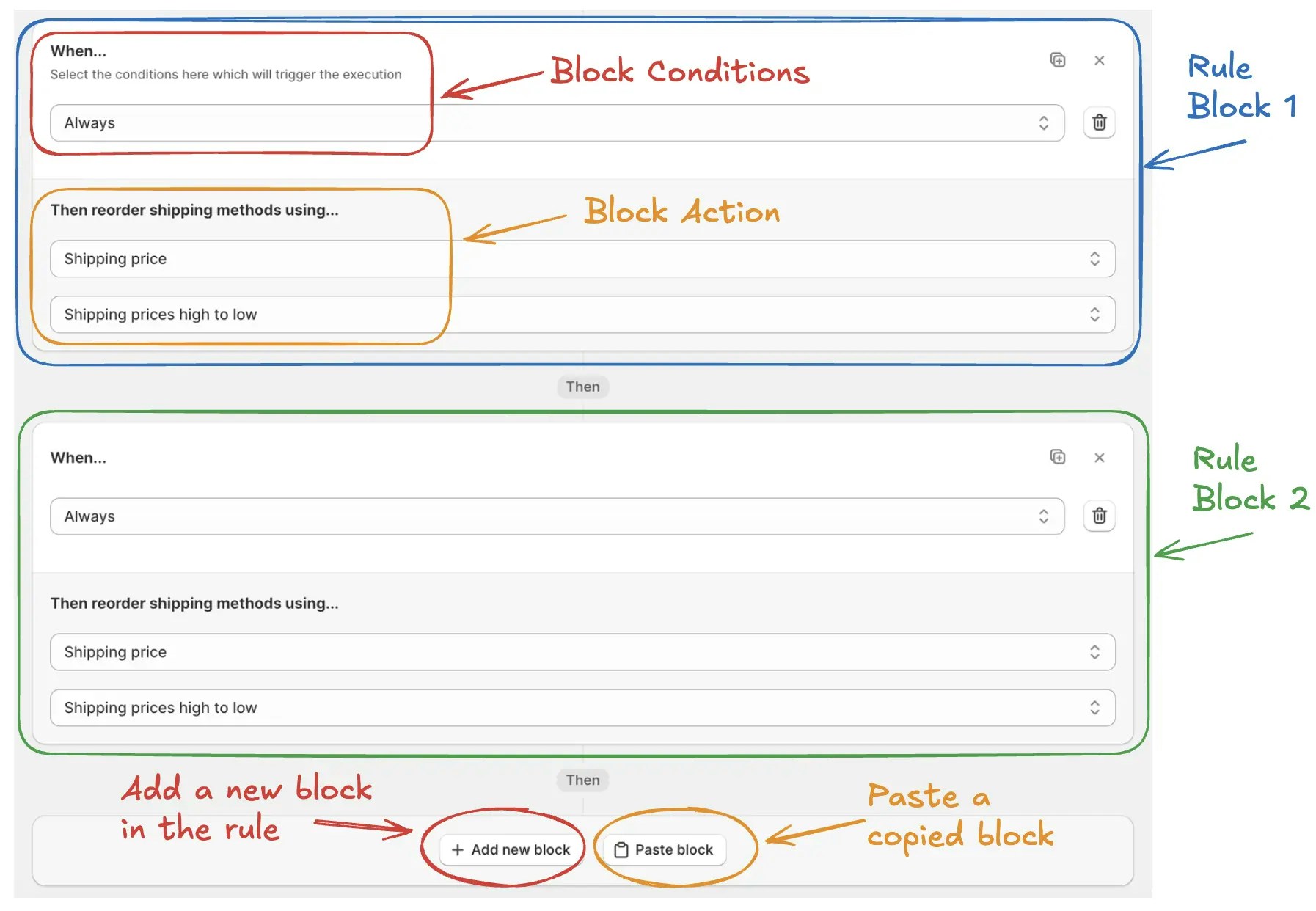
このアプリは1ページチェックアウトに対応していますか?
このアプリは1ページチェックアウトに対応していますか?
はい、このアプリは 1ページ チェックアウトと 3ページ チェックアウトの両方に対応しています。ショッピファイのネイティブAPIを使用しているためです。
このアプリはショッピファイ プラス専用ですか?
このアプリはショッピファイ プラス専用ですか?
いいえ、このアプリはすべてのショッピファイプランで使用できます。すべてのプランでチェックアウトをカスタマイズできます。
このアプリは請求書から開かれるチェックアウトに対応していますか(顧客が請求書からチェックアウトを開くとき)?
このアプリは請求書から開かれるチェックアウトに対応していますか(顧客が請求書からチェックアウトを開くとき)?
はい、このアプリは請求書ベースのチェックアウトに対応しています。ただし、割引ルールは現在請求書チェックアウトをサポートしていませんが、自動割引ルールを手動で下書き注文に適用し、請求書を送信する前に適用することができます。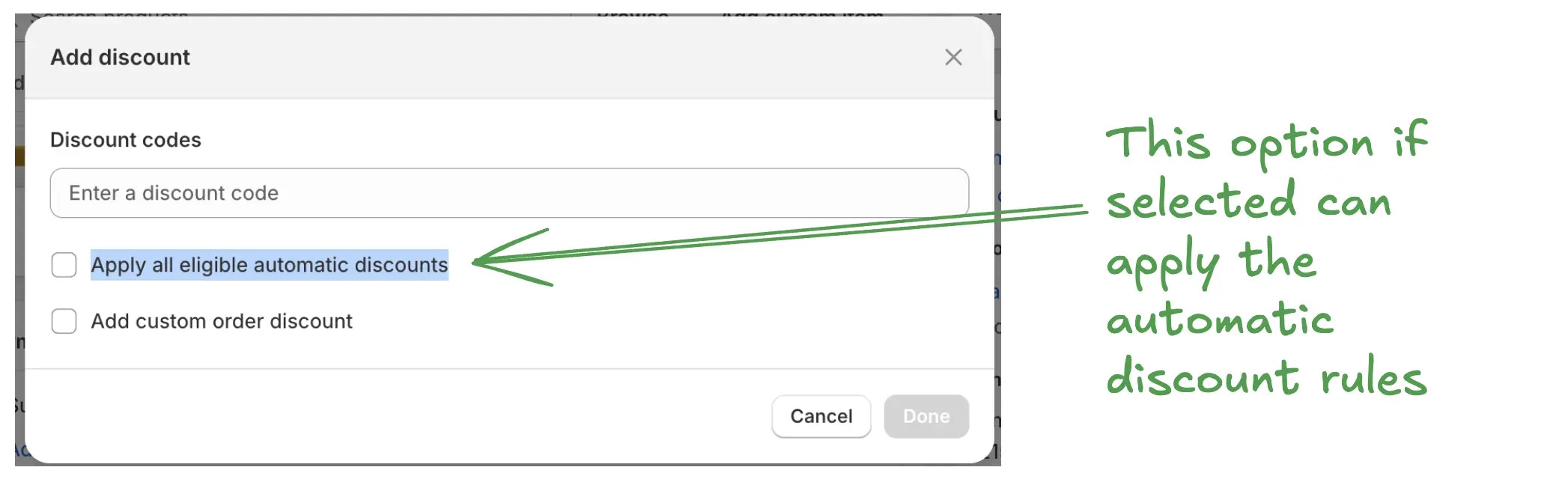
請求書チェックアウトで実行されるルールをカスタマイズできますか (顧客が請求書からチェックアウトを開くとき)?
請求書チェックアウトで実行されるルールをカスタマイズできますか (顧客が請求書からチェックアウトを開くとき)?
はい、請求書のルールを有効/無効にするオプションがあります。たとえば、チェックアウトリンクを共有する前や請求書を送信する前に「検証ルールを無視する」ことができます。自動割引ルールは請求書チェックアウトに自動的には適用されませんが、手動で下書き注文に適用できます。請求書送信前にお客様の配送オプションを選択した場合、その請求書チェックアウトでは配送ルールは実行されません。「後払い」オプションを選択して請求書を送信した場合、支払いルールがその請求書チェックアウトで実行されます。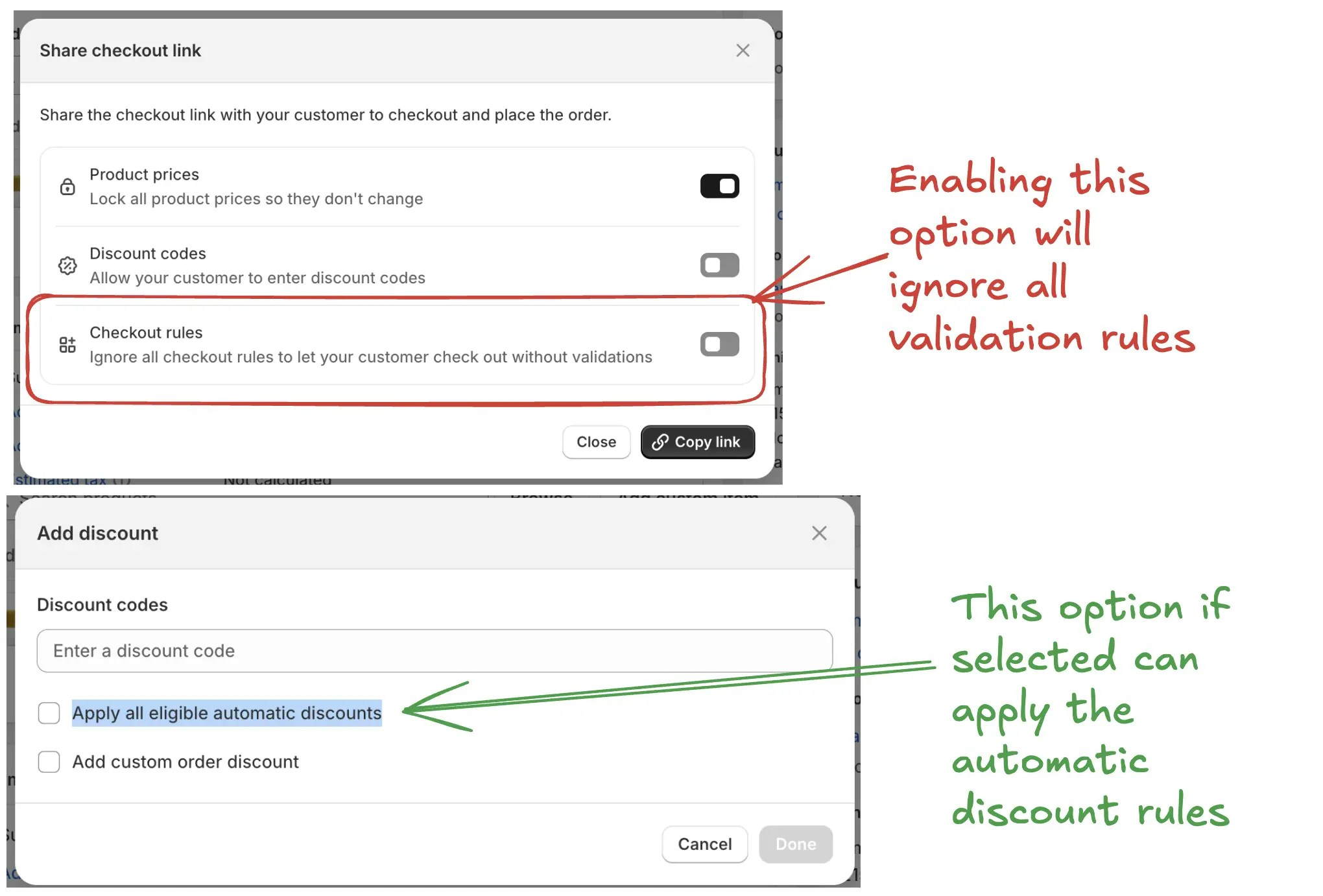
このアプリは管理画面から作成した下書き注文に対応していますか?
このアプリは管理画面から作成した下書き注文に対応していますか?
一部のルールカテゴリで動作します。検証ルールは機能しますが、必要に応じて無視できるオプションがあります。自動割引ルールは下書き注文に手動で適用できます。「割引を追加」ボタンをクリックすると、「すべての適格な自動割引を適用」というオプションが表示され、それを選択すると自動割引ルールが適用されます。配送ルールと支払いルールは管理画面の下書き注文では機能しません。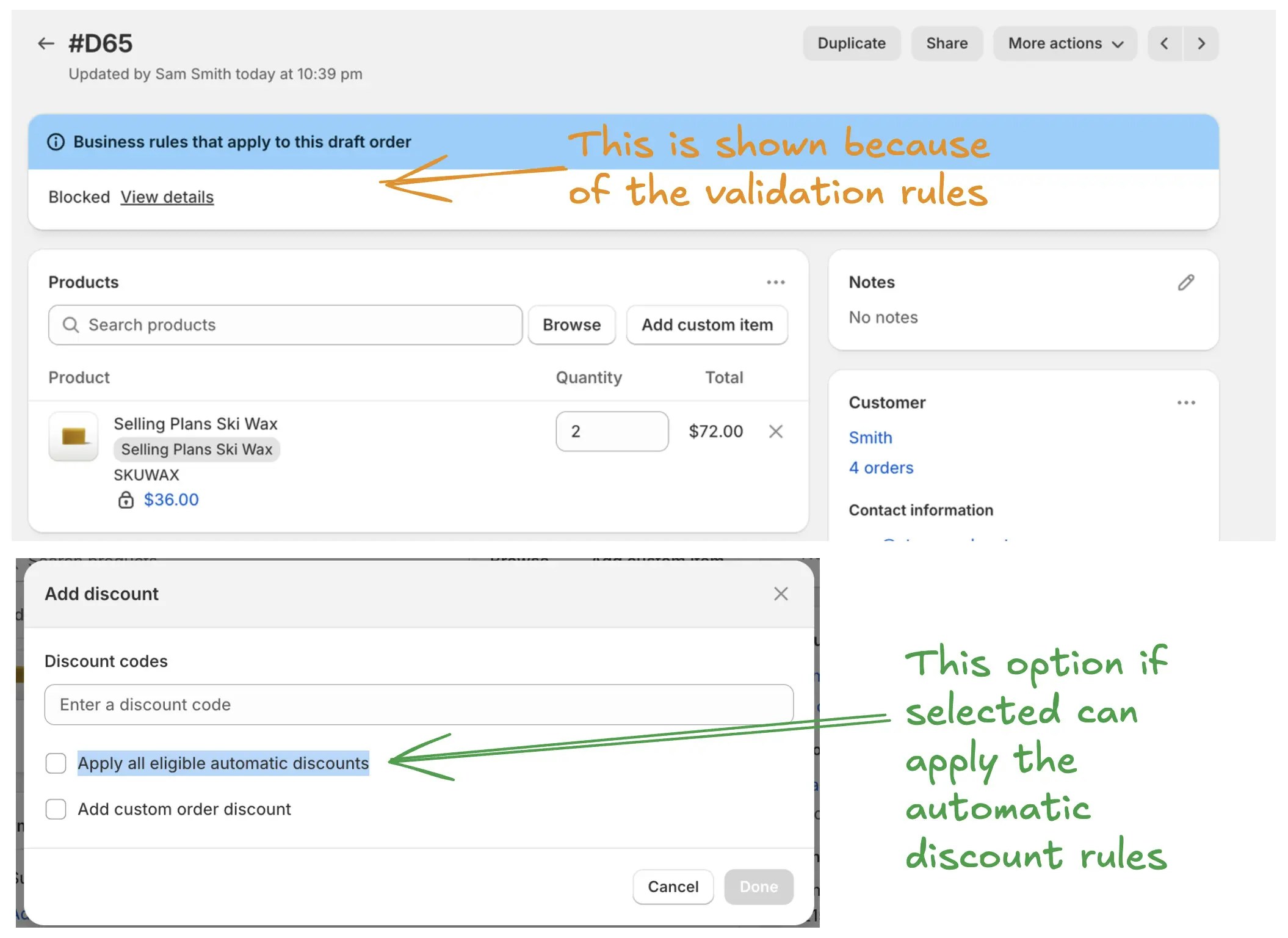
配送方法や支払い方法の選択にワイルドカード(*)を使用できますか?
配送方法や支払い方法の選択にワイルドカード(*)を使用できますか?
* を使用してすべての配送方法や支払い方法を選択できます。また、* や ?
を次のように使用できます。たとえば、「標準」で始まるすべての方法を選択するには「標準*」を使用します。「標準」で終わるすべての方法を選択するには
「*標準」を使用します。「新規」で始まり「方法」で終わるすべての方法を選択するには「新規*方法」を使用します。同様に、?
を使用して1文字に一致させることができます。
ルールで使用される「は」と「含む」の違いは何ですか?
ルールで使用される「は」と「含む」の違いは何ですか?
「は」条件は完全一致に使用されます。「含む」条件は部分一致に使用されます。たとえば、「は」は「標準」と「標準」のみに一致しますが、「含む」は「標準」と「標準配送」や「標準配送方法」に一致します。
チェックアウトに表示されるテキストを追加または変更するには?
チェックアウトに表示されるテキストを追加または変更するには?
チェックアウトに表示されるテキストを追加または変更する方法については、こちらの手順をご覧ください。
配送方法の並べ替え
デフォルトの事前選択された配送方法を設定するには?
デフォルトの事前選択された配送方法を設定するには?
チェックアウトで最上位にした配送方法がデフォルトで事前選択されます。これにより、お客様に自動的に選択されます。ただし、以前にチェックアウトを開始した場合、ショッピファイは以前の配送方法をキャッシュし、それを事前選択します。キャッシュは、シークレットモードのブラウザを使用するか、別のブラウザを使用するか、異なるカート内容で新しいチェックアウトを開始することでクリアできます。お客様側ではこの問題は発生しません。
支払い方法の並べ替え
デフォルトの事前選択された支払い方法を設定するには?
デフォルトの事前選択された支払い方法を設定するには?
チェックアウトで最上位にした支払い方法がデフォルトで事前選択されます(ただし、常にそうなるわけではありません。以下のよくある質問をご覧ください)。以前にチェックアウトを開始した場合、ショッピファイは以前の支払い方法をキャッシュし、それを事前選択します。キャッシュはシークレットモードのブラウザを使用するか、別のブラウザを使用するか、異なるカート内容で新しいチェックアウトを開始することでクリアできます。お客様側ではこの問題は発生しません。
最上位の支払い方法がデフォルトで事前選択されないのはなぜですか?
最上位の支払い方法がデフォルトで事前選択されないのはなぜですか?
支払い方法を最上位に並べ替えると通常はデフォルトで事前選択されますが、この事前選択はショッピファイと利用している決済提供者によって制御されます。このアプリは支払い方法の並べ替えのみを可能にします。クラルナやアイディールなど一部の決済ゲートウェイは、常に最初に選択される仕様です。その場合、特定の地域でのみ表示し、他の地域では非表示にするなどの回避策を試す必要があります。それらを非表示にすると、最上位の支払い方法をデフォルトの事前選択にできる可能性があります。
チェックアウトの検証 / ブロック
このアプリはどのようにして私書箱住所を検出しますか?
このアプリはどのようにして私書箱住所を検出しますか?
ルールで「私書箱住所」条件を使用すると、配送住所の入力で「私書箱」「私 書 箱」「私.書.箱」などすべて自動的に検出されます。独自の単語やフレーズを検出したい場合は、「住所行」条件を使用して、検出したい単語やフレーズを指定できます。
他の言語で私書箱住所を検出するには?
他の言語で私書箱住所を検出するには?
他の言語の私書箱に関連する単語やフレーズを検出したい場合は、「住所(行1 + 行2)」条件を使用し、検出したい単語やフレーズを指定できます。たとえば、ドイツ語では「荷物ステーション」です。論理和(OR)演算子を使用して、それぞれの単語に対して複数の条件を追加できます。