

Regelübersicht
Diese Regel ermöglicht es Ihnen, die Reihenfolge zu ändern, in der Zahlungsmethoden beim Checkout angezeigt werden.Sie können bestimmte Zahlungsoptionen priorisieren, basierend auf Bedingungen wie Warenkorbwert, Versandland oder Produkttags usw. Dies hilft, das Kundenerlebnis zu optimieren, indem die bevorzugten oder relevantesten Zahlungsmethoden zuerst angezeigt werden.
Beispielkonfiguration
Die folgenden Schritte zeigen, wie man mithilfe der App eine Zahlungsmethoden neu anordnen-Regel erstellt und konfiguriert.Neue Regel erstellen
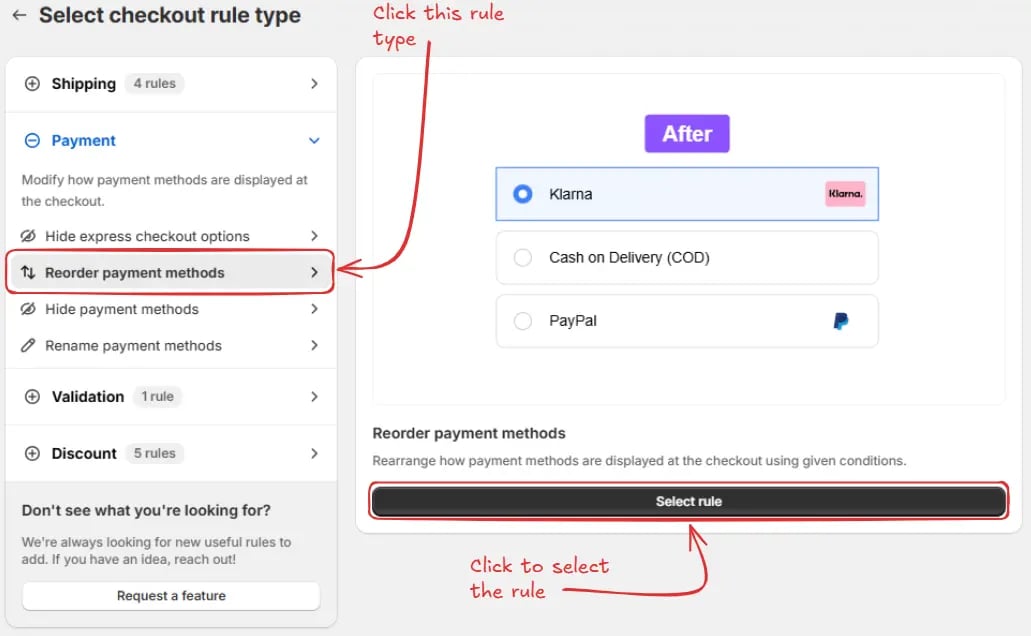
Öffnen Sie die App in Ihrem Shopify-Adminbereich.Gehen Sie in der Seitenleiste zum Abschnitt Regeln und klicken Sie auf “Regel erstellen”. Dann werden Sie zum Bildschirm Checkout-Regeltyp auswählen weitergeleitet.
Wählen Sie Kategorie “Zahlung” → Checkout-Regeltyp “Zahlungsmethoden neu anordnen” → Klicken Sie auf „Regel auswählen“.
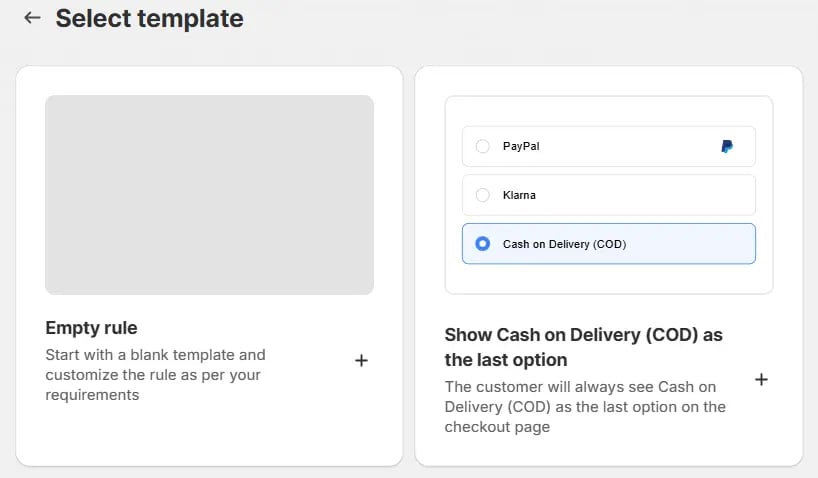
In den meisten Fällen können Sie die leere Regel als Ausgangspunkt wählen und nach Ihren Bedürfnissen anpassen. Selbst wenn Sie eine vorgefüllte Vorlage auswählen, können Sie diese später ändern.
Regelkonfiguration
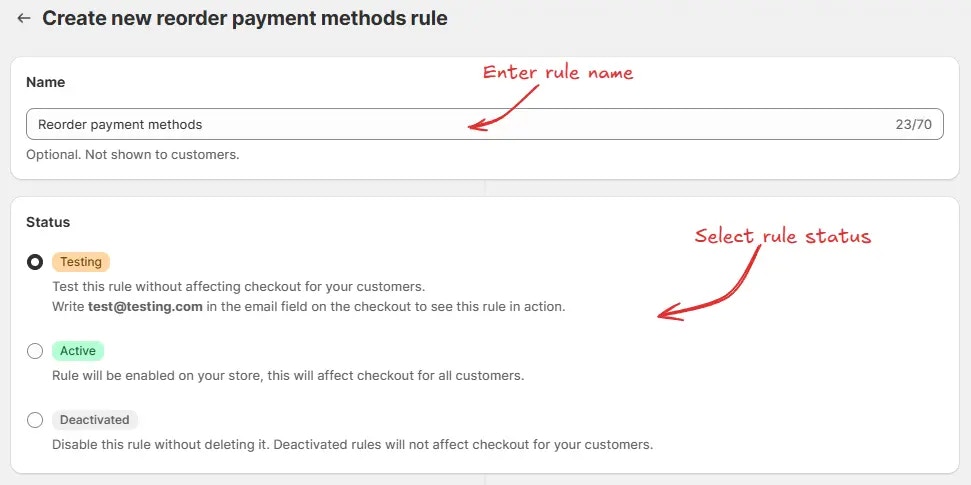
Um die Regel zu konfigurieren, können wir zunächst optional einen Namen wie “Zahlungsmethoden neu anordnen” hinzufügen, um zu beschreiben, was sie tut.Wählen Sie dann den Status der Regel: Testen, Aktiv oder Deaktiviert. Hier wählen wir den Status Testen, damit wir die Regel schnell testen können, ohne den Checkout für echte Kunden zu beeinflussen.
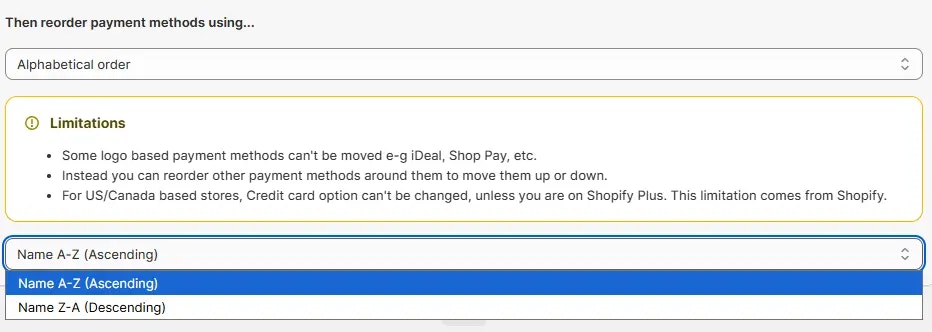
Als Beispiel wählen wir das Standard-Bedingungsset 1, stellen die Regel so ein, dass sie immer ausgeführt wird, und wählen die Operation Alphabetische Reihenfolge, indem wir Name A bis Z (aufsteigend) auswählen, um die Zahlungsmethoden neu anzuordnen.
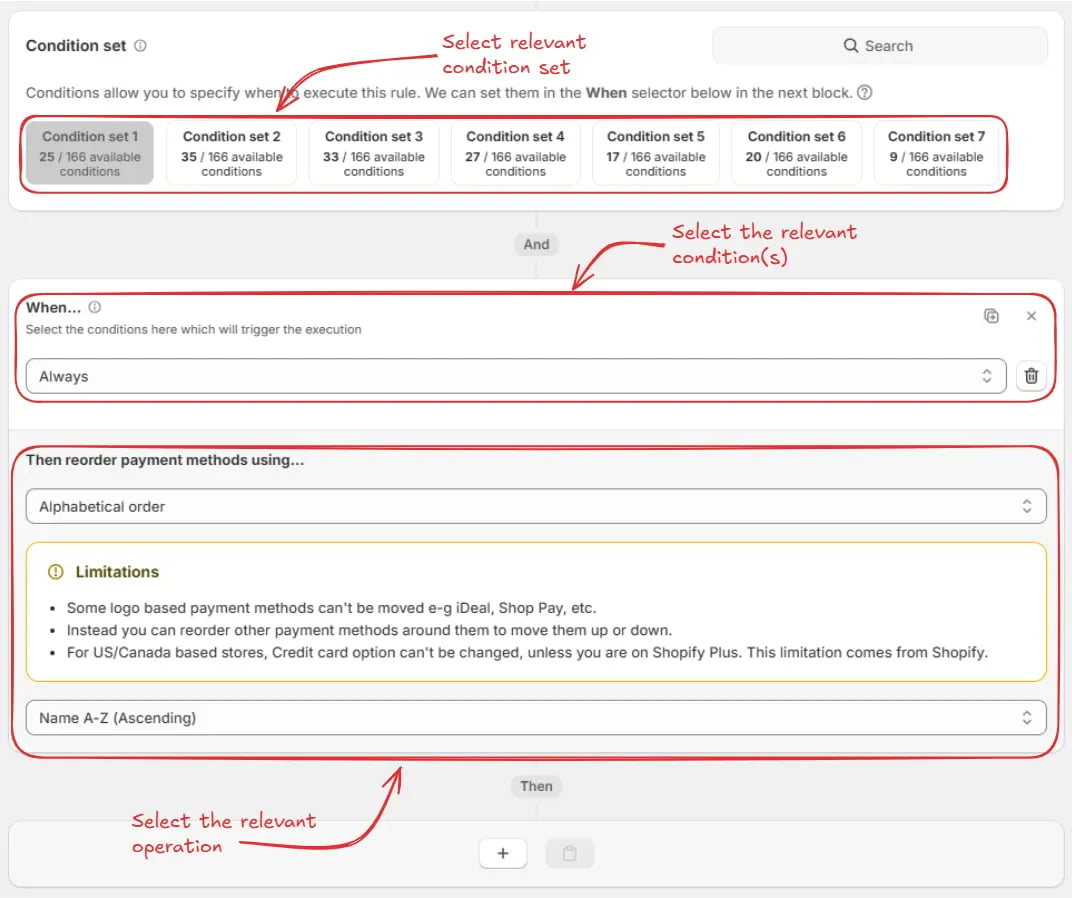
- Alphabetische Reihenfolge – Damit können Sie die Zahlungsmethoden alphabetisch anordnen.
Sie können entweder Name A-Z (aufsteigend) oder Name Z-A (absteigend) wählen.
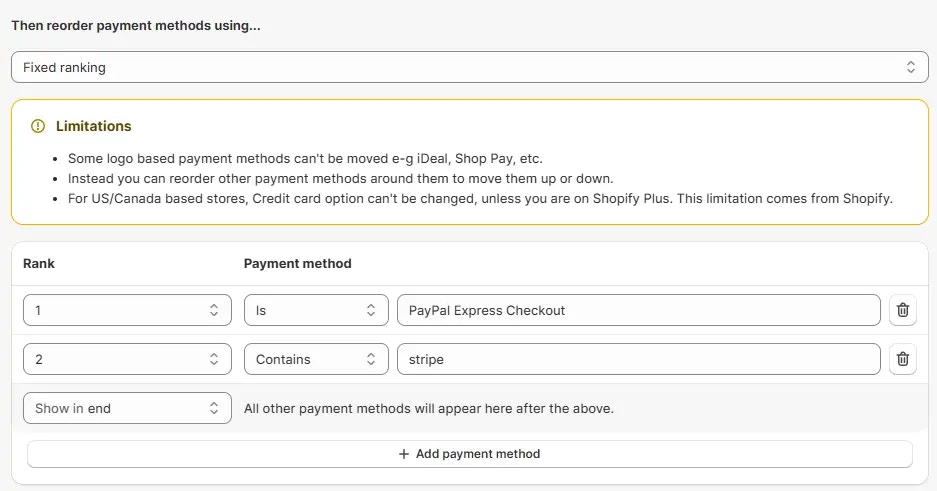
- Feste Rangfolge – Mit dieser Option können Sie die Reihenfolge der Zahlungsmethoden manuell festlegen, indem Sie jeder Methode eine feste Rangnummer (z. B. 1, 2, 3 usw.) zuweisen, sodass Sie genau steuern können, welche Methode an welcher Position erscheint.
Regel testen
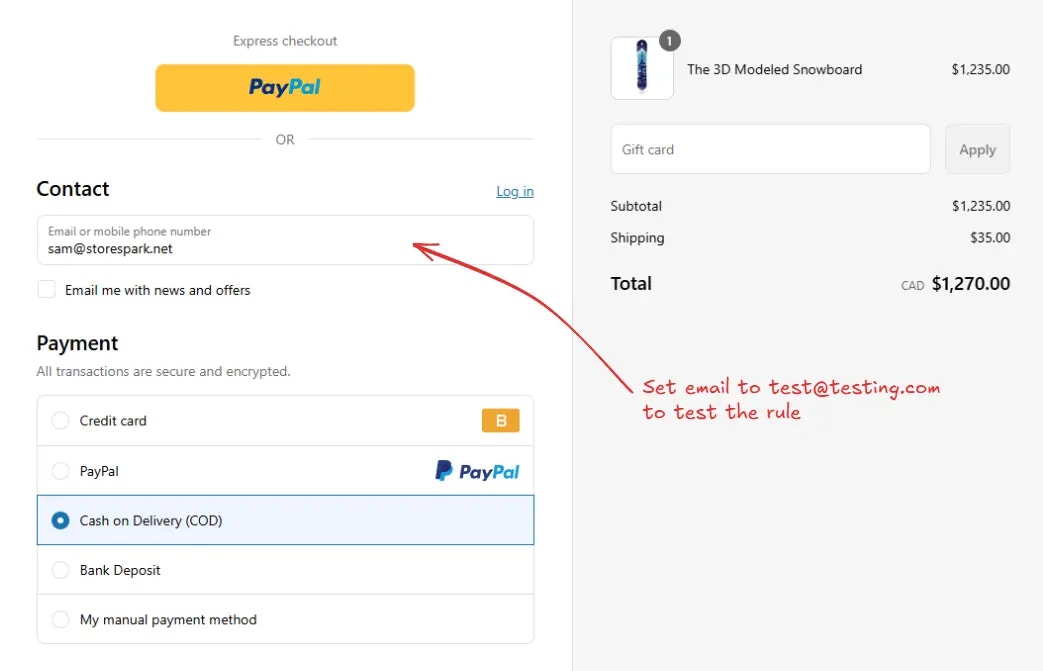
Da die Regel auf Teststatus gesetzt ist, müssen wir[email protected] als E-Mail-Adresse verwenden, anstatt der tatsächlichen E-Mail, um die Regel beim Checkout auszuführen.
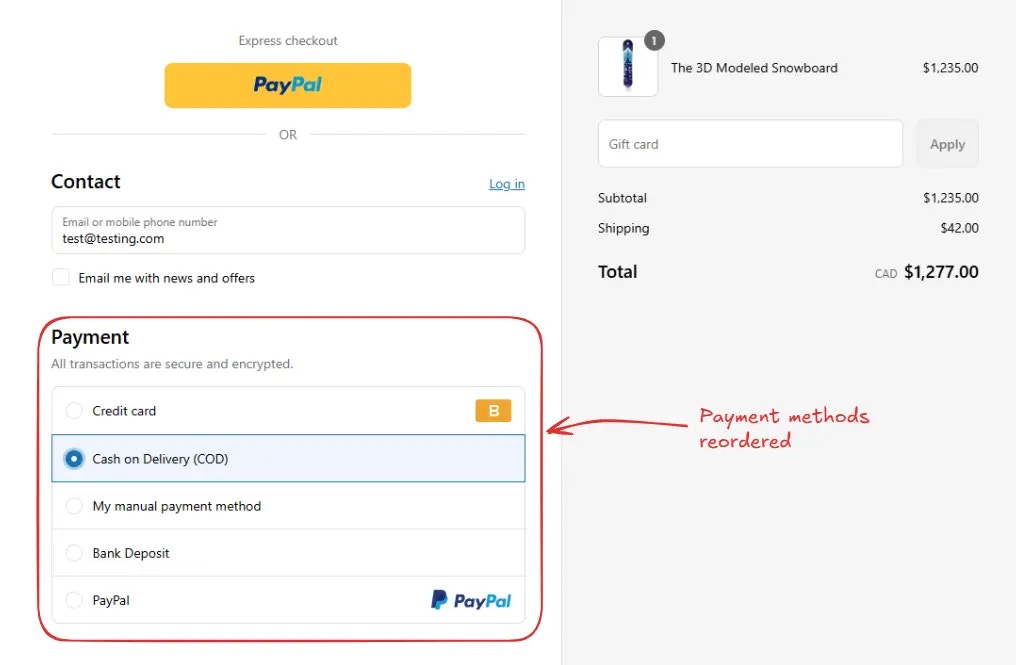
Standardmäßig vorausgewählte Zahlungsmethode festlegen
Standardmäßig macht Shopify immer die oberste Zahlungsmethode zur standardmäßig vorausgewählten Zahlungsmethode.Mit dieser Regel können Sie also die standardmäßig vorausgewählte Zahlungsmethode auf eine beliebige Methode ändern, indem Sie diese an die oberste Position setzen. Dazu können Sie beispielsweise die Option Feste Rangfolge verwenden und der gewünschten Zahlungsmethode den Rang 1 zuweisen.
Bitte stellen Sie sicher, dass „Alle anderen Zahlungsmethoden erscheinen hier nach den oben genannten“ auf „Am Ende anzeigen“ gesetzt ist.
Regel aktivieren
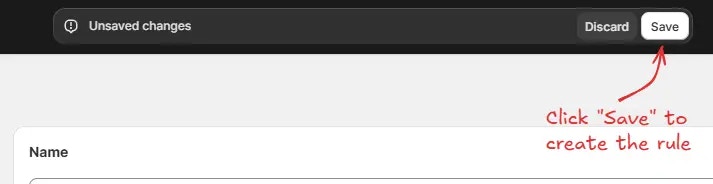
Nach dem Testen können wir die Regel aktivieren, damit sie Änderungen am Checkout für echte Kunden vornehmen kann.Nur aktivierte Regeln können Änderungen am Checkout für alle Kunden durchführen. Klicken Sie in der Seitenleiste auf Regeln, um alle Regeln anzuzeigen.
Wählen Sie die Regel aus, die Sie aktivieren möchten, und klicken Sie dann auf Aktivieren, um sie zu aktivieren.

Einschränkungen
- Einige logo-basierte Zahlungsmethoden können nicht verschoben werden, z. B. iDeal, Shop Pay usw.
- Stattdessen können Sie andere Zahlungsmethoden um diese herum neu anordnen, um sie nach oben oder unten zu verschieben.
- Für Shops in den USA/Kanada kann die Kreditkartenoption nicht geändert werden, es sei denn, Sie sind auf Shopify Plus. Diese Einschränkung stammt von Shopify.