

Resumen de la regla
Esta es la regla de descuento principal en el flujo actual de la aplicación. Te permite combinar descuentos de pedido, producto y envío, así como rechazar códigos de descuento, en una sola regla, cada uno con sus propias opciones de operación. Para cada bloque, defines las condiciones y luego habilitas uno o más tipos de descuento (pedido, producto, envío o rechazar códigos de descuento). La aplicación aplica los descuentos elegibles según la configuración de estrategia seleccionada.Operaciones compatibles
Operaciones de descuento de pedido
Operaciones de descuento de producto
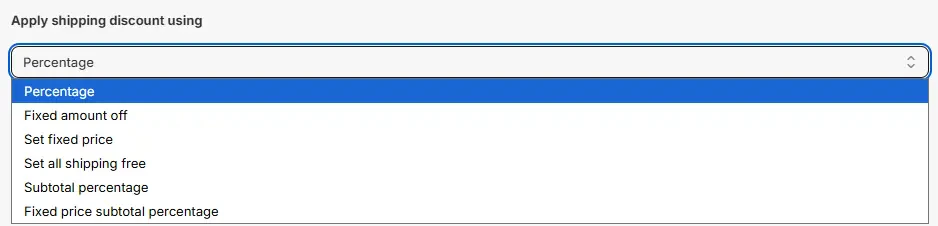
Operaciones de descuento de envío
Configuración de ejemplo
Los siguientes pasos muestran cómo crear y configurar una regla de Descuento general usando la aplicación.Crear una nueva regla
Desde tu administración de Shopify, abre la aplicación. En la barra lateral, ve a la sección Reglas y haz clic en “Crear regla”. Luego, serás redirigido a la pantalla Seleccionar tipo de regla de checkout. Elige categoría “Descuento” → seleccionar tipo de regla de checkout “Descuento general” → haz clic en “Seleccionar regla”.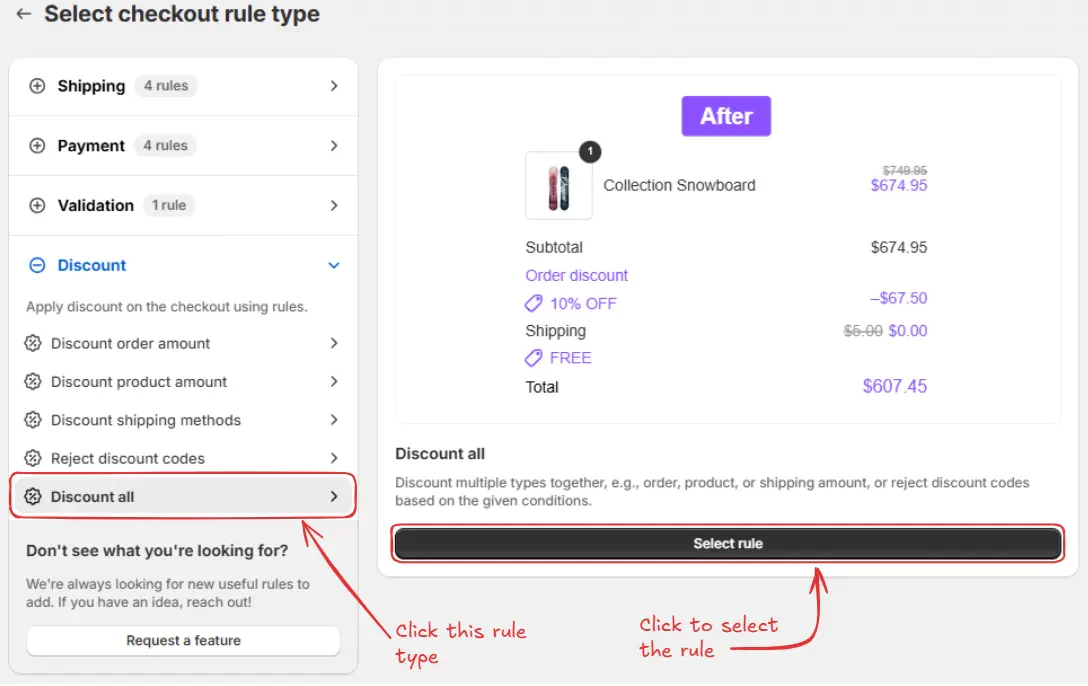
Configuración de la regla
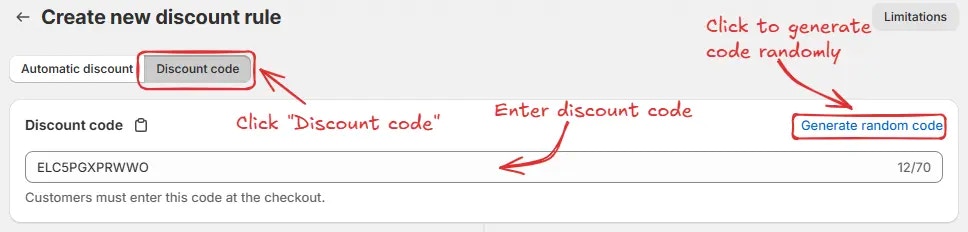
Para configurar la regla, primero añade opcionalmente un nombre como “Descuento general” para describir su función si deseas aplicar un “Descuento automático”.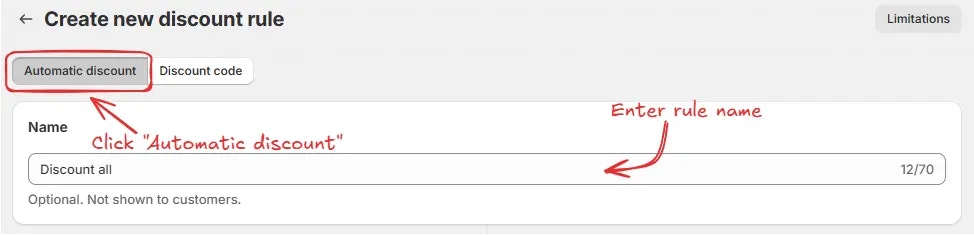
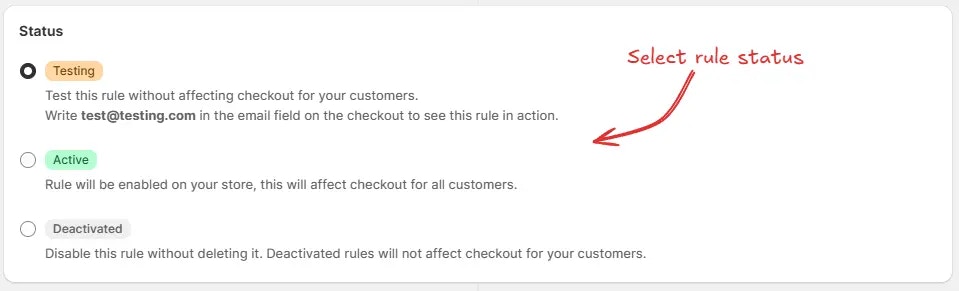
Si seleccionas fechas de programación mientras la regla está configurada como Activo, el estado se convierte en Programado en lugar de Activo. La regla se ejecutará desde la fecha y hora de inicio hasta la fecha y hora de fin, si se establece una.
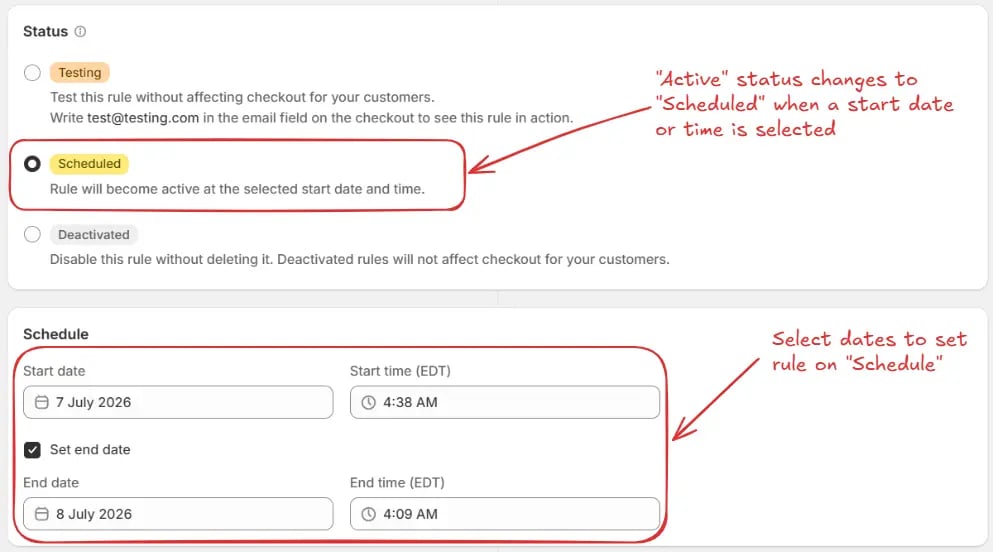
Para este ejemplo, no estamos usando una programación y mantenemos el estado
Prueba.
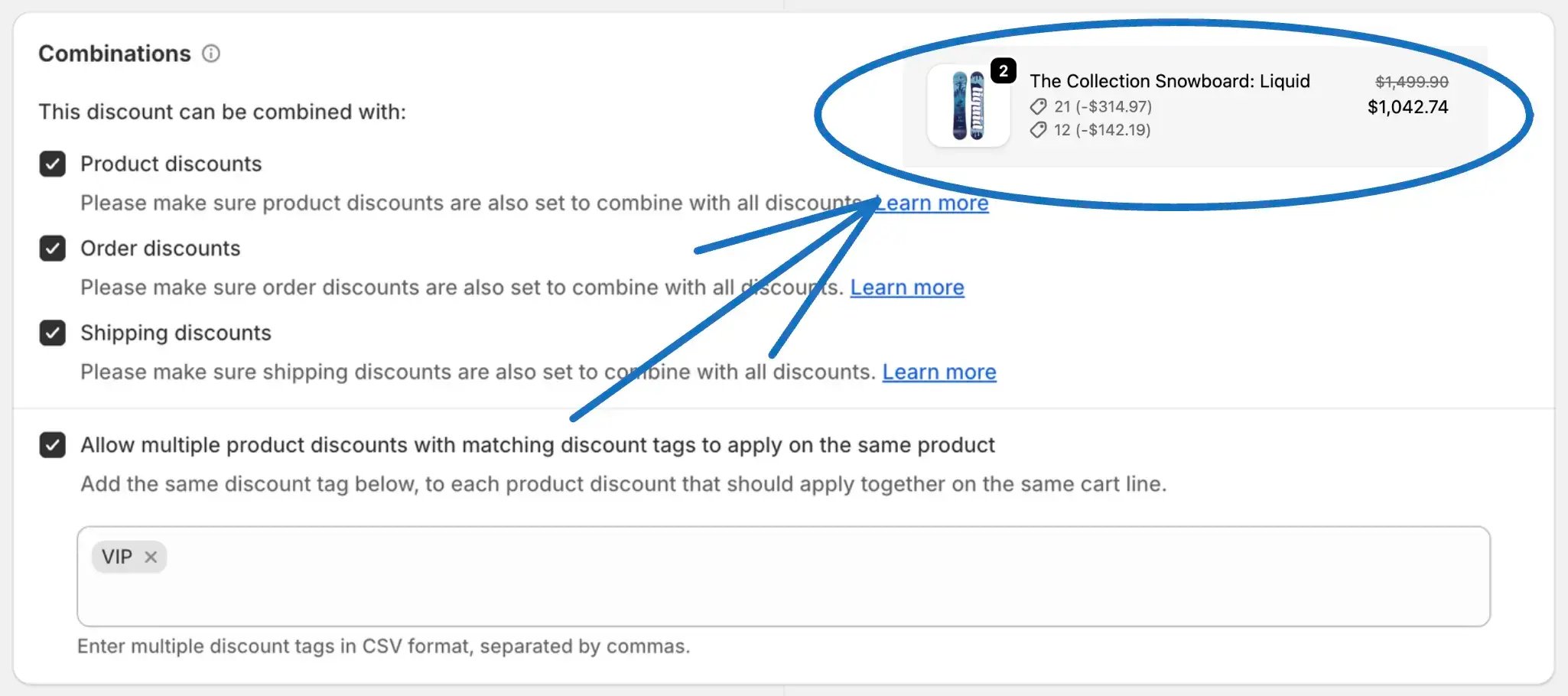
- Descuentos de productos – Esto permite que la regla Descuento general se use junto con cualquier descuento a nivel de producto. Asegúrate de que los descuentos de productos también estén configurados para combinarse con todos los descuentos.
- Descuentos de pedido – Esto permite que la regla Descuento general funcione junto con descuentos generales a nivel de pedido. Asegúrate de que los descuentos de pedido también estén configurados para combinarse con todos los descuentos.
- Descuentos de envío – Esto permite que la regla Descuento general se use junto con descuentos a nivel de envío. Asegúrate de que los descuentos de envío también estén configurados para combinarse con todos los descuentos.
- Permitir que varios descuentos de productos con etiquetas de descuento coincidentes se apliquen al mismo producto – Solo las tiendas Shopify Plus pueden permitir que varios descuentos de productos se apliquen al mismo producto cuando los descuentos comparten etiquetas de descuento coincidentes. Por ejemplo, si dos descuentos de productos usan la etiqueta VIP, ambos descuentos pueden aplicarse al mismo producto.
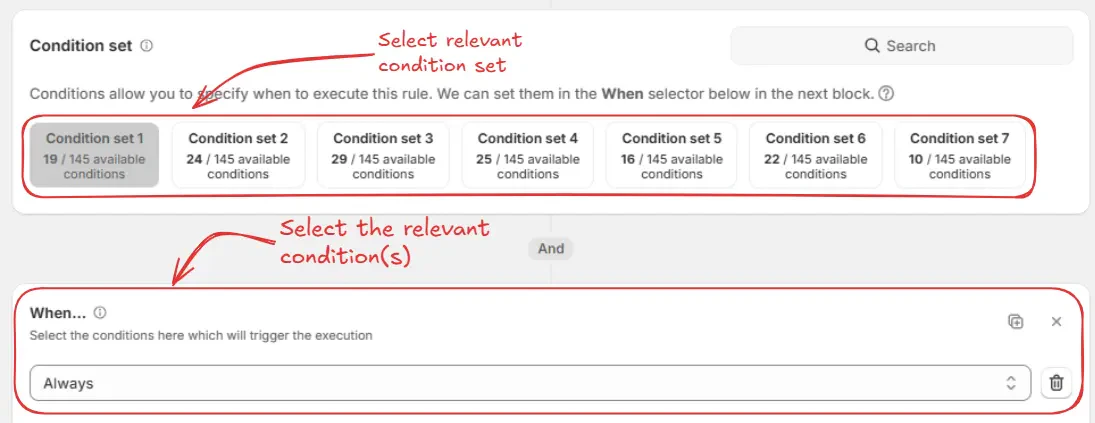
Como ejemplo, elegiremos el Conjunto de condiciones 1 predeterminado. Luego, configuraremos la condición de esta regla como Siempre, para que se ejecute en todas las situaciones.
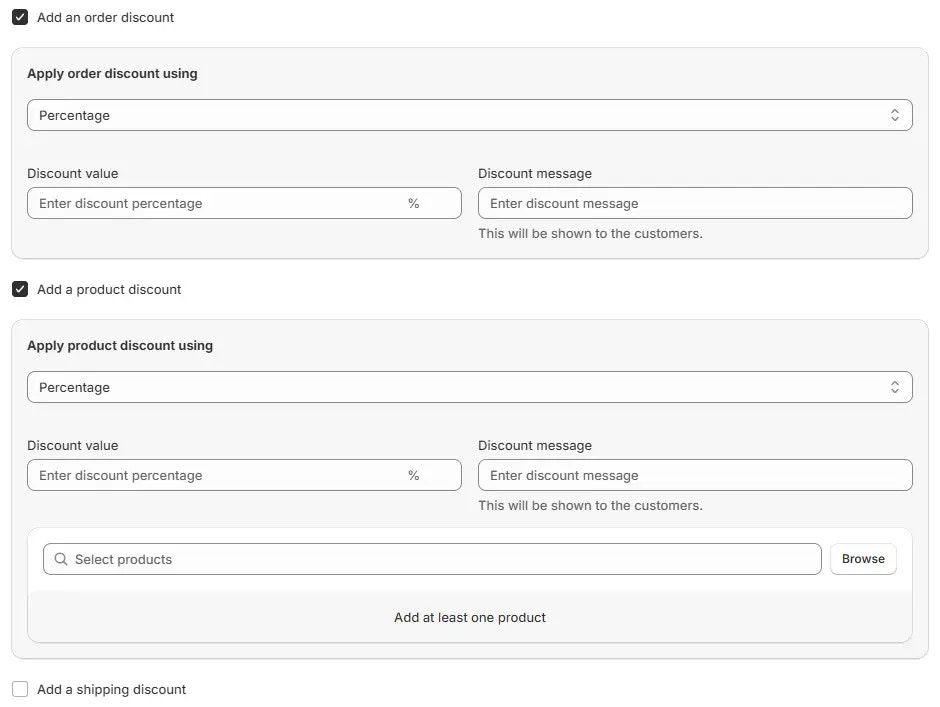
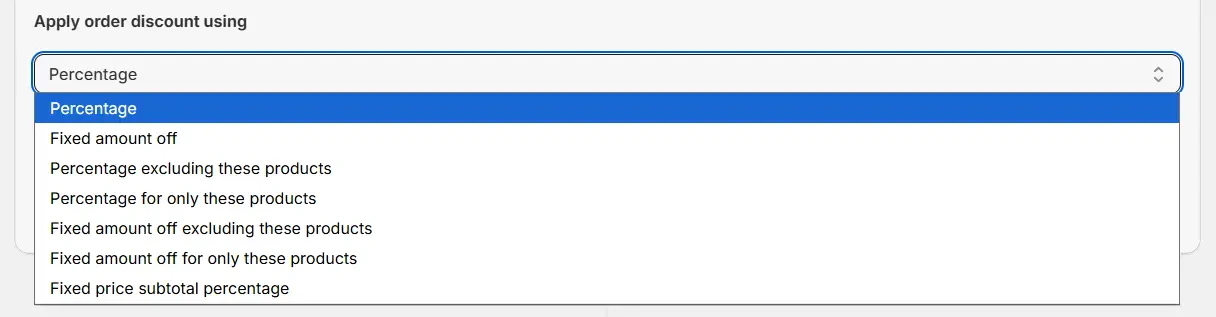

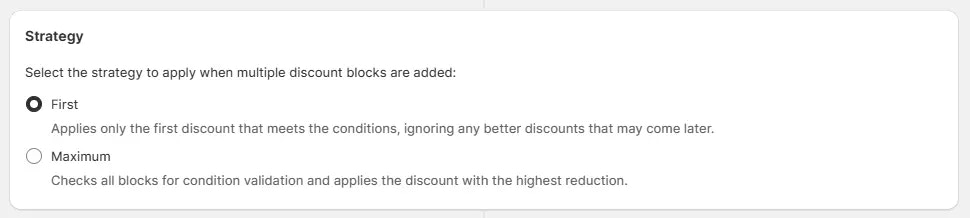
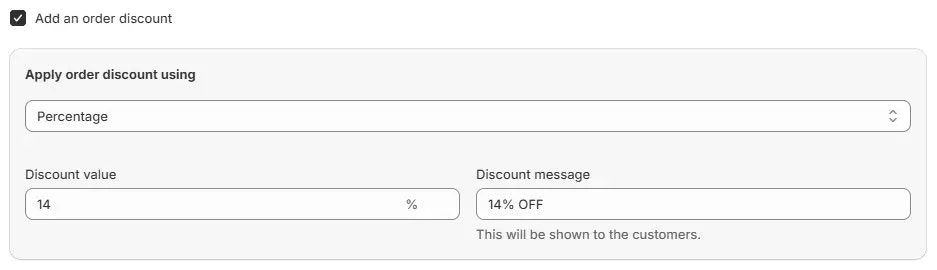
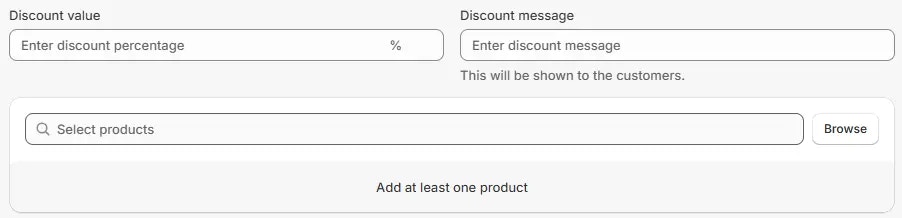
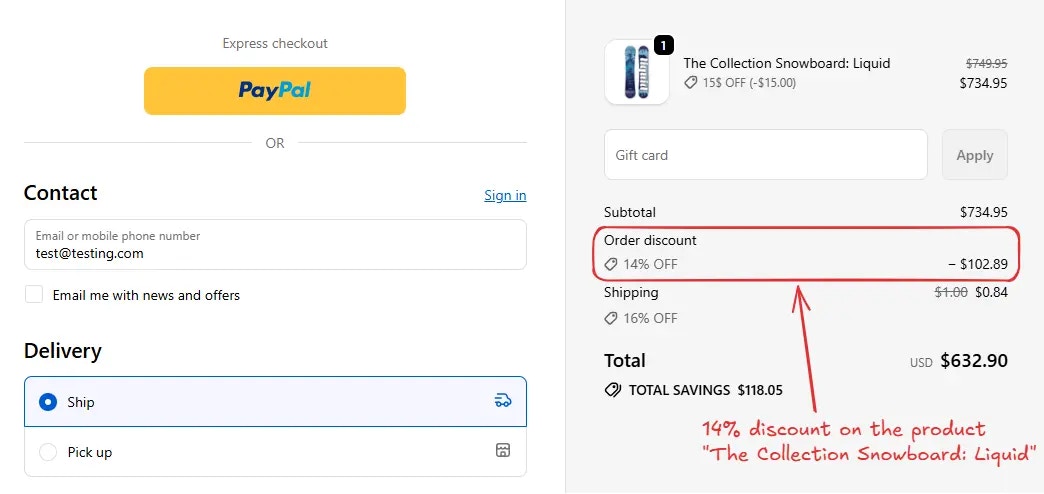
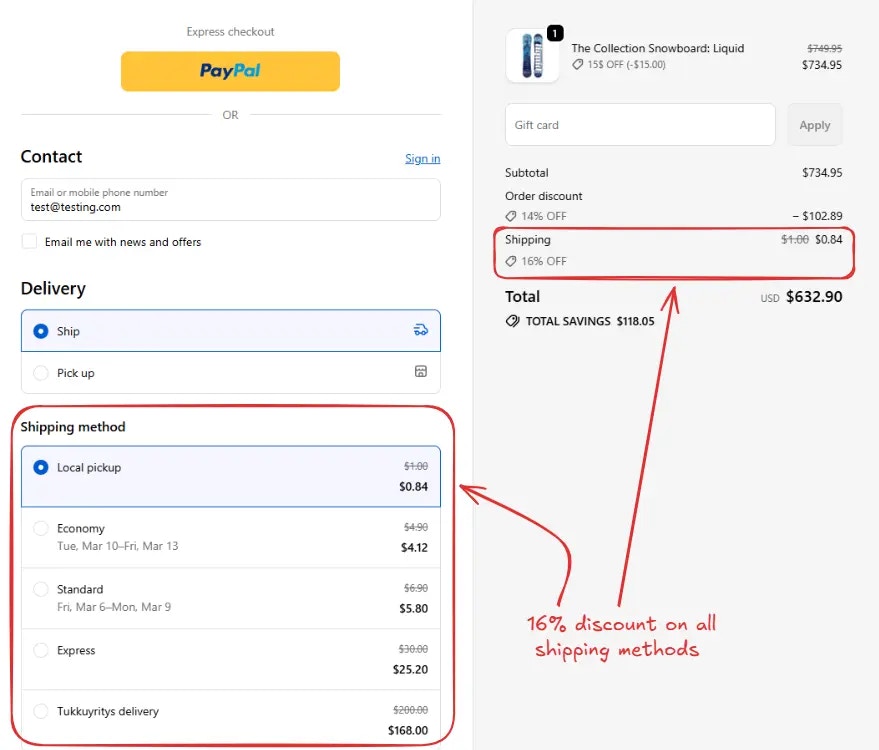
Por ejemplo, aquí estamos configurando el valor del descuento al 14% usando la opción Porcentaje. El mensaje de descuento 14% OFF se mostrará a los clientes en el checkout. Este 14% se aplica al pedido. Puedes ver la configuración en la imagen a continuación.
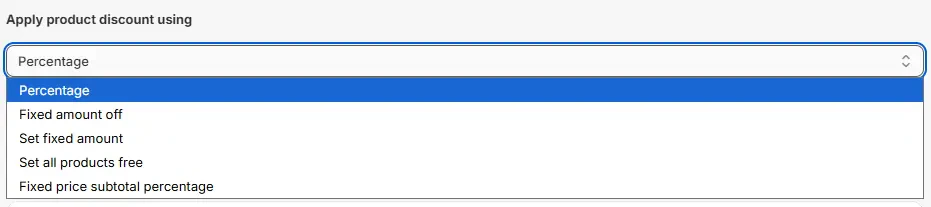
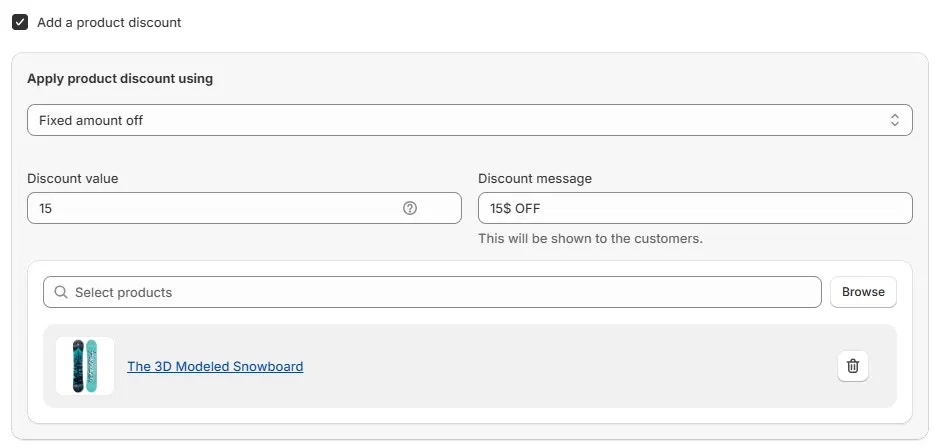
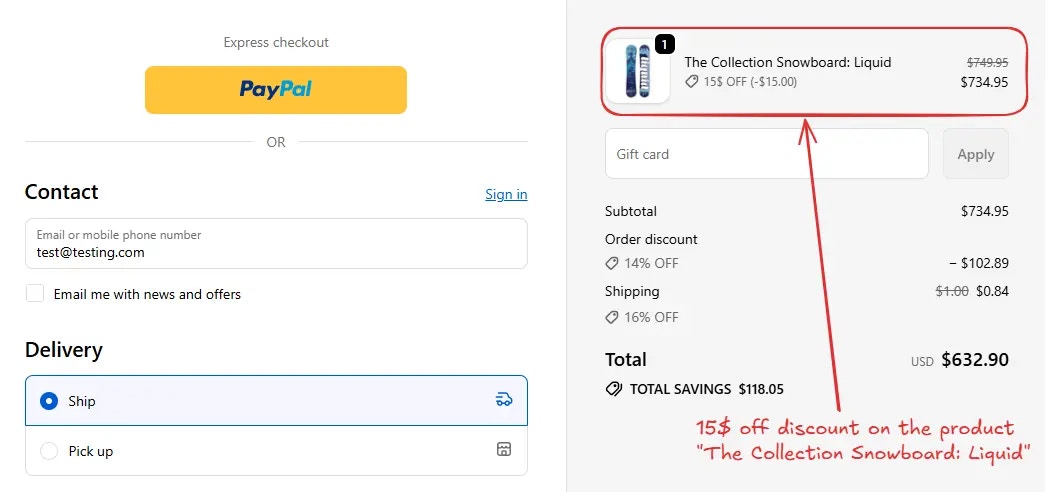
Por ejemplo, aquí estamos configurando el valor del descuento a 15 usando la opción Monto fijo. El mensaje de descuento 15$ OFF se mostrará a los clientes en el checkout. Luego seleccionamos el producto “The Collection Snowboard: Liquid” para aplicar el descuento a ese producto. Puedes ver la configuración en la imagen a continuación.
-
Métodos de envío seleccionados
Aplica el descuento solo a métodos de envío específicos ingresando los nombres de los métodos de envío que quieres incluir.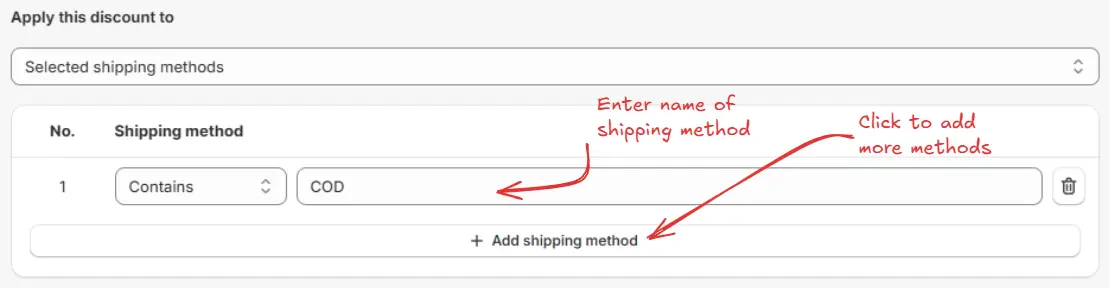
-
Todos los métodos de envío
Aplica el descuento a todos los métodos de envío disponibles.
-
Método de envío con precio más alto
Aplica el descuento al método de envío con el precio más alto.
-
Método de envío con precio más bajo
Aplica el descuento al método de envío con el precio más bajo.
-
Método de envío con precio
Aplica el descuento según un monto ingresado, con la opción de dirigirse a métodos de envío que sean mayores o menores que el valor especificado.
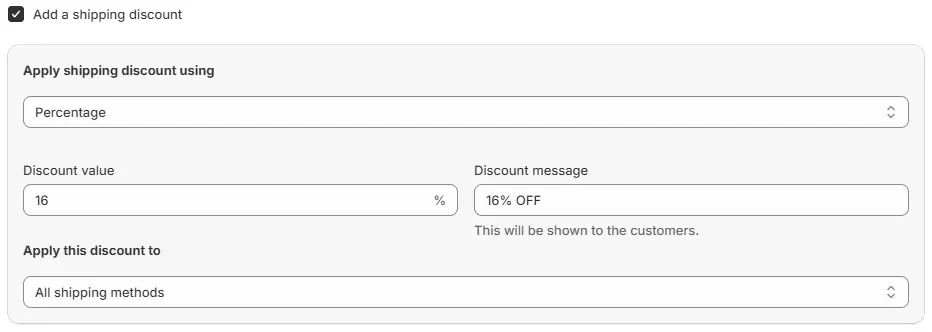
Por ejemplo, aquí estamos configurando el valor del descuento al 16% usando la opción Porcentaje. El mensaje de descuento 16% OFF se mostrará a los clientes en el checkout. También hemos configurado Todos los métodos de envío para aplicar el descuento a todos los métodos de envío. Este 16% se aplica a los métodos de envío. Puedes ver la configuración en la imagen a continuación.
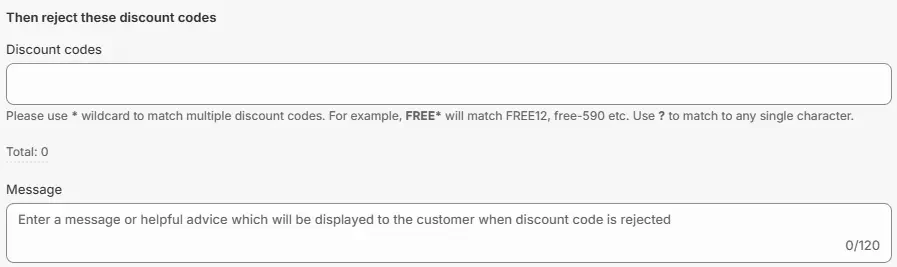
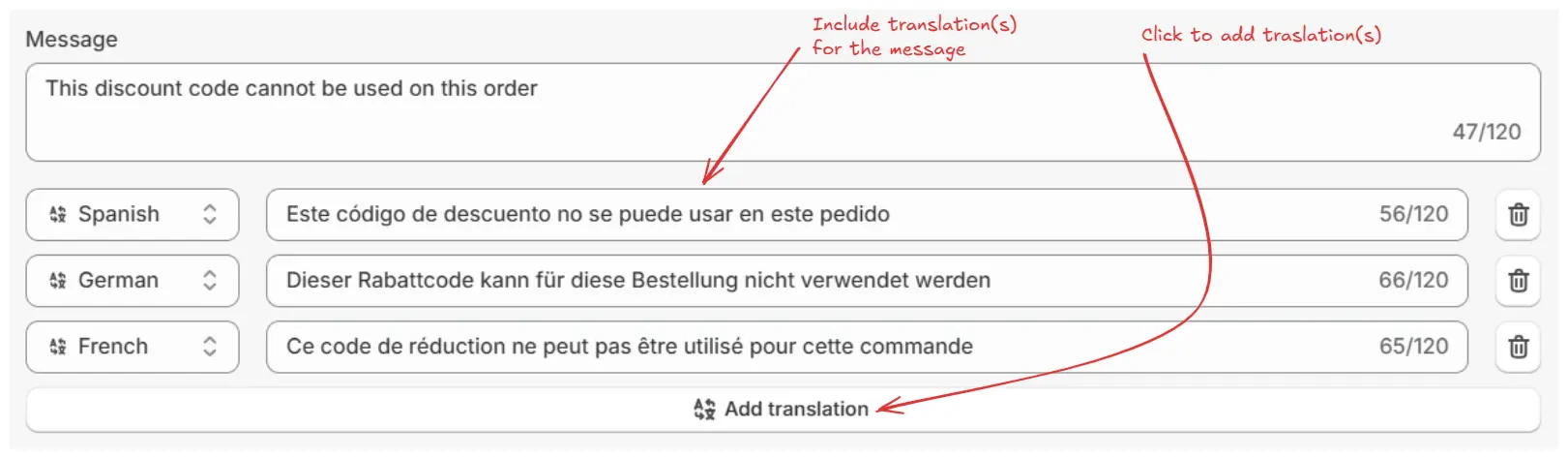
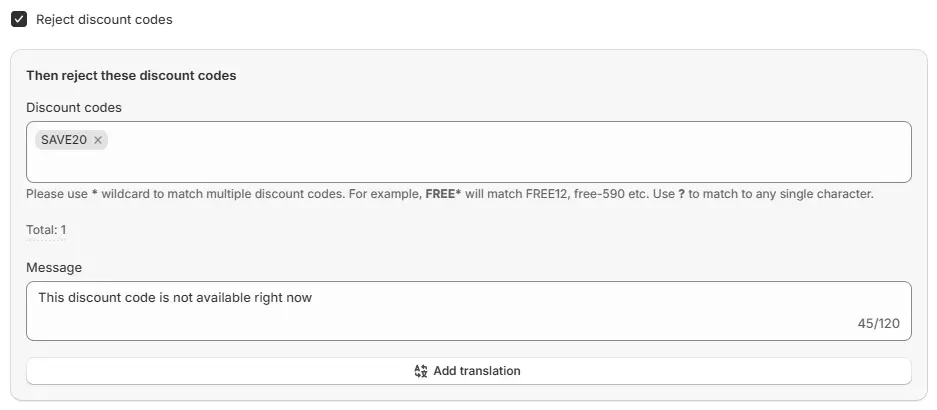
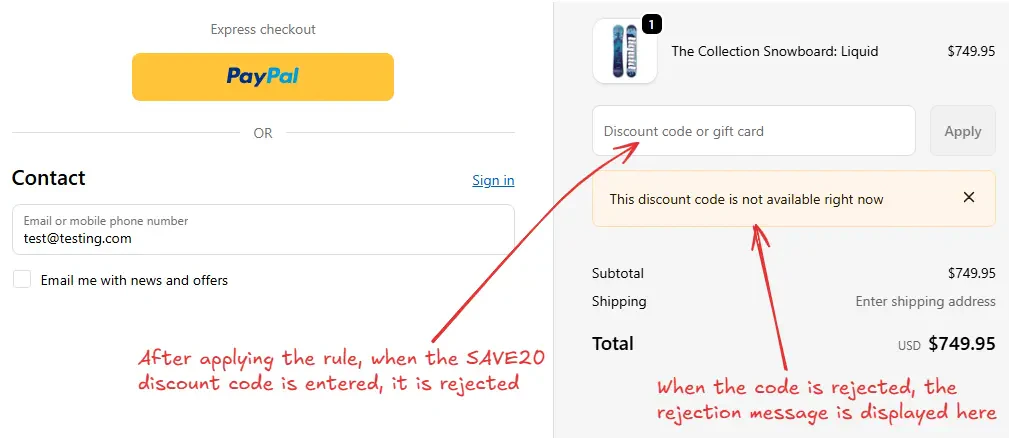
Por ejemplo, estamos configurando la regla para rechazar el código de descuento “SAVE20”. El mensaje de rechazo “Este código de descuento no está disponible en este momento” se mostrará a los clientes en el checkout cuando intenten aplicar el código de descuento.


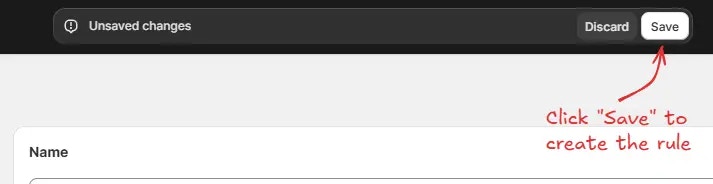
Probar la regla
Dado que la regla está configurada en estado de prueba, debemos usar[email protected] como correo electrónico, en lugar del correo real, para ejecutar la regla en el checkout.
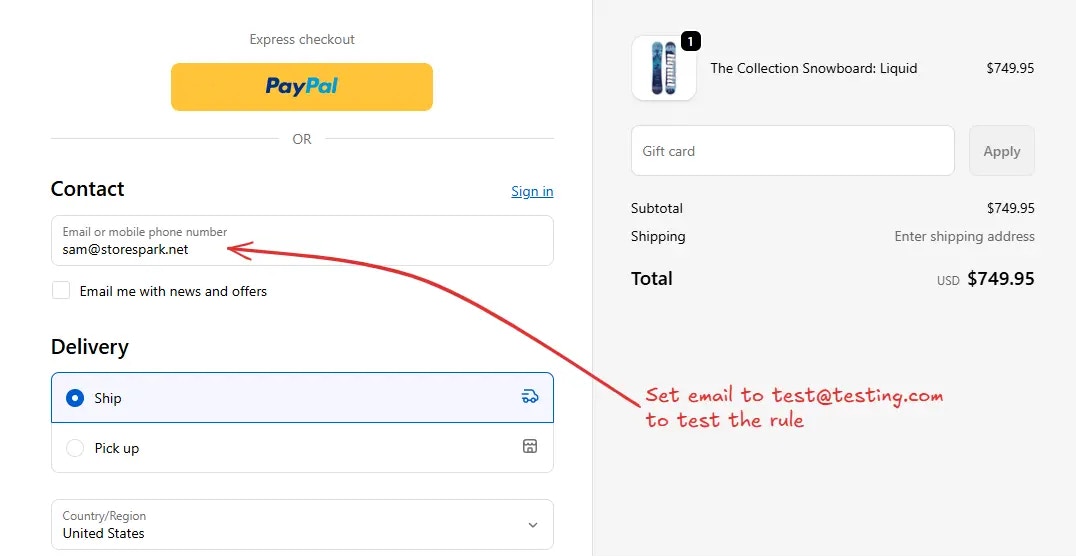
Podemos verificar que el 14% de descuento en el pedido se ha aplicado en el checkout, como se muestra a continuación.
Activar la regla
Una vez finalizada la prueba, podemos activar la regla para que comience a realizar cambios en el checkout para clientes reales. Solo las reglas activadas pueden modificar el checkout para todos los clientes. Haz clic en Reglas en la barra lateral para ver todas las reglas. Selecciona la regla que deseas activar y luego haz clic en el botón Activar para activarla.
Limitaciones
- Esta regla no es compatible con el checkout basado en pedidos borrador ni con las aplicaciones que usan checkout de pedido borrador.
- Si la URL de checkout contiene
.../checkouts/do/...,dosignifica pedido borrador y esta regla no se ejecutará.