

Visión general de la regla
Esta regla te permite rechazar ciertos códigos de descuento en el checkout según las condiciones definidas. Puedes bloquear códigos de descuento específicos usando criterios como el monto total del pedido, etiquetas de clientes, dirección de envío, etiquetas de productos, etc. Cuando un cliente ingresa un código de descuento que coincide con las condiciones configuradas, la regla impide que se aplique el código y muestra un mensaje de rechazo personalizado en el checkout. Esto ayuda a hacer cumplir las políticas de descuento, proteger márgenes y evitar que los códigos de descuento se usen en situaciones donde no deberían aplicarse.Configuración de ejemplo
Los siguientes pasos muestran cómo crear y configurar una regla Rechazar códigos de descuento usando la aplicación.Crear una nueva regla
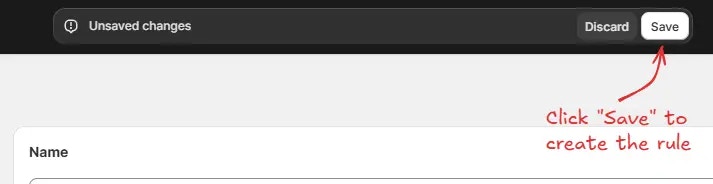
Desde tu admin de Shopify, abre la aplicación. En la barra lateral, ve a la sección Reglas y haz clic en “Crear Regla”. Luego, serás redirigido a la pantalla Seleccionar tipo de regla de checkout. Elige categoría “Descuento” → selecciona el tipo de regla de checkout “Rechazar códigos de descuento” → haz clic en “Seleccionar regla”.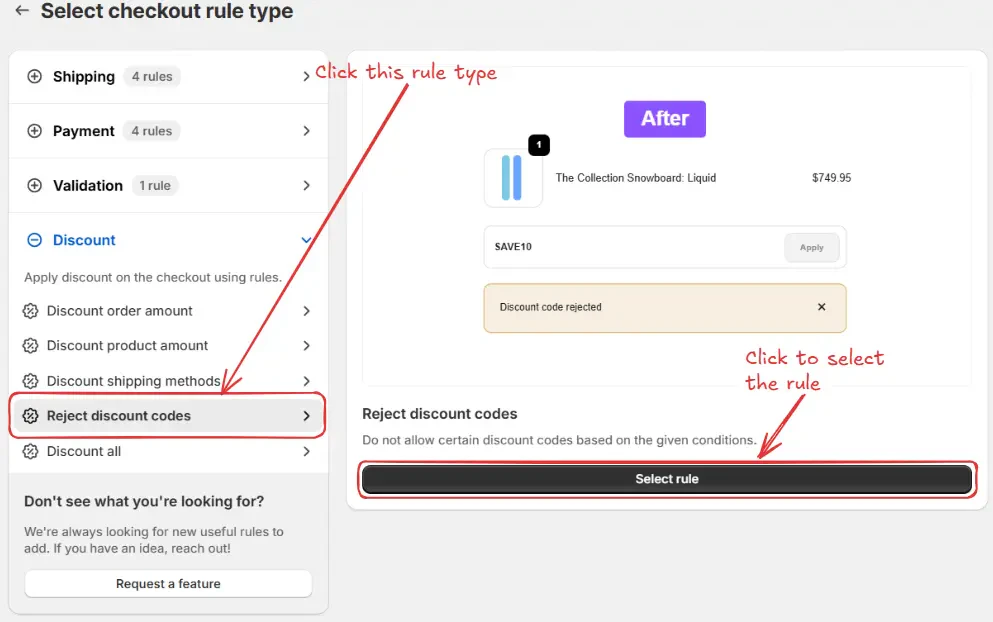
Configuración de la regla
Para configurar la regla, primero puedes agregar opcionalmente un nombre como “Rechazar códigos de descuento” para describir lo que hace. Luego, selecciona el estado de la regla: Prueba, Activo, Desactivado o Programado. Aquí, como ejemplo, vamos a elegir el estado Prueba, para que podamos probar rápidamente la regla sin afectar el checkout de clientes reales.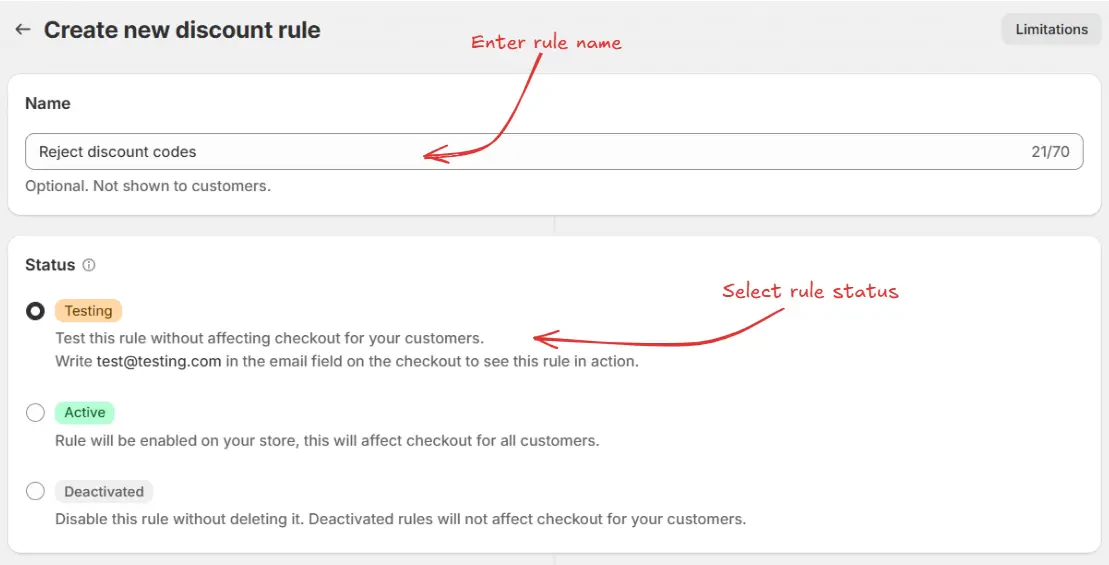
Si seleccionas fechas de programación mientras la regla está configurada como Activo, el estado cambia a Programado en lugar de Activo. La regla se ejecutará desde la fecha y hora de inicio hasta la fecha y hora de finalización, si se establece una.
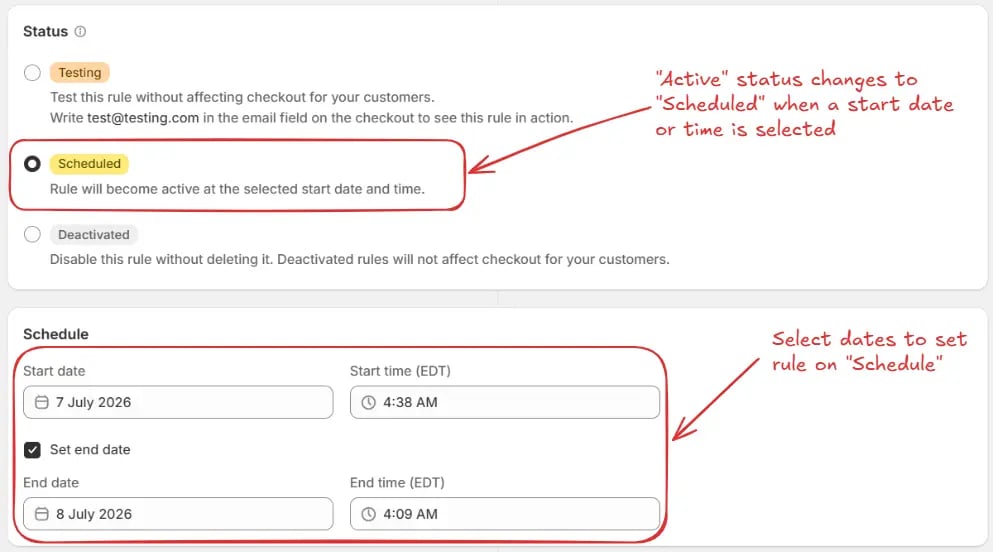
Para este ejemplo, no estamos usando una programación y mantenemos el estado
Prueba.
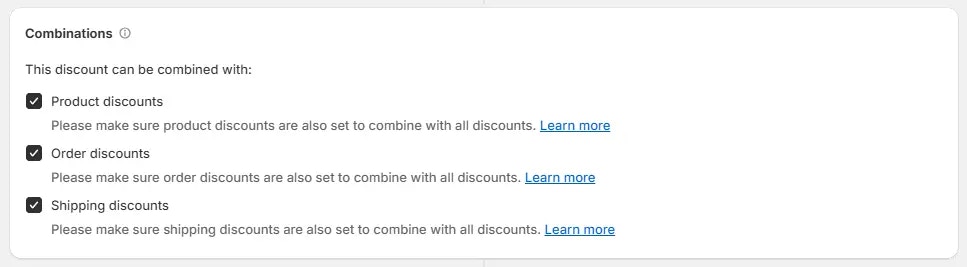
- Descuentos de producto – Esto permite que el descuento de pedido se use junto con descuentos a nivel de producto. Asegúrate de que los descuentos de producto también estén configurados para combinarse con descuentos de pedido.
- Descuentos de pedido – Esto permite que se apliquen varios descuentos a nivel de pedido juntos. Asegúrate de que los otros descuentos de pedido también estén configurados para combinarse con descuentos de pedido.
- Descuentos de envío – Esto permite que el descuento de pedido se use junto con descuentos a nivel de envío. Confirma que los descuentos de envío también estén configurados para combinarse con descuentos de pedido.
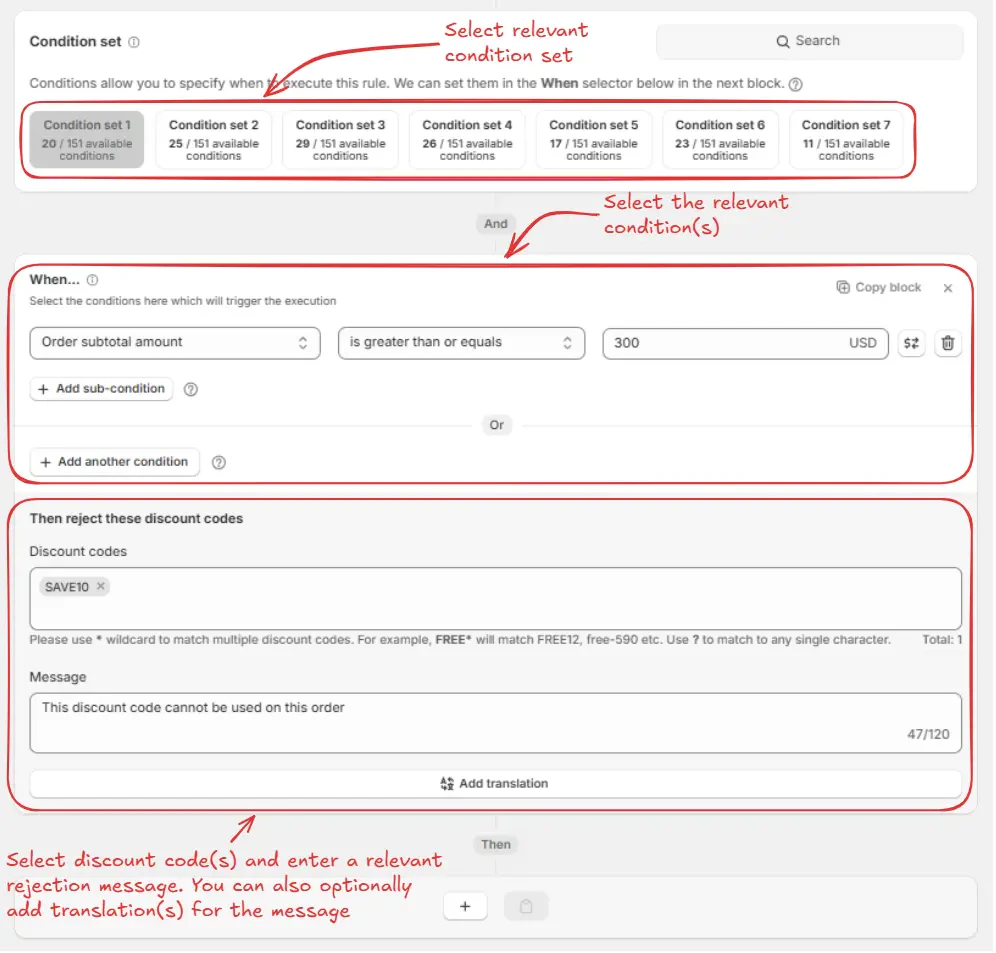
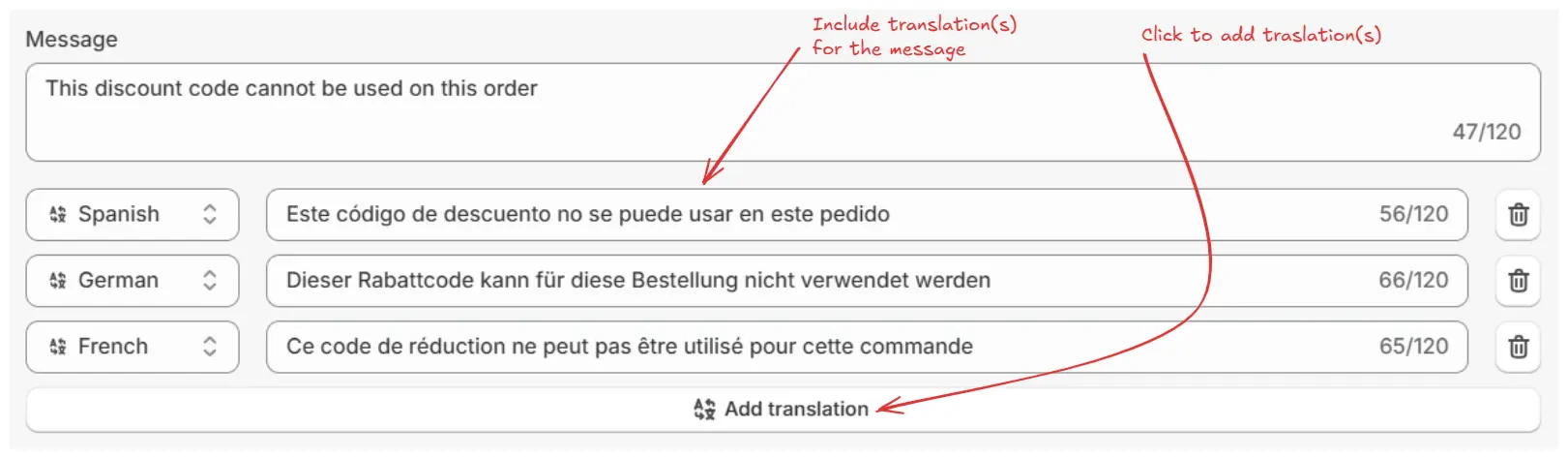
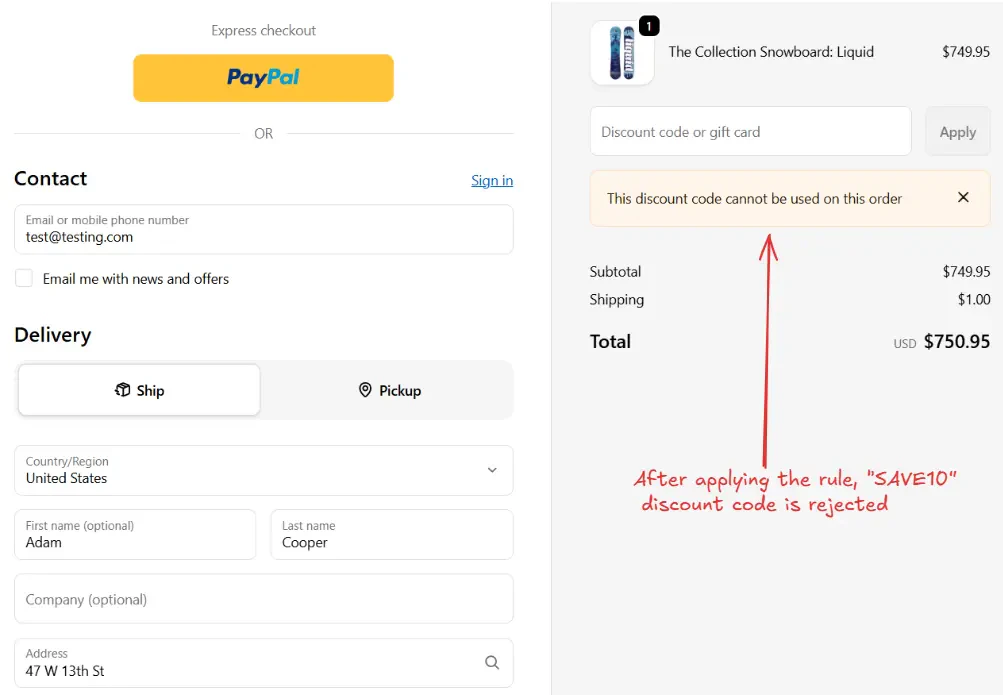
Como ejemplo, aquí vamos a elegir el conjunto de condiciones 1 predeterminado. Luego estamos configurando la regla para que se ejecute cuando el Monto del subtotal del pedido sea mayor o igual a 300, y la configuramos para rechazar el código de descuento “SAVE10”. El mensaje de rechazo “This discount code cannot be used on this order” se mostrará a los clientes en el checkout cuando intenten aplicarlo.
Probar la regla
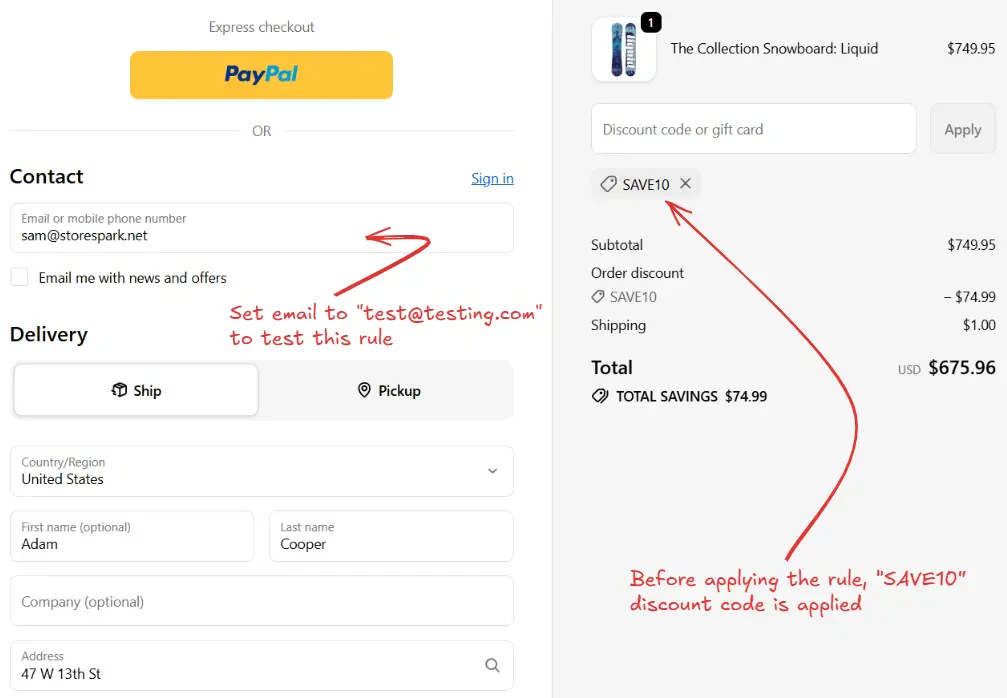
Como la regla está configurada en estado de prueba, debemos usar[email protected] como correo electrónico, en lugar del correo real, para ejecutar la regla en el checkout.
Activar la regla
Una vez completadas las pruebas, podemos activar la regla para que comience a realizar cambios en el checkout para clientes reales. Solo las reglas activadas pueden realizar cambios en el checkout para todos los clientes. Haz clic en Reglas en la barra lateral para ver todas las reglas. Selecciona la regla que deseas activar y luego haz clic en el botón Activar para activarla.
Limitaciones
- Esta regla no es compatible con checkouts basados en pedidos preliminares ni con aplicaciones que usan checkout de pedidos preliminares.
- Si la URL de tu checkout incluye
.../checkouts/do/...,dosignifica pedido preliminar. Esta regla no se ejecutará en ese checkout.