

Documentation Index
Fetch the complete documentation index at: https://docs.checkoutrules.com/llms.txt
Use this file to discover all available pages before exploring further.
Visión general de la regla
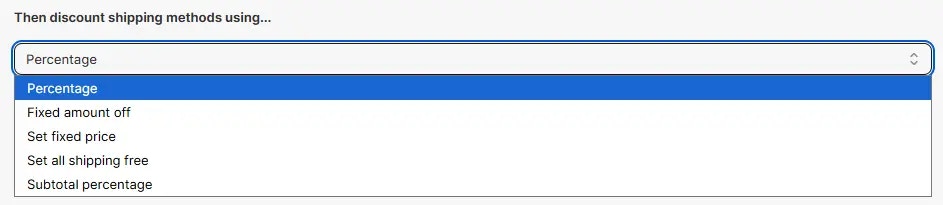
Esta regla te permite descontar tarifas de envío específicas en el checkout basándose en condiciones definidas. Puedes aplicar porcentaje, cantidad fija de descuento, porcentaje del subtotal, establecer precio fijo, o configurar todo el envío gratis, etc. usando criterios como total del carrito, dirección de envío, etiquetas de cliente o atributos del producto, etc. Usando esta regla puedes crear un código de descuento, o crear un descuento automático. Si la regla crea un código de descuento, entonces el cliente puede usar el código de descuento en el checkout para obtener el descuento. De lo contrario, si se selecciona descuento automático, entonces la regla puede aplicar un descuento automáticamente a los métodos de envío seleccionados basándose en las condiciones configuradas.Configuración de ejemplo
Los siguientes pasos muestran cómo crear y configurar una regla Descontar Métodos de Envío usando la aplicación.Crear una nueva regla
Desde tu admin de Shopify, abre la aplicación. En la barra lateral, ve a la sección Reglas y haz clic en “Crear Regla”. Luego, serás redirigido a la pantalla Seleccionar tipo de regla de checkout. Elige categoría “Envío” → selecciona tipo de regla de checkout “Descontar Métodos de Envío” → haz clic en “Seleccionar Regla”.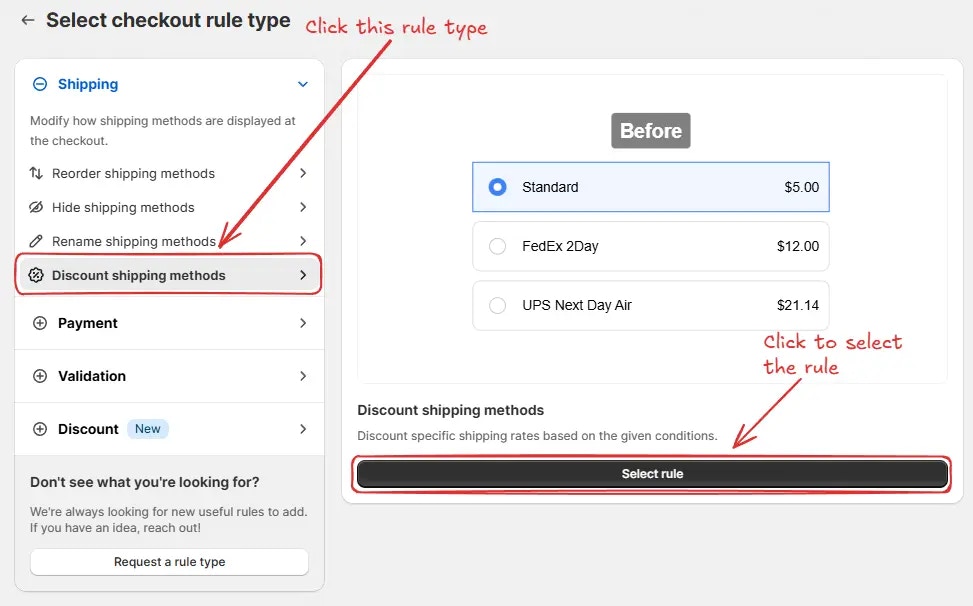
Configuración de regla
Para configurar la regla, primero opcionalmente añade un nombre como “Descontar métodos de envío” para describir lo que hace si quieres aplicar un “Descuento automático”.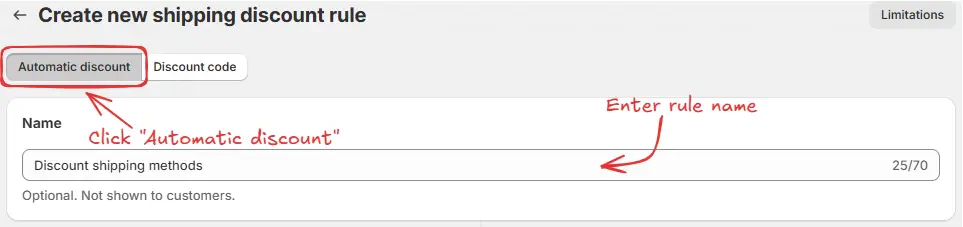
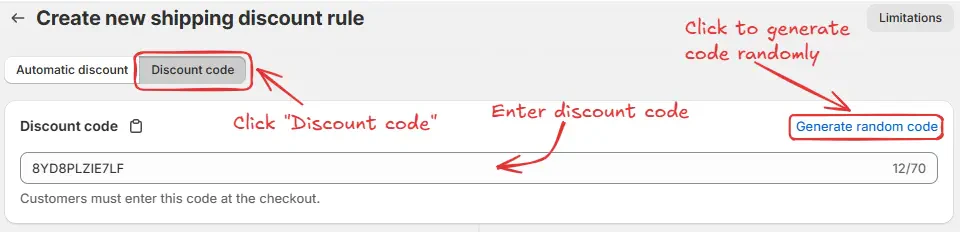
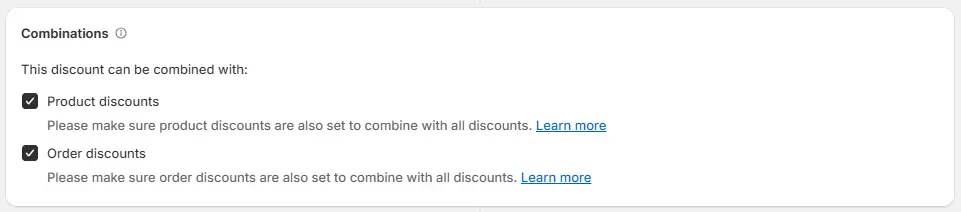
- Descuentos de producto – Esto permite que el descuento de envío se use junto con cualquier descuento a nivel de producto. Asegúrate de que los descuentos de producto también estén configurados para combinarse con descuentos de envío.
- Descuentos de pedido – Esto permite que el descuento de envío funcione junto con descuentos generales a nivel de pedido. Asegúrate de que los descuentos de pedido también estén configurados para permitir combinaciones con descuentos de envío.
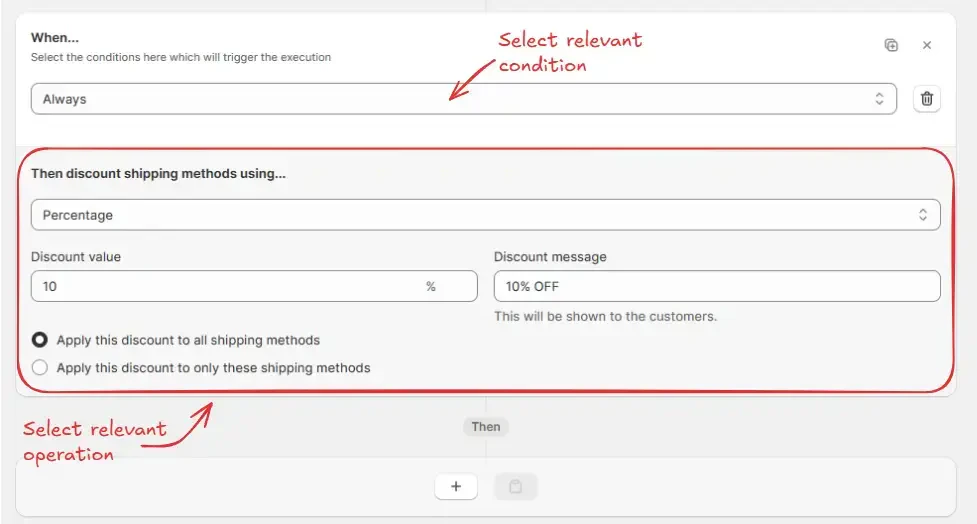
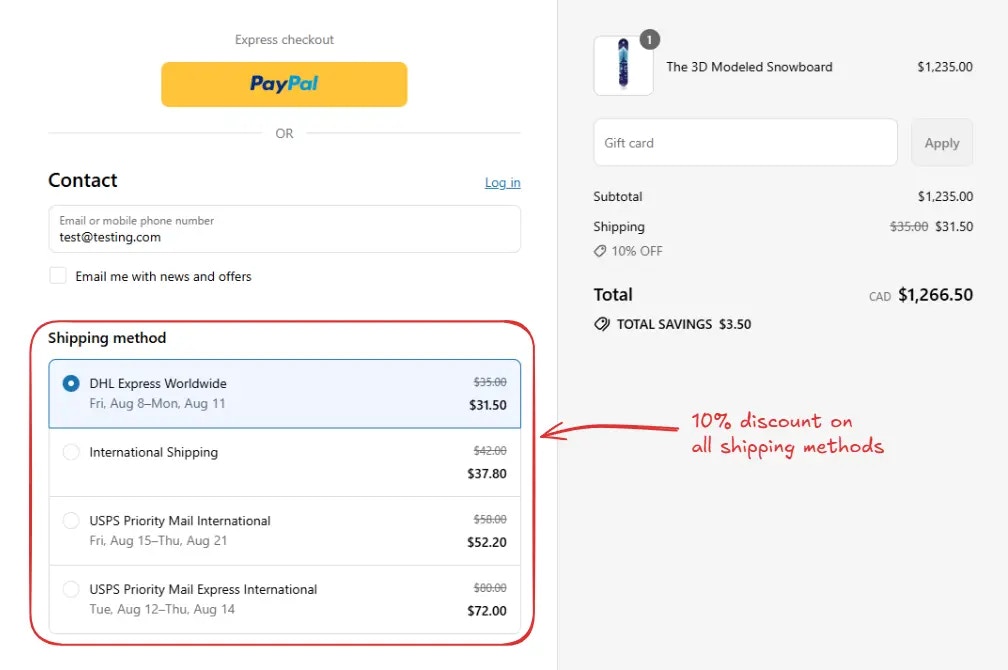
Como ejemplo, aquí estamos usando el Conjunto de condiciones 1 predeterminado, configurando la regla para ejecutarse Siempre, y configurándola para aplicar un descuento del 10% a todos los métodos de envío usando la opción Porcentaje. El mensaje de descuento “10% OFF” se mostrará a los clientes en el checkout.
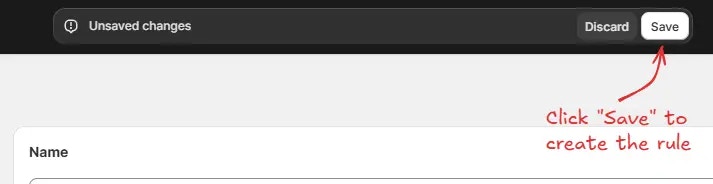
Probar la regla
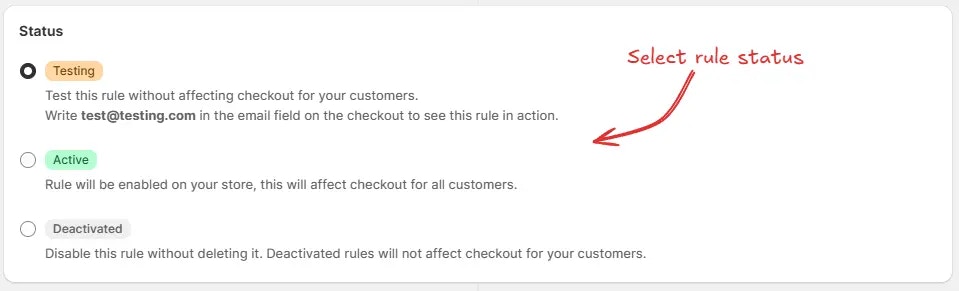
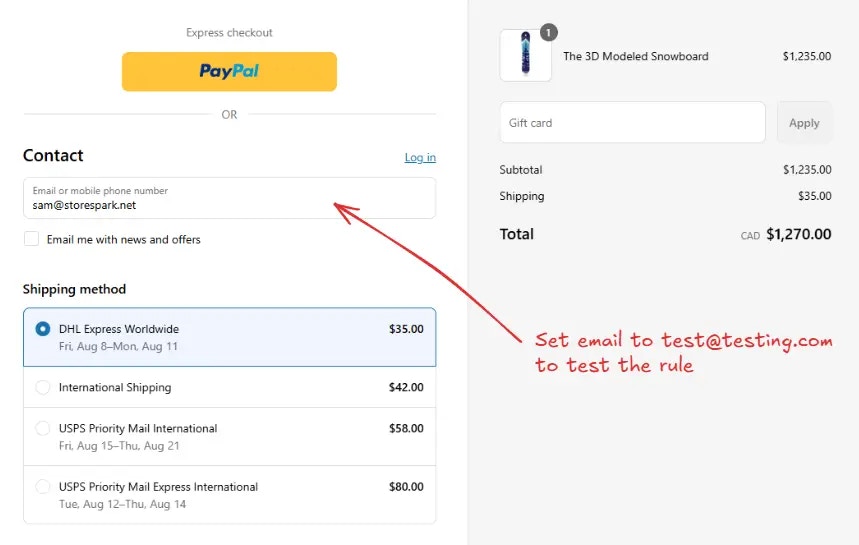
Como la regla está configurada en estado de prueba, tenemos que usar[email protected] como el email, en lugar del email real, para ejecutar la regla en el checkout.
Activar la regla
Una vez que las pruebas estén hechas, podemos activar la regla, para que pueda comenzar a hacer cambios al checkout para clientes reales. Solo las reglas activadas pueden hacer cambios al checkout para todos los clientes. Haz clic en Reglas en la barra lateral para ver todas las reglas. Selecciona la regla que quieres activar, luego haz clic en el botón Activar para activarla.
Limitaciones
- Esta regla no es compatible con el checkout basado en pedidos borrador ni con las aplicaciones que usan checkout de pedido borrador.
- Si la URL de tu checkout incluye el término …/checkouts/do/…, aquí ‘do’ significa pedido borrador. Estas reglas no se ejecutarán en ese checkout.