

ルール概要
このルールでは、定義された条件に基づいてチェックアウト時に特定の割引コードを拒否できます。注文合計金額、顧客タグ、配送先住所、商品タグなどの条件を使用して、特定の割引コードの適用をブロックできます。 顧客が設定された条件に一致する割引コードを入力すると、ルールはコードの適用を防ぎ、チェックアウト時にカスタム拒否メッセージを表示します。これにより、割引ポリシーの施行、利益率の保護、適用すべきでない状況での割引コードの使用防止に役立ちます。サンプル設定
以下の手順では、アプリを使用して 割引コードを拒否 ルールを作成および設定する方法を示します。新しいルールを作成
Shopify管理画面 からアプリを開きます。サイドバーの ルール セクションに移動し、「ルールを作成」 をクリックします。 次に、チェックアウトルールタイプ選択画面 にリダイレクトされます。カテゴリー「割引」→ チェックアウトルールタイプ「割引コードを拒否」→ 「ルールを選択」 を選びます。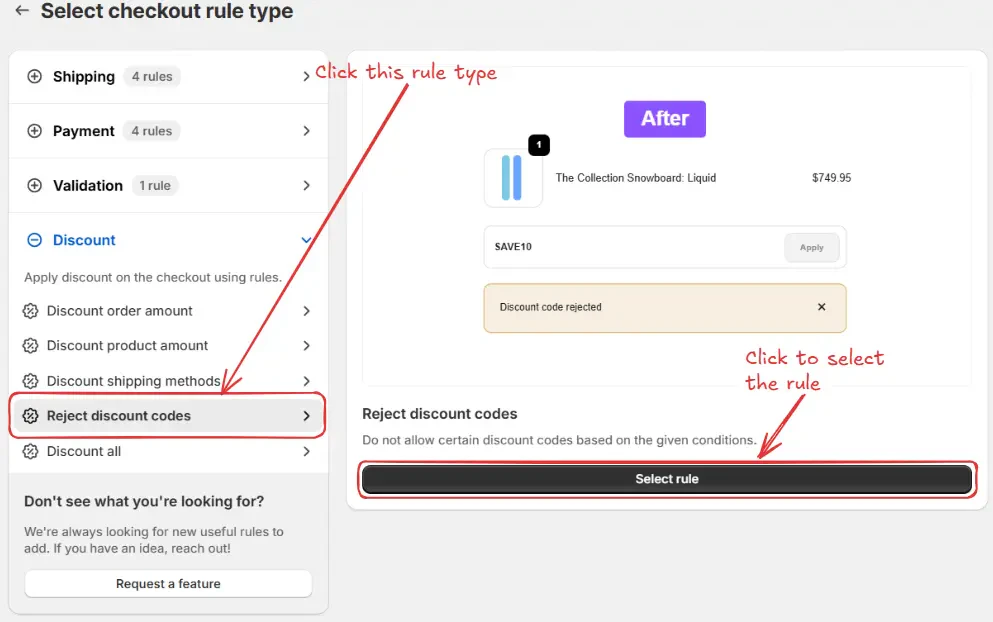
ルール設定
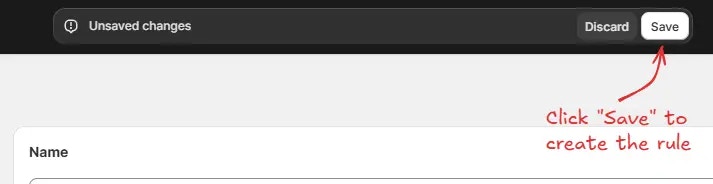
ルールを設定するには、まず「割引コードを拒否」などの名前を任意で追加して、その機能を説明します。次に、ルールの ステータス を選択します:テスト、アクティブ、無効、またはスケジュール済み。 ここでは例として、実際の顧客のチェックアウトに影響を与えずにルールをすぐにテストできるよう、テスト ステータスを選択します。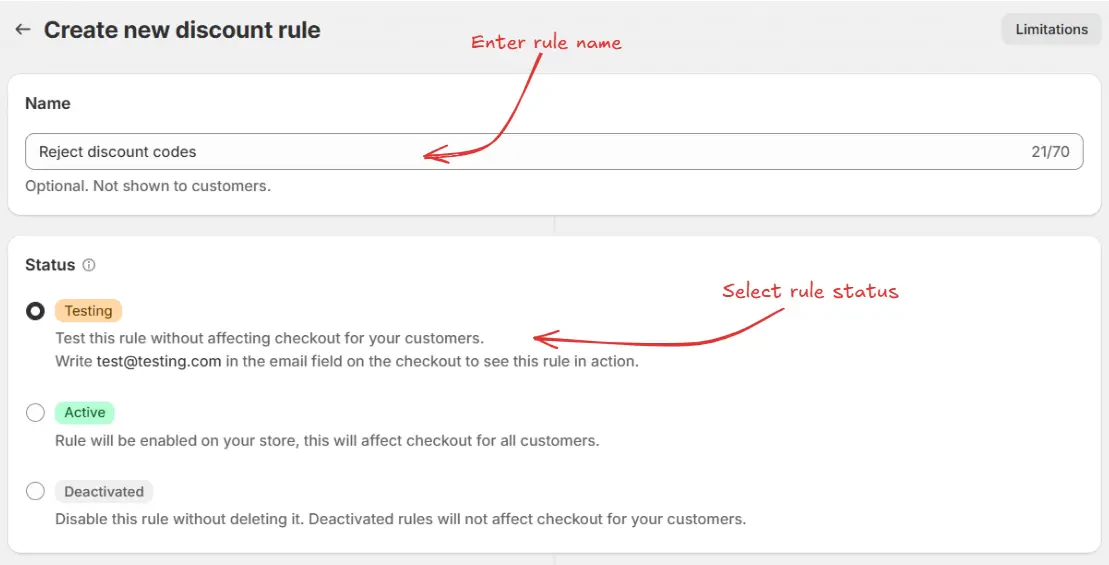
ルールが アクティブ に設定されている状態でスケジュール日付を選択すると、ステータスはアクティブではなく スケジュール済み になります。ルールは開始日時から終了日時まで実行されます(終了日が設定されている場合)。
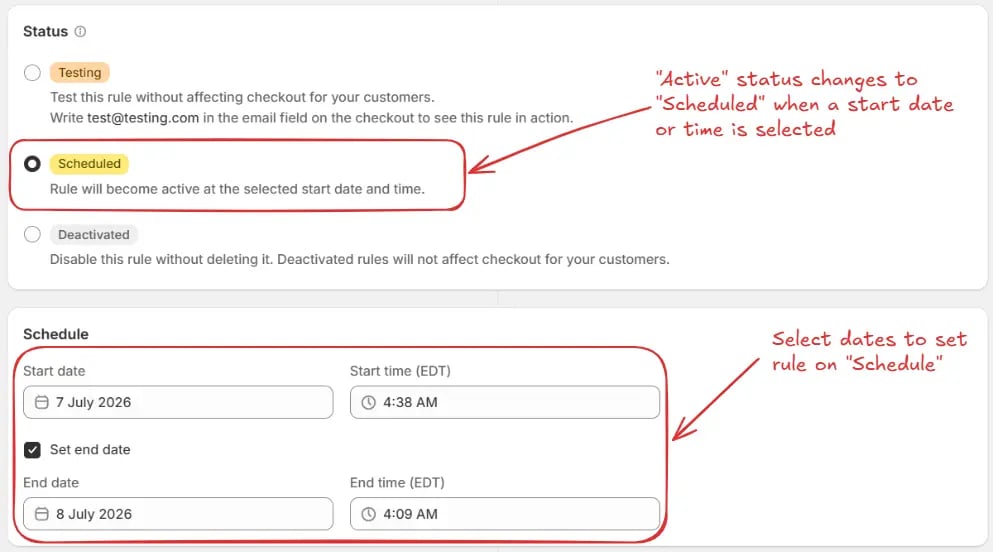
この例ではスケジュールを使用せず、テスト ステータスのままにします。
- 商品割引 – 注文割引を商品レベルの割引と併用できます。商品割引も注文割引と組み合わせ可能に設定されていることを確認してください。
- 注文割引 – 複数の注文レベル割引を同時に適用できます。他の注文割引も注文割引と組み合わせ可能に設定されていることを確認してください。
- 配送割引 – 注文割引を配送レベルの割引と併用できます。配送割引も注文割引と組み合わせ可能に設定されていることを確認してください。
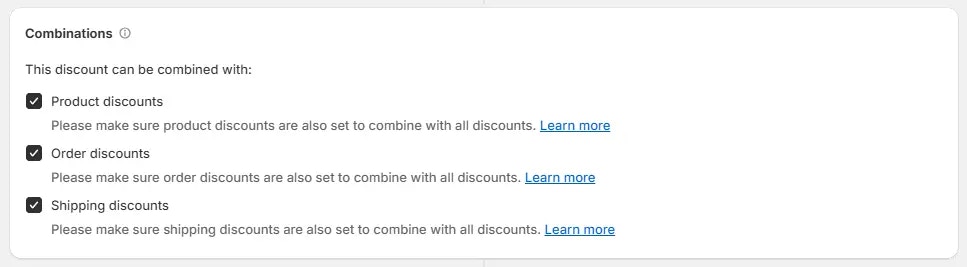
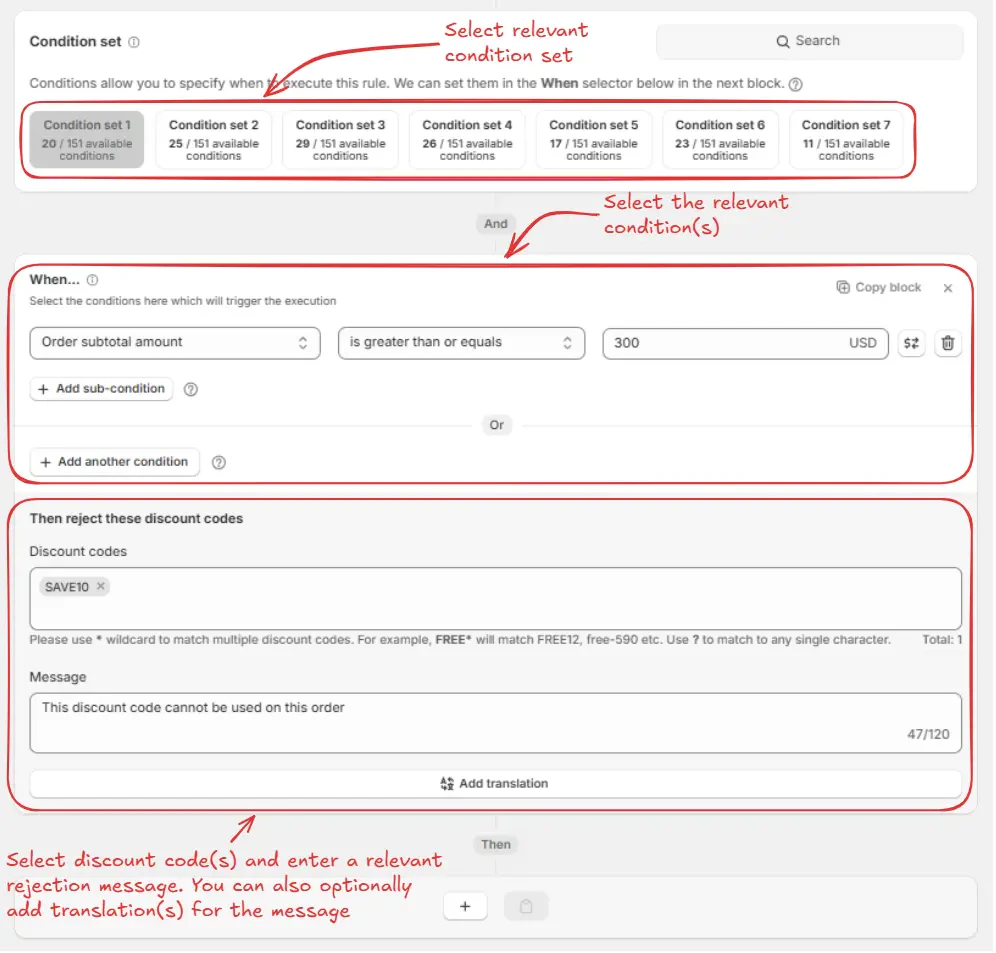
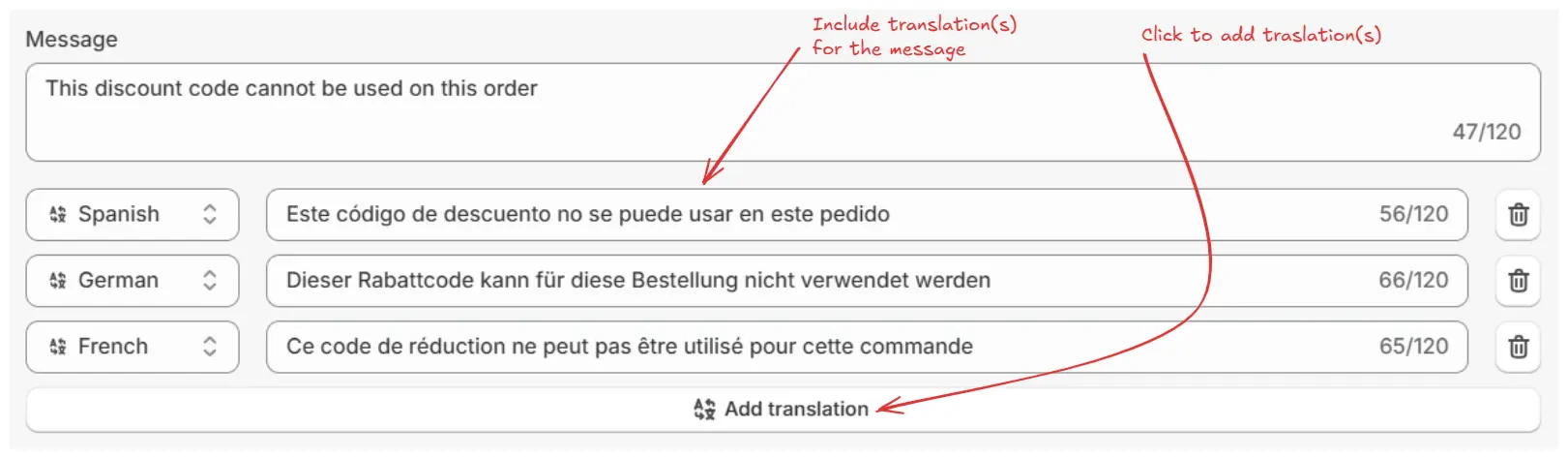
例として、ここではデフォルトのコンディションセット1を選択します。次に、注文小計金額 が 300以上 の場合にルールが実行されるように設定し、割引コード “SAVE10” を拒否するように構成します。拒否メッセージ “This discount code cannot be used on this order” は、顧客が適用を試みた際にチェックアウトで表示されます。
ルールをテスト
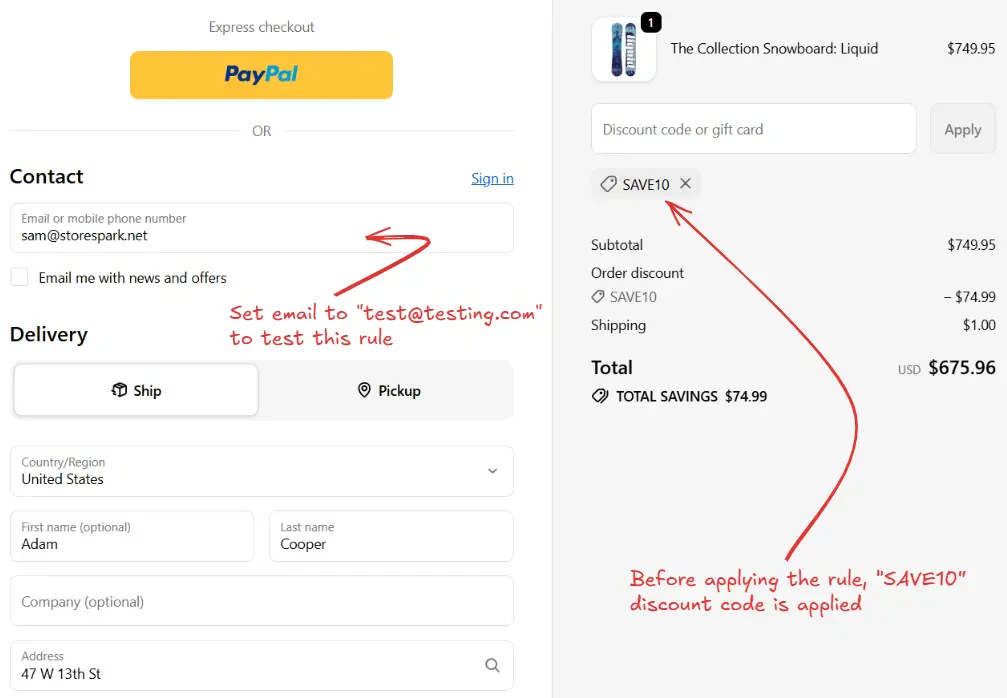
ルールがテストステータスに設定されているため、チェックアウトでルールを実行するには、実際のメールアドレスの代わりに[email protected] をメールアドレスとして使用する必要があります。
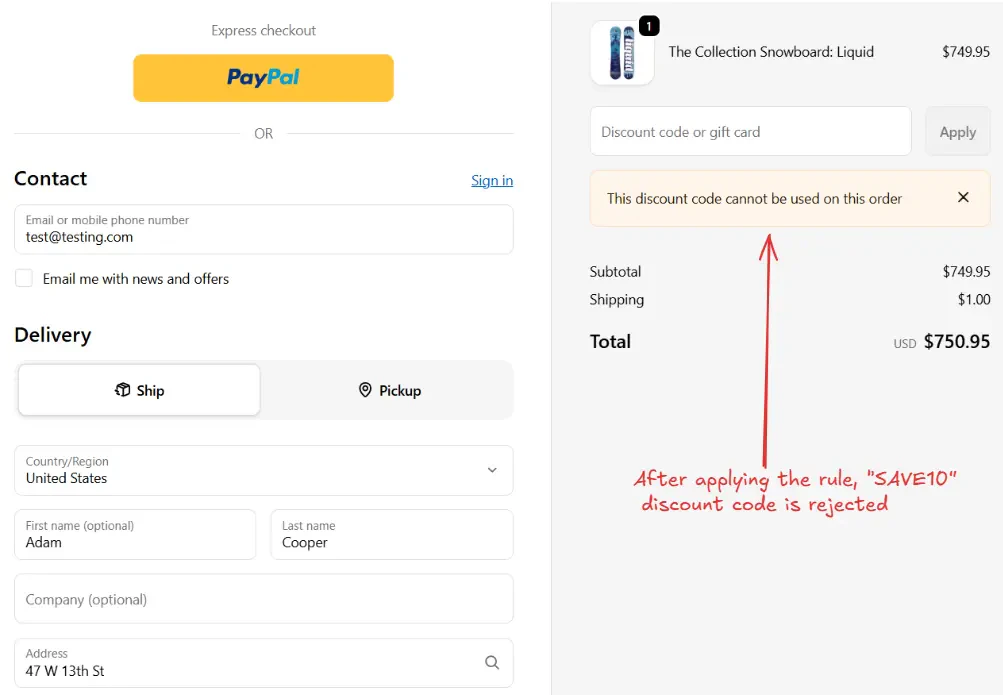
ルールを有効化
テストが完了したら、ルールを有効化して、実際の顧客のチェックアウトに変更を加え始めることができます。有効化されたルールのみが、すべての顧客のチェックアウトに変更を加えることができます。 サイドバーの ルール をクリックしてすべてのルールを表示します。有効化したいルールを選択し、有効化 ボタンをクリックして有効化します。
制限事項
- このルールは、ドラフト注文ベースのチェックアウトおよびドラフト注文チェックアウトを使用するアプリと互換性がありません。
- チェックアウトURLに
.../checkouts/do/...が含まれている場合、doはドラフト注文を意味します。このルールはそのチェックアウトでは実行されません。