

Regelübersicht
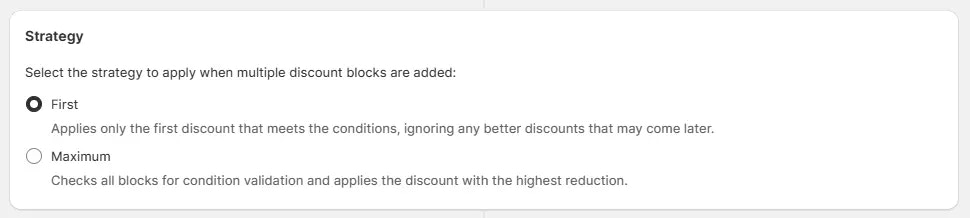
Dies ist die primäre Rabattregel im aktuellen App-Ablauf. Sie ermöglicht es Ihnen, Bestell-, Produkt- und Versandrabatte sowie das Ablehnen von Rabattcodes in einer einzigen Regel zu kombinieren, jeweils mit eigenen Operationsoptionen. Für jeden Block definieren Sie die Bedingungen und aktivieren dann einen oder mehrere Rabatttypen (Bestellung, Produkt, Versand oder Rabattcodes ablehnen). Die App wendet berechtigte Rabatte gemäß Ihren ausgewählten Strategieeinstellungen an.Unterstützte Operationen
Bestellrabatt-Operationen
Produktrabatt-Operationen
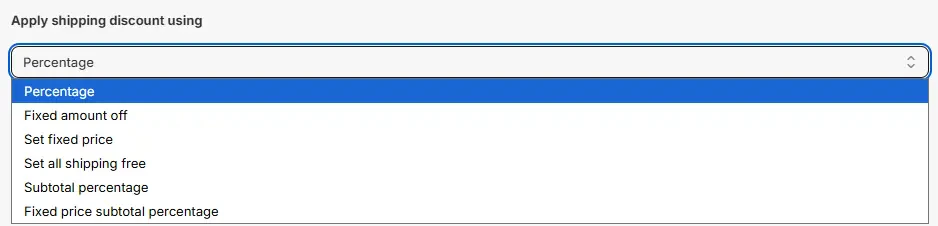
Versandrabatt-Operationen
Beispielkonfiguration
Die folgenden Schritte zeigen, wie Sie mit der App eine Alles rabattieren-Regel erstellen und konfigurieren.Neue Regel erstellen
Öffnen Sie in Ihrem Shopify-Adminbereich die App. Gehen Sie in der Seitenleiste zum Abschnitt Regeln und klicken Sie auf „Regel erstellen“. Anschließend werden Sie zum Bildschirm „Checkout-Regeltyp auswählen“ weitergeleitet. Wählen Sie Kategorie „Rabatt“ → Checkout-Regeltyp „Alles rabattieren“ → klicken Sie auf „Regel auswählen“.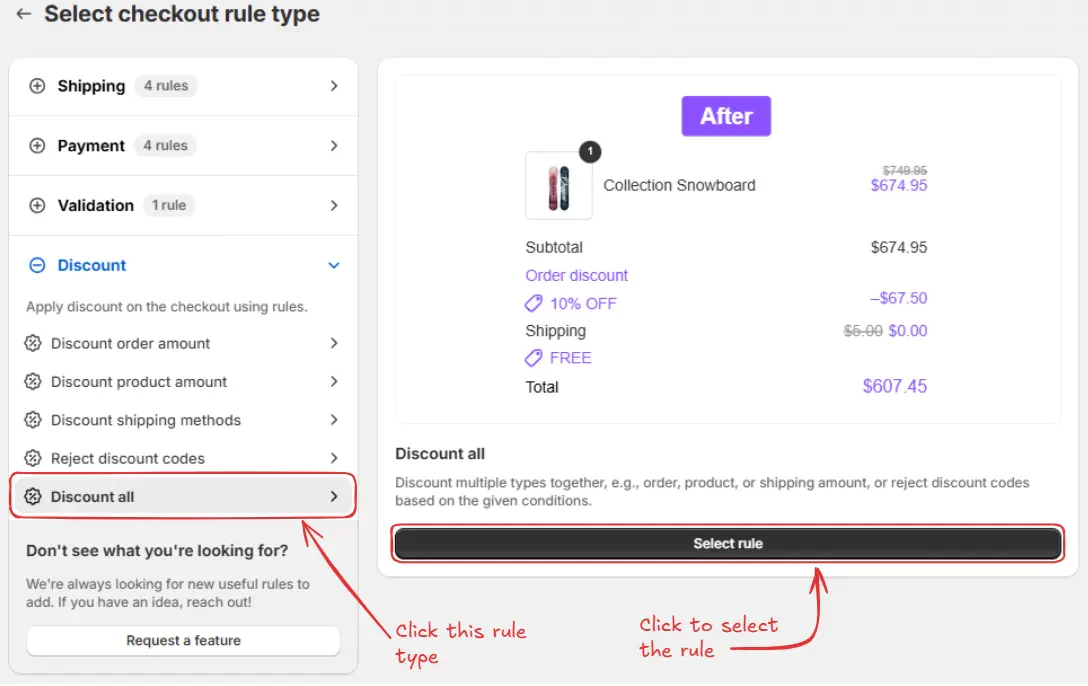
Regelkonfiguration
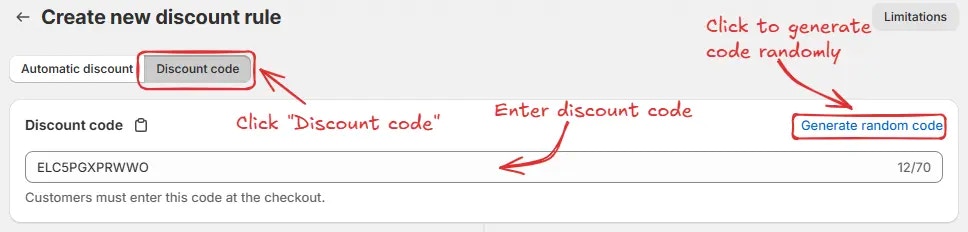
Um die Regel zu konfigurieren, geben Sie optional zunächst einen Namen wie „Alles rabattieren“ ein, um zu beschreiben, was die Regel bewirkt, wenn Sie einen „Automatischen Rabatt“ anwenden möchten.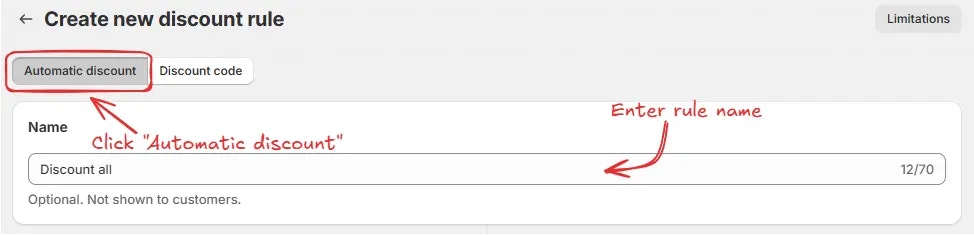
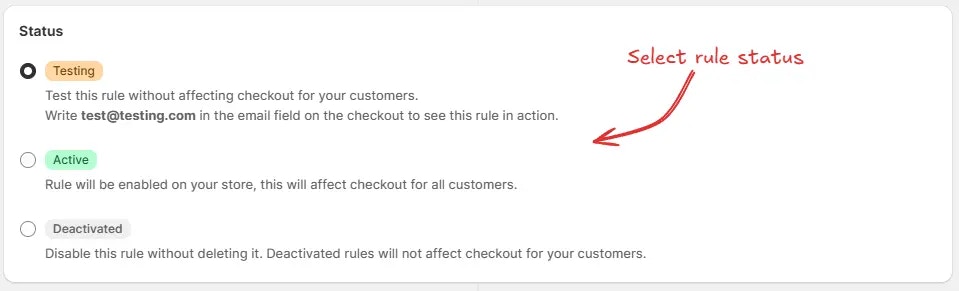
Hier wählen wir den Status Testen, damit wir die Regel schnell überprüfen können, ohne den Checkout für tatsächliche Kunden zu beeinflussen.
Wenn Sie Zeitplandaten auswählen, während die Regel auf Aktiv gesetzt ist, wird der Status Geplant statt Aktiv. Die Regel läuft vom Startdatum und der Startzeit bis zum Enddatum und der Endzeit, sofern festgelegt.
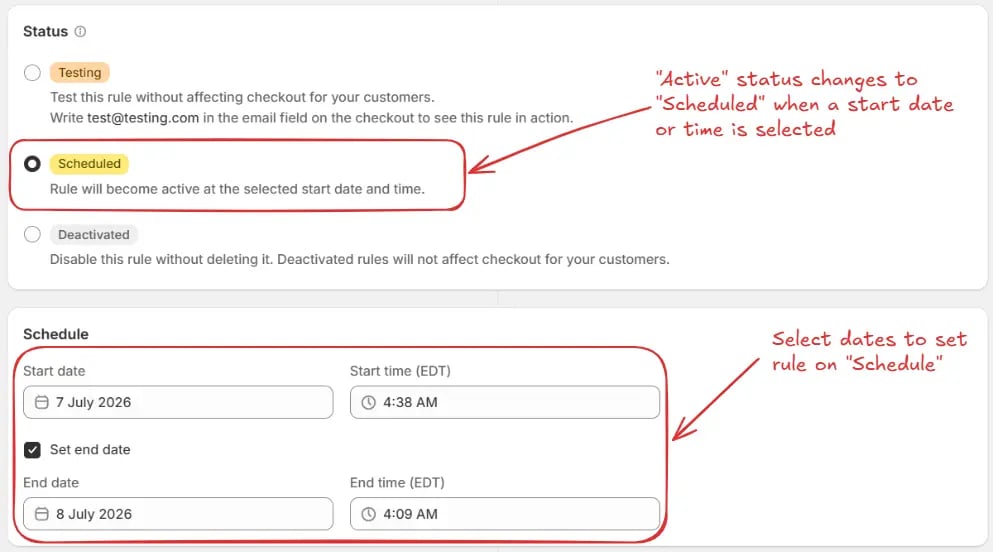
Für dieses Beispiel verwenden wir keinen Zeitplan und behalten den Status
Testen bei.
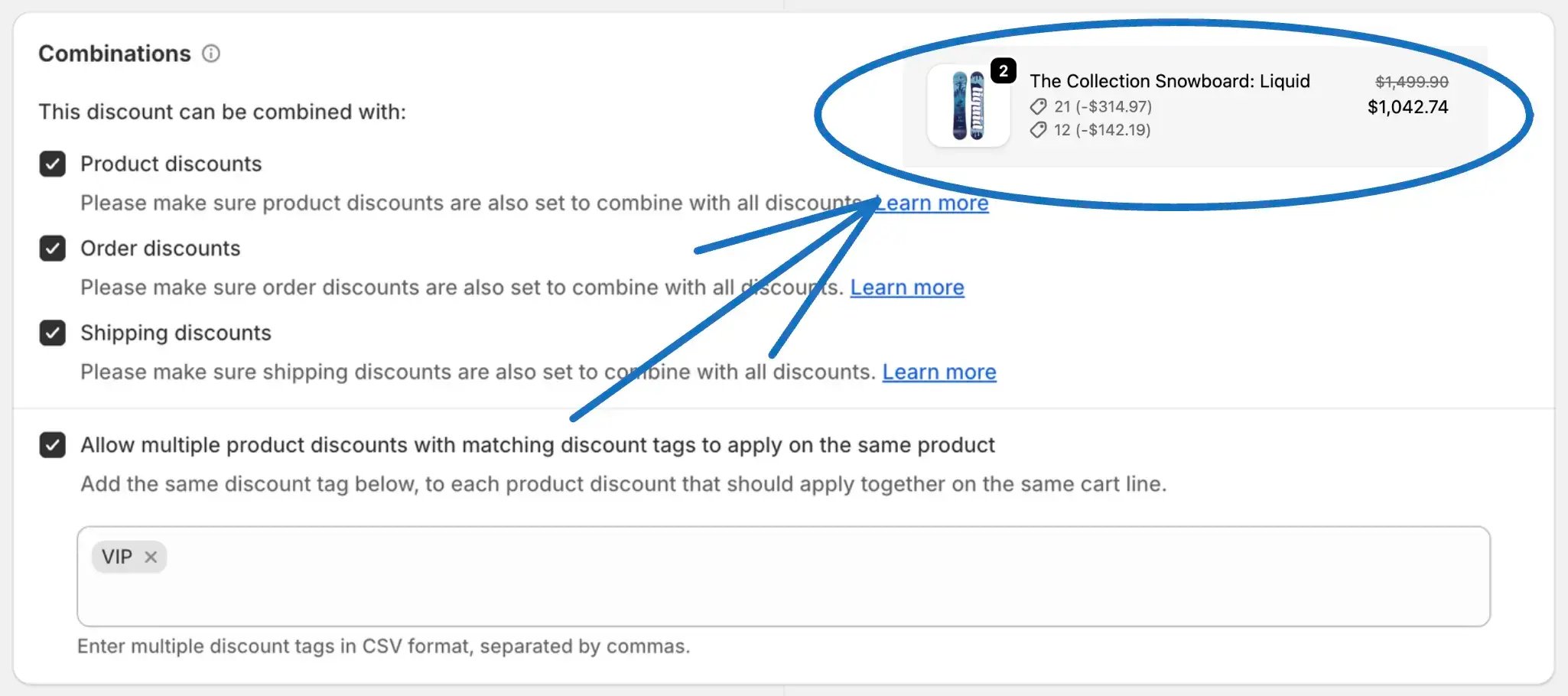
- Produktrabatten – Ermöglicht, dass die „Alles rabattieren“-Regel zusammen mit Rabatten auf Produktebene verwendet werden kann. Stellen Sie sicher, dass auch die Produkt-Rabatte für die Kombination mit allen Rabatten aktiviert sind.
- Bestellrabatten – Ermöglicht, dass die „Alles rabattieren“-Regel zusammen mit Rabatten auf Bestellebene angewendet wird. Stellen Sie sicher, dass auch die Bestellrabatte die Kombination mit allen Rabatten erlauben.
- Versandrabatten – Ermöglicht, dass die „Alles rabattieren“-Regel zusammen mit Versandrabatten verwendet wird. Stellen Sie sicher, dass auch die Versandrabatte die Kombination mit allen Rabatten erlauben.
- Mehrere Produktrabatte mit übereinstimmenden Rabatt-Tags auf dasselbe Produkt anwenden – Nur Shopify Plus-Shops können mehrere Produktrabatte auf dasselbe Produkt anwenden lassen, wenn die Rabatte übereinstimmende Rabatt-Tags teilen. Wenn beispielsweise zwei Produktrabatte das Tag VIP verwenden, können beide Rabatte auf dasselbe Produkt angewendet werden.
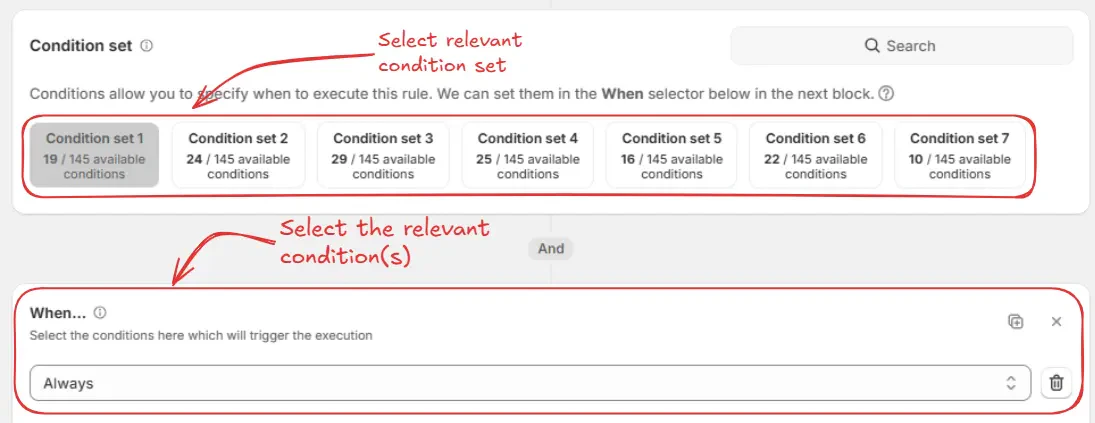
Beispiel: Wir wählen das Standard-Bedingungsset 1. Anschließend konfigurieren wir die Bedingung für diese Regel auf Stets, sodass sie in allen Situationen ausgeführt wird.
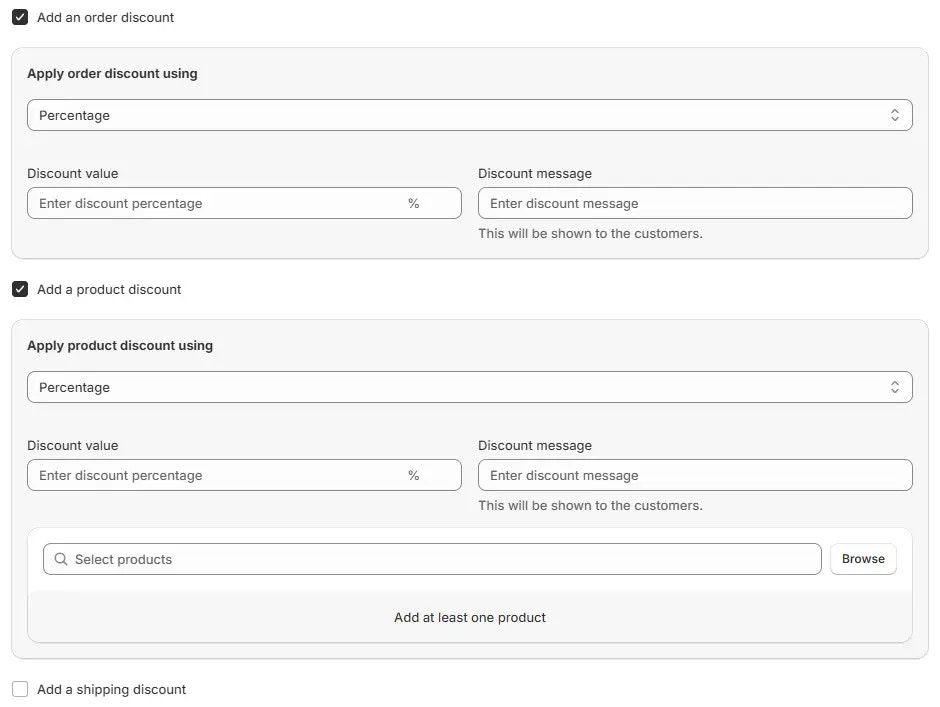
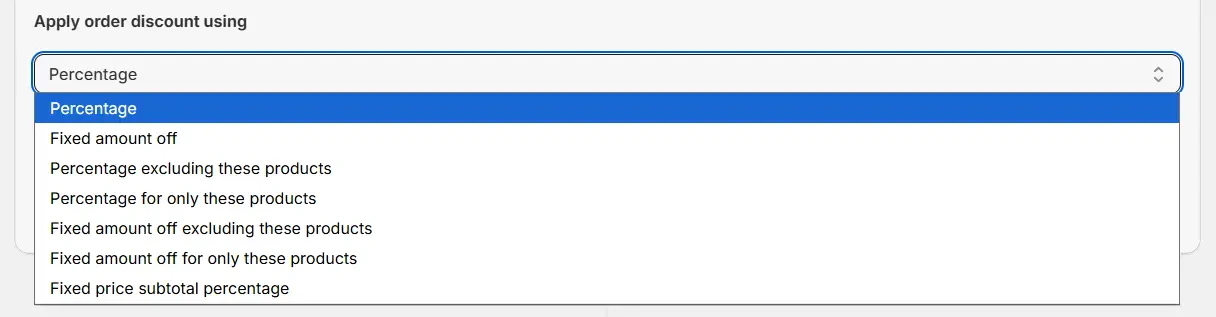

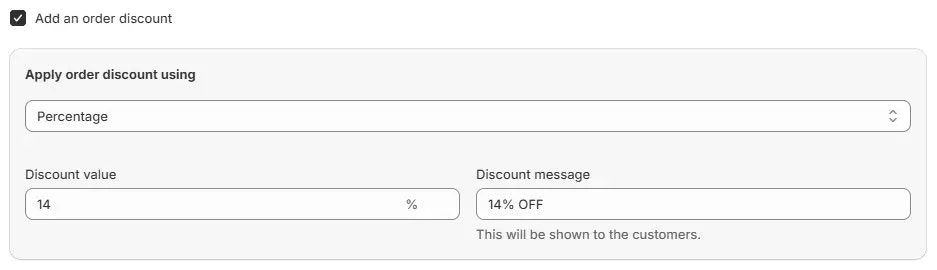
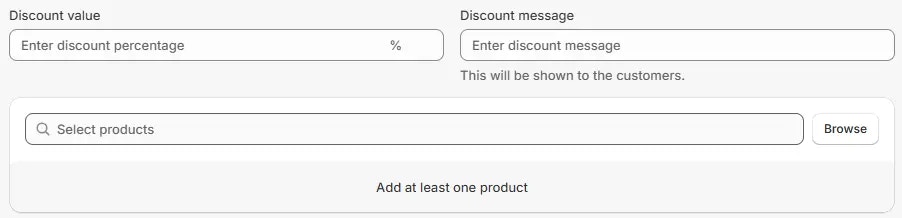
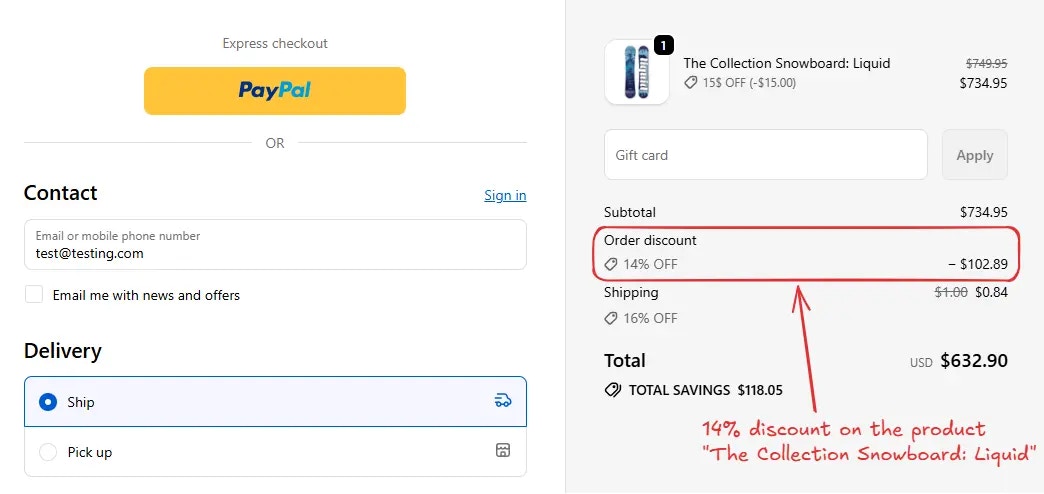
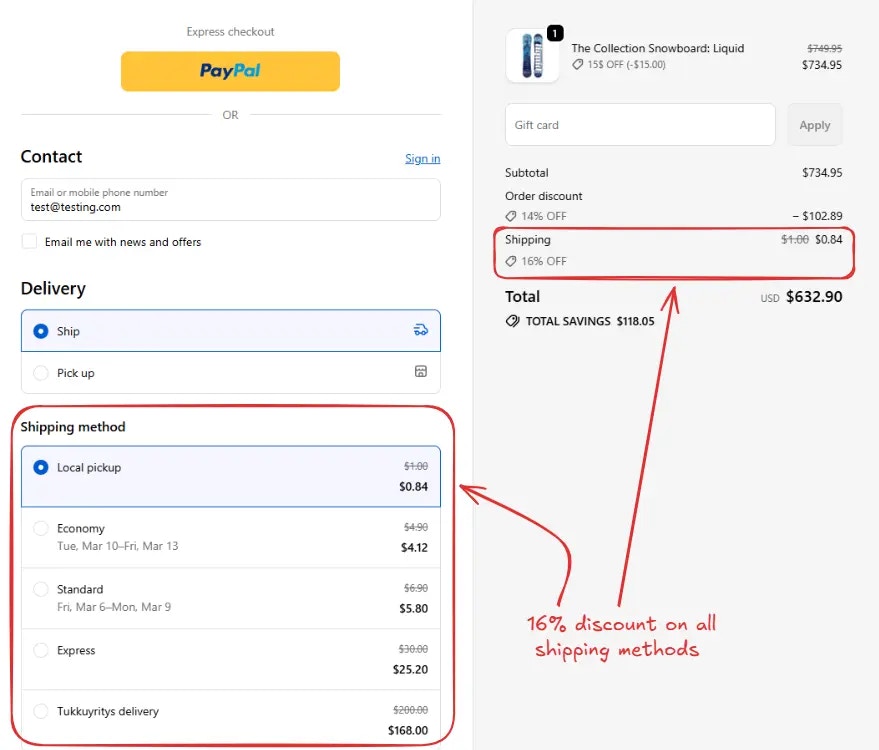
Beispiel: Hier setzen wir den Rabattwert auf 14% mit der Option Prozentsatz. Die Rabattnachricht 14% OFF wird den Kunden an der Kasse angezeigt. Dieser 14%-Rabatt gilt für die Bestellung. Die Einstellungen sehen Sie im Bild unten.
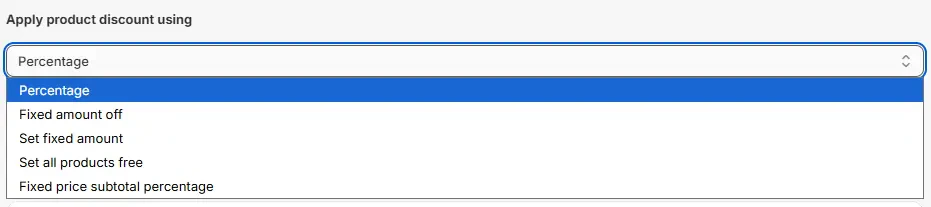
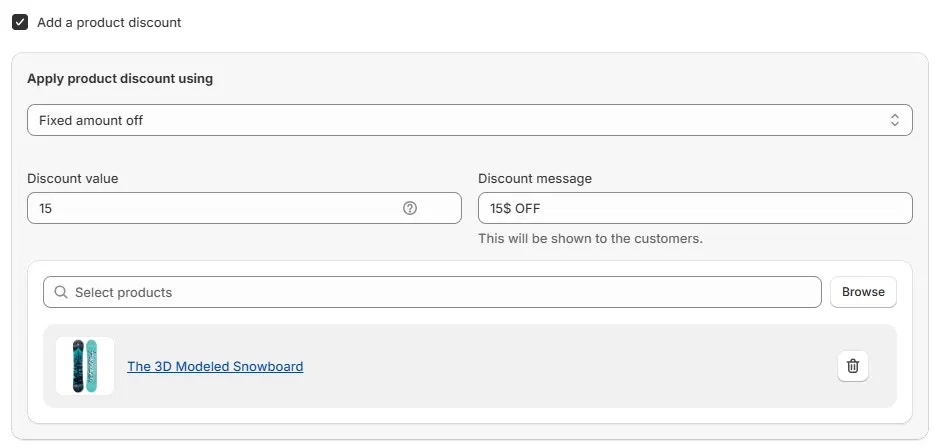
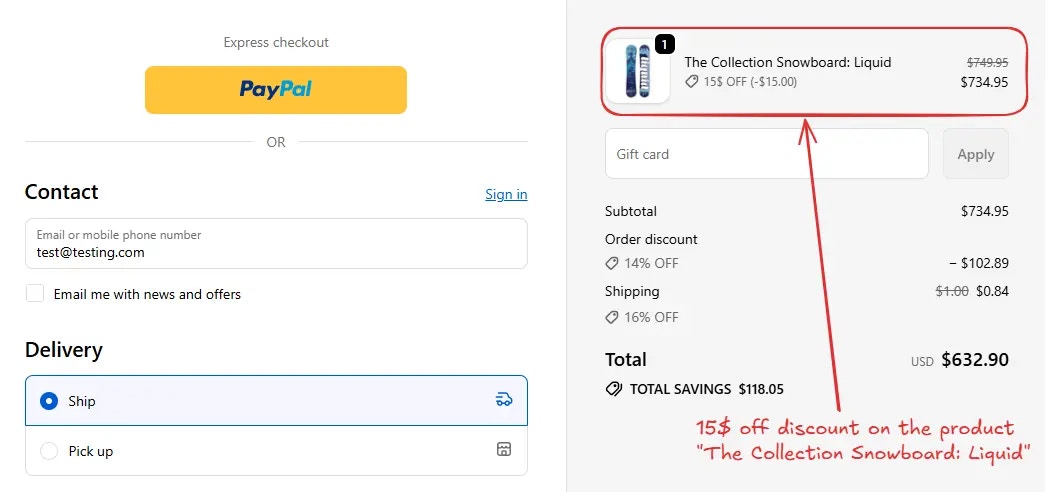
Beispiel: Hier setzen wir den Rabattwert auf 15 mit der Option Fester Rabattbetrag. Die Rabattnachricht 15$ OFF wird den Kunden an der Kasse angezeigt. Anschließend wählen wir das Produkt “The Collection Snowboard: Liquid”, auf das der Rabatt angewendet wird. Die Einstellungen sehen Sie im Bild unten.
-
Ausgewählte Versandmethoden
Wenden Sie den Rabatt nur auf bestimmte Versandmethoden an, indem Sie die Namen der Versandmethoden eingeben, die einbezogen werden sollen.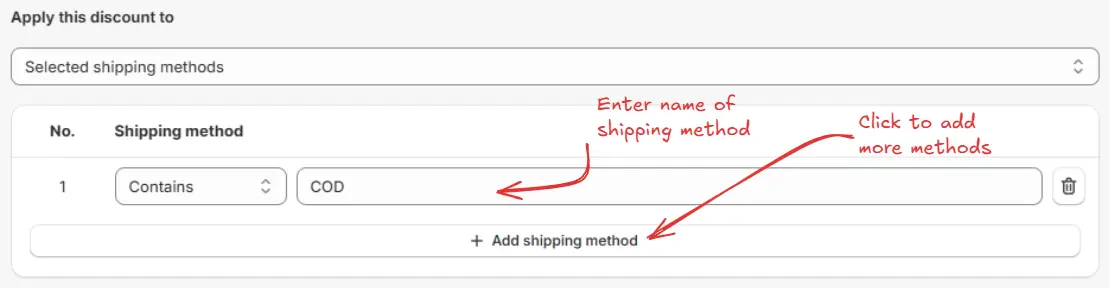
-
Alle Versandmethoden
Wenden Sie den Rabatt auf alle verfügbaren Versandmethoden an.
-
Versandmethode mit dem höchsten Preis
Wenden Sie den Rabatt auf die Versandmethode mit dem höchsten Preis an.
-
Versandmethode mit dem niedrigsten Preis
Wenden Sie den Rabatt auf die Versandmethode mit dem niedrigsten Preis an.
-
Versandmethode mit Preis
Wenden Sie den Rabatt basierend auf einem eingegebenen Betrag an, mit der Option, Versandmethoden anzuvisieren, die entweder größer oder kleiner als der angegebene Wert sind.
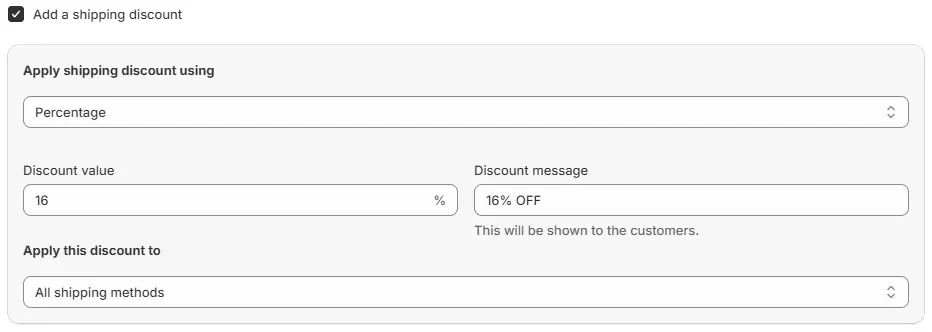
Beispiel: Hier setzen wir den Rabattwert auf 16% mit der Option Prozentsatz. Die Rabattnachricht 16% OFF wird den Kunden an der Kasse angezeigt. Wir haben außerdem Alle Versandmethoden ausgewählt, damit der Rabatt auf alle Versandmethoden angewendet wird. Dieser 16%-Rabatt gilt für die Versandmethoden. Die Einstellungen sehen Sie im Bild unten.
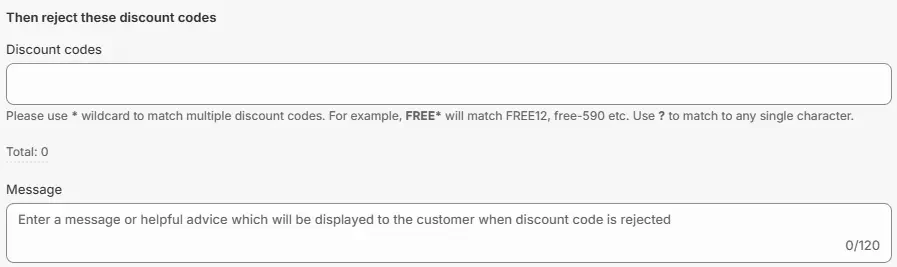
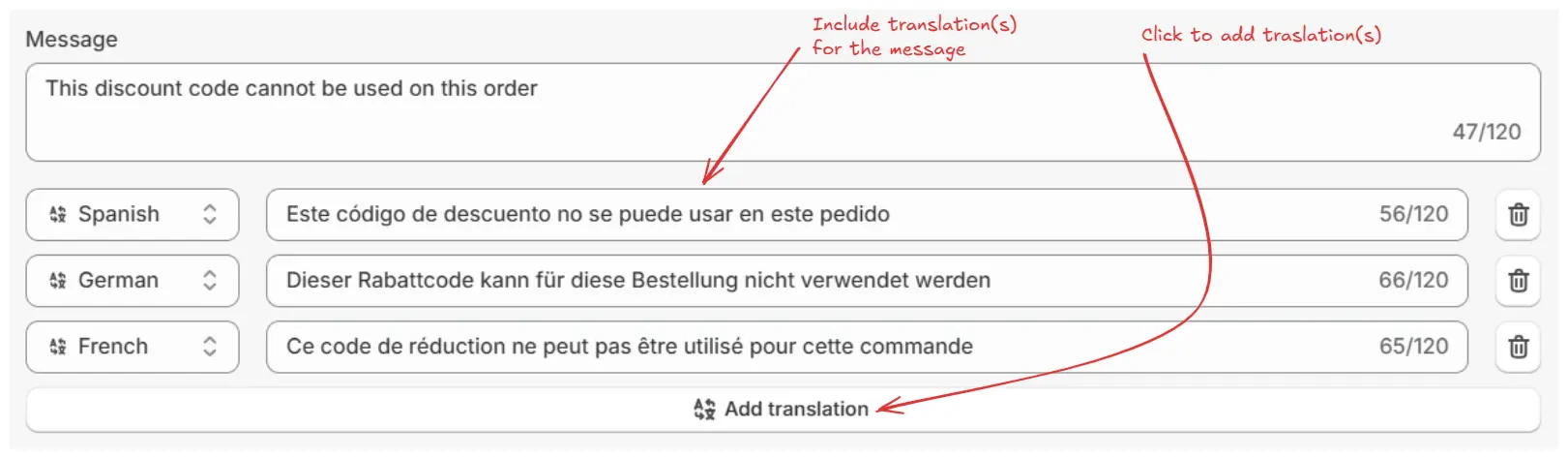
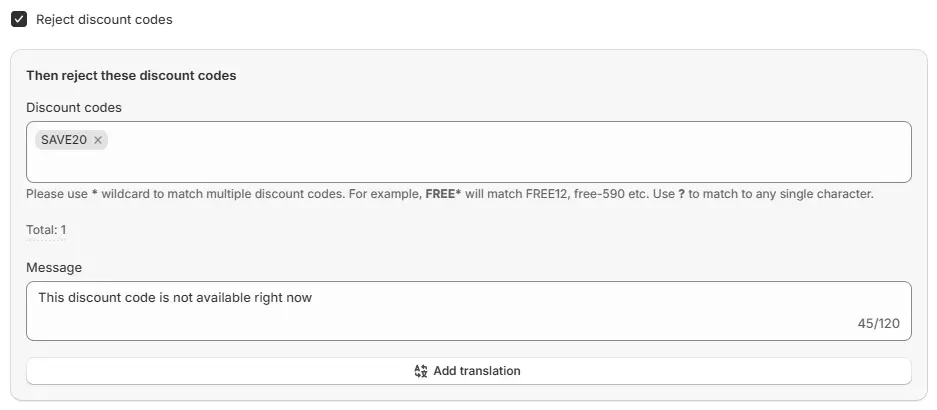
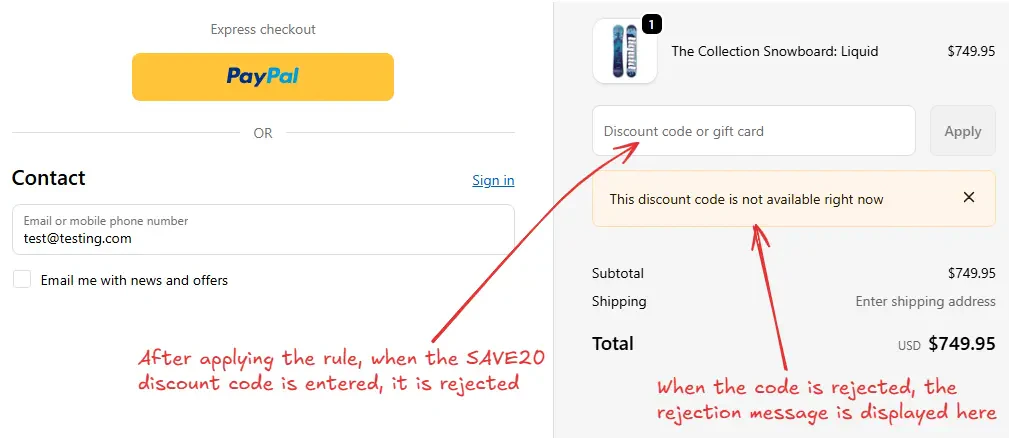
Beispiel: Wir konfigurieren die Regel so, dass der Rabattcode “SAVE20” abgelehnt wird. Die Ablehnungsnachricht “Dieser Rabattcode ist derzeit nicht verfügbar” wird den Kunden an der Kasse angezeigt, wenn sie versuchen, den Rabattcode anzuwenden.


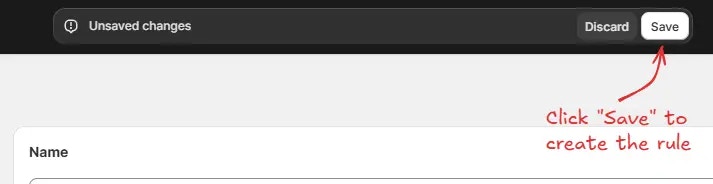
Regel testen
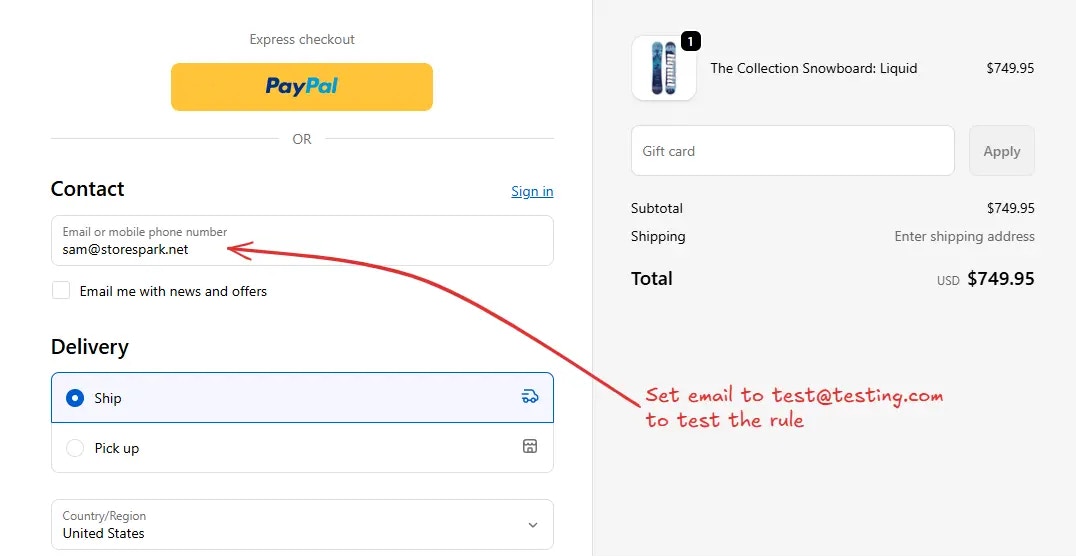
Da die Regel auf den Status „Testen“ gesetzt ist, müssen Sie anstelle Ihrer tatsächlichen E-Mail-Adresse[email protected] verwenden, um die Regel an der Kasse auszuführen.
Wir können überprüfen, dass der 14%-Bestellrabatt an der Kasse angewendet wurde, wie unten dargestellt.
Regel aktivieren
Sobald die Tests abgeschlossen sind, können Sie die Regel aktivieren, damit sie für tatsächliche Kunden im Checkout wirksam wird. Nur aktivierte Regeln können Änderungen für alle Kunden vornehmen. Klicken Sie in der Seitenleiste auf Regeln, um alle Regeln anzuzeigen. Wählen Sie die Regel aus, die Sie aktivieren möchten, und klicken Sie anschließend auf die Schaltfläche Aktivieren, um sie zu aktivieren.
Einschränkungen
- Diese Regel ist nicht kompatibel mit Draft-Order-basierten Checkouts oder mit Apps, die Draft-Order-Checkouts verwenden.
- Wenn die Checkout-URL
.../checkouts/do/...enthält, bedeutetdoEntwurfsbestellung und diese Regel wird nicht ausgeführt.