

Regelübersicht
Diese Regel ermöglicht es, bestimmte Rabattcodes beim Checkout basierend auf den definierten Bedingungen abzulehnen. Sie können das Anwenden bestimmter Rabattcodes blockieren, indem Sie Kriterien wie Bestellsumme, Kundentags, Versandadresse, Produkt-Tags usw. verwenden. Wenn ein Kunde einen Rabattcode eingibt, der den konfigurierten Bedingungen entspricht, verhindert die Regel die Anwendung des Codes und zeigt eine benutzerdefinierte Ablehnungsnachricht beim Checkout an. Dies hilft, Rabattrichtlinien durchzusetzen, Margen zu schützen und zu verhindern, dass Rabattcodes in Situationen verwendet werden, in denen sie nicht gelten sollten.Beispielkonfiguration
Die folgenden Schritte zeigen, wie Sie mithilfe der App eine Rabattcodes ablehnen-Regel erstellen und konfigurieren.Neue Regel erstellen
Öffnen Sie die App in Ihrem Shopify-Adminbereich. Gehen Sie in der Seitenleiste zum Abschnitt Regeln und klicken Sie auf “Regel erstellen”. Dann werden Sie zum Bildschirm Checkout-Regeltyp auswählen weitergeleitet. Wählen Sie Kategorie “Rabatt” → Checkout-Regeltyp “Rabattcodes ablehnen” → Klicken Sie auf „Regel auswählen“.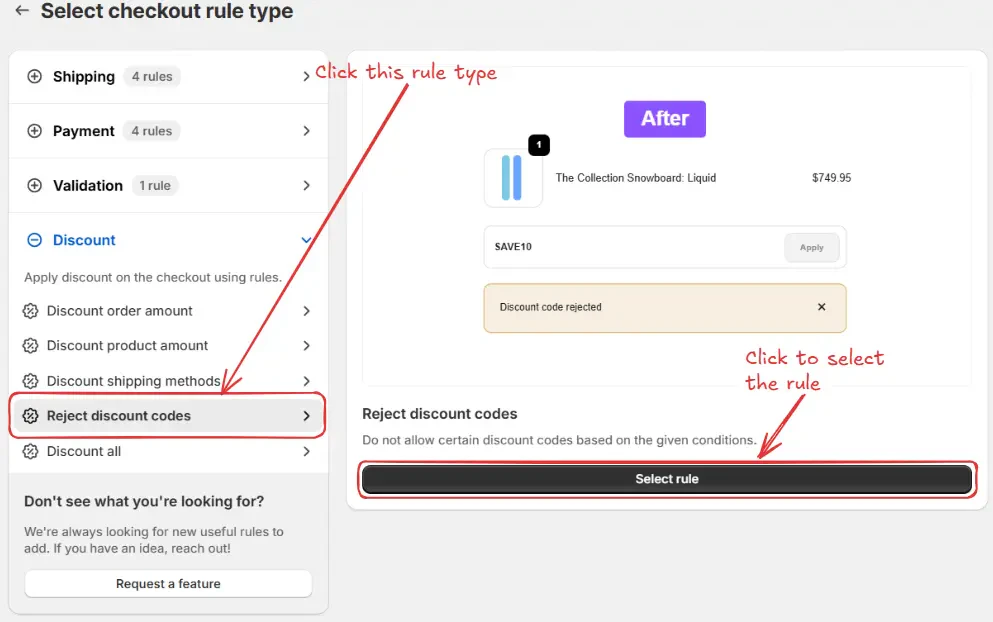
Regelkonfiguration
Um die Regel zu konfigurieren, fügen Sie zunächst optional einen Namen wie “Rabattcodes ablehnen” hinzu, um zu beschreiben, was sie tut. Wählen Sie dann den Status der Regel: Testen, Aktiv, Deaktiviert oder Geplant. Hier wählen wir als Beispiel den Status Testen, damit wir die Regel schnell testen können, ohne den Checkout für echte Kunden zu beeinflussen.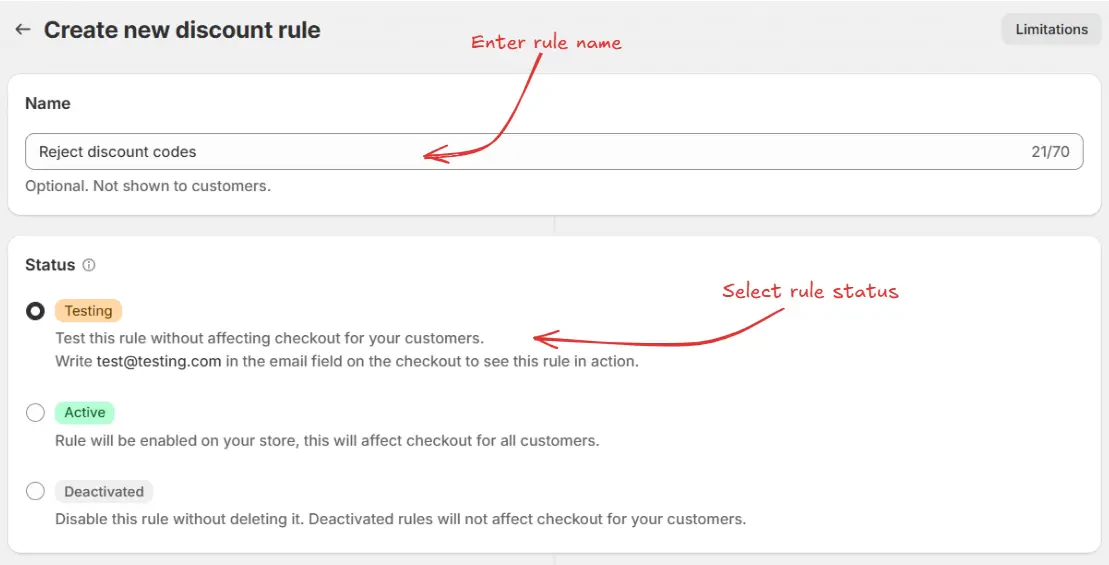
Wenn Sie Zeitplandaten auswählen, während die Regel auf Aktiv gesetzt ist, wird der Status Geplant anstelle von Aktiv. Die Regel wird vom Startdatum und der Startzeit bis zum Enddatum und der Endzeit ausgeführt, sofern ein Enddatum festgelegt ist.
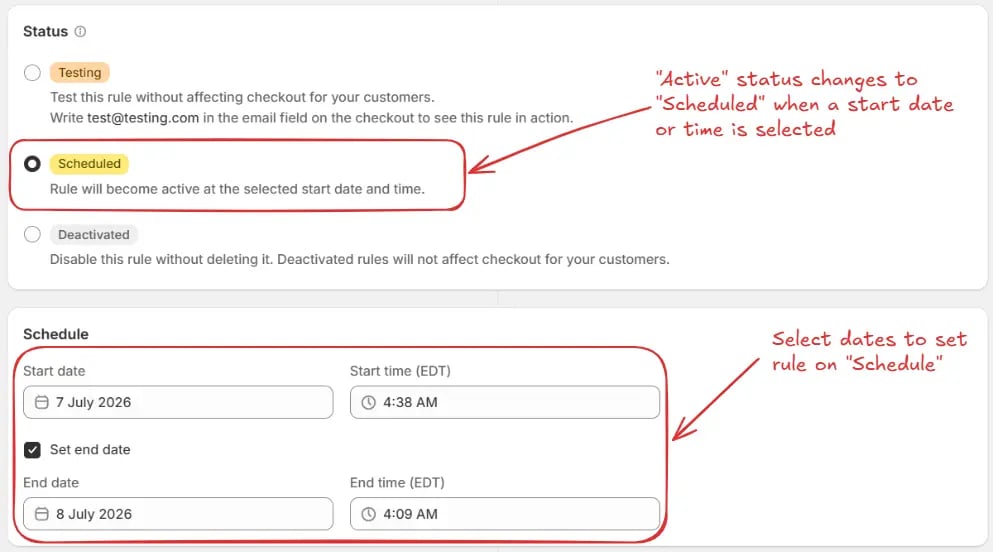
In diesem Beispiel verwenden wir keinen Zeitplan und behalten den Status
Testen bei.
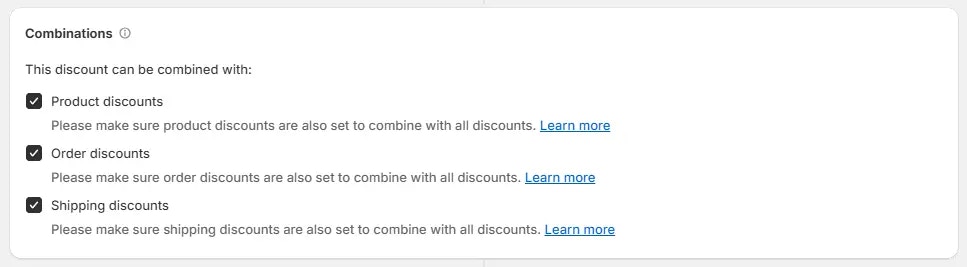
- Produktrabatten – Dadurch kann der Bestellrabatt zusammen mit produktspezifischen Rabatten verwendet werden. Stellen Sie sicher, dass Produktrabatte auch so konfiguriert sind, dass sie mit Bestellrabatten kombiniert werden können.
- Bestellrabatten – Dadurch können mehrere Bestellrabatte gleichzeitig angewendet werden. Stellen Sie sicher, dass die anderen Bestellrabatte ebenfalls so eingestellt sind, dass sie mit Bestellrabatten kombiniert werden.
- Versandrabatten – Dadurch kann der Bestellrabatt zusammen mit Rabatten auf Versandebene verwendet werden. Bestätigen Sie, dass Versandrabatte ebenfalls so eingestellt sind, dass sie mit Bestellrabatten kombiniert werden.
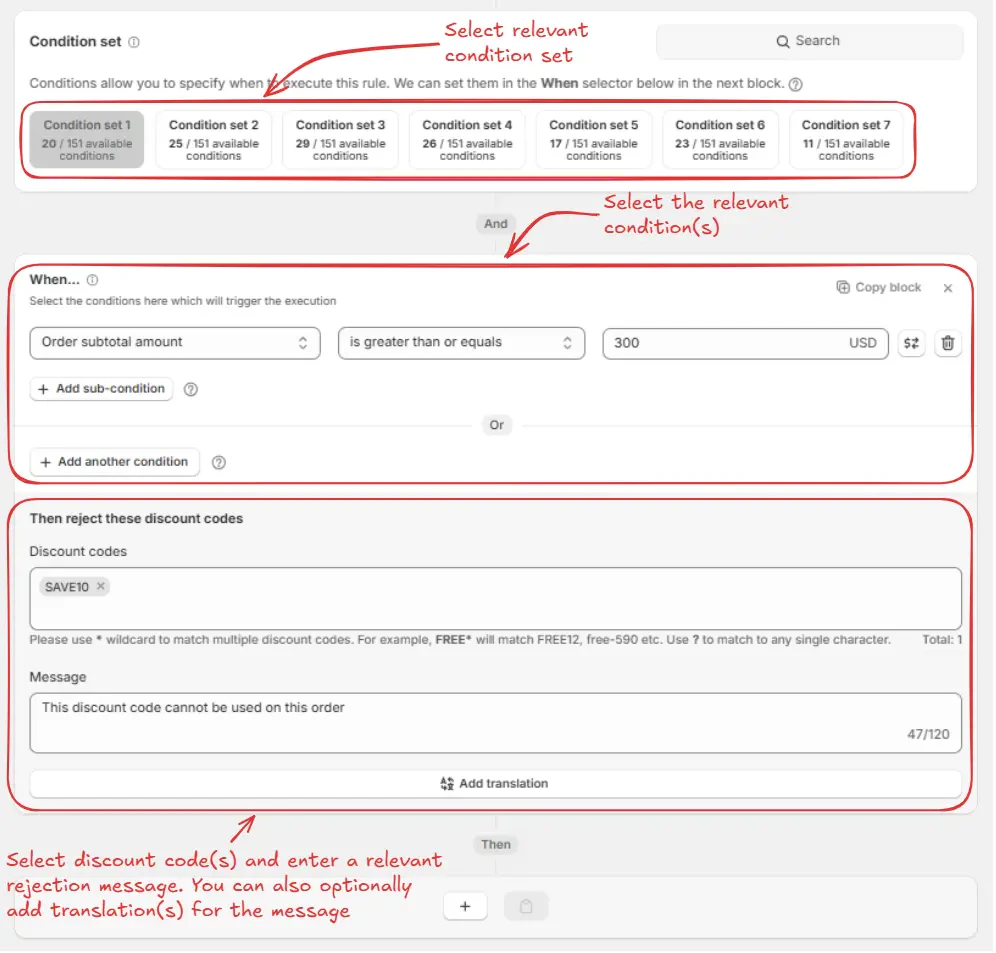
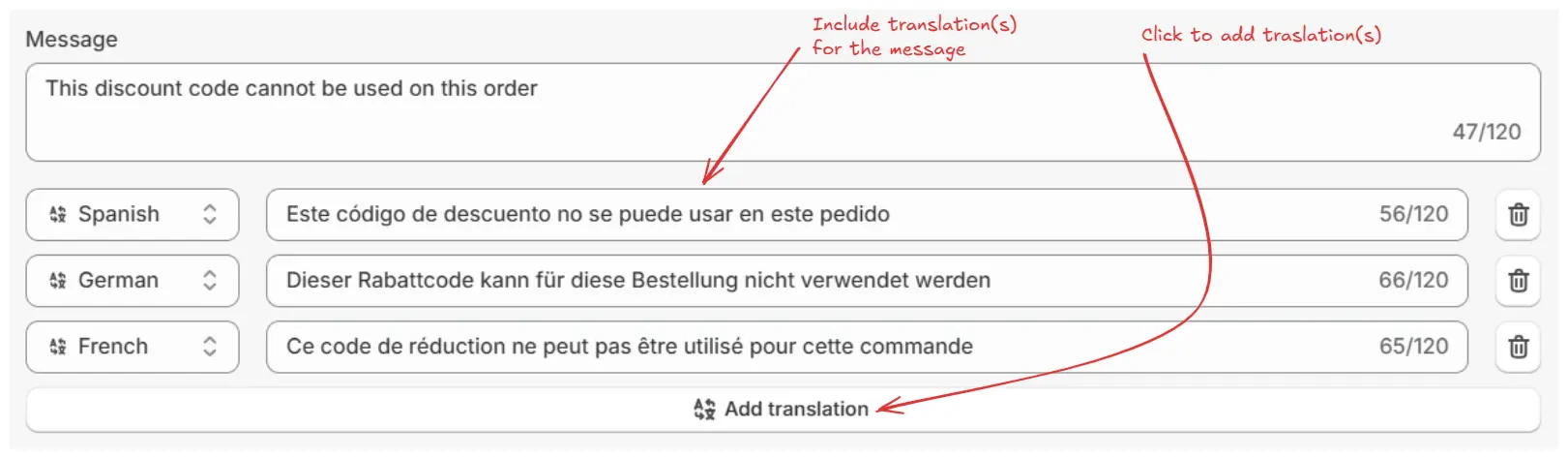
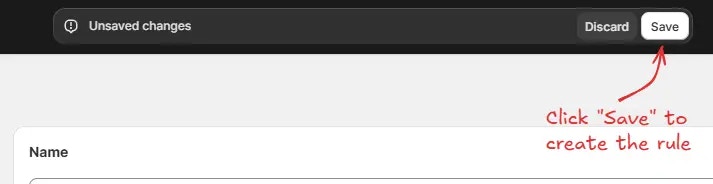
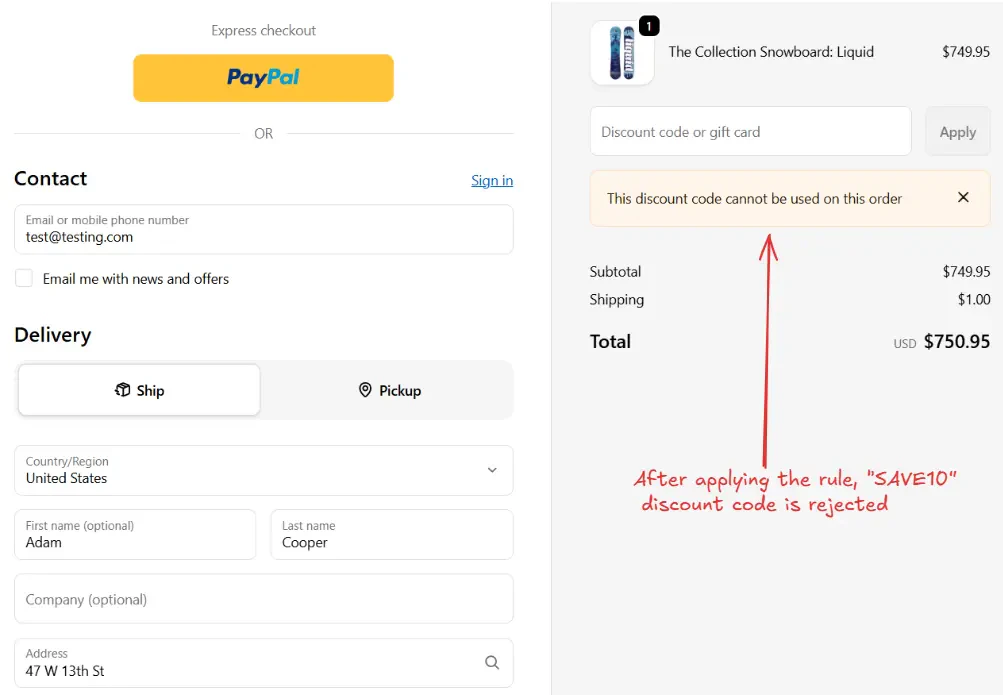
Als Beispiel wählen wir hier das standardmäßige Bedingungsset 1. Dann stellen wir die Regel so ein, dass sie ausgeführt wird, wenn der Bestell-Zwischensummenbetrag größer oder gleich 300 ist, und konfigurieren sie so, dass der Rabattcode “SAVE10” abgelehnt wird. Die Ablehnungsnachricht “This discount code cannot be used on this order” wird Kunden beim Checkout angezeigt, wenn sie versuchen, ihn anzuwenden.
Regel testen
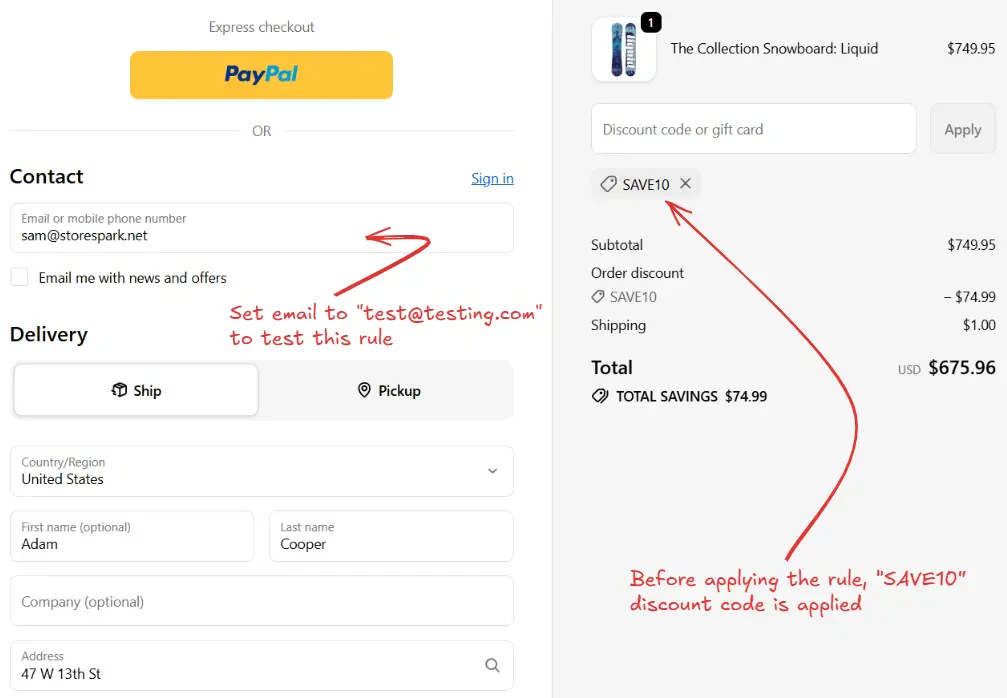
Da die Regel auf Teststatus gesetzt ist, müssen wir[email protected] als E-Mail-Adresse verwenden, anstatt der tatsächlichen E-Mail, um die Regel beim Checkout auszuführen.
Regel aktivieren
Nach dem Testen können wir die Regel aktivieren, damit sie Änderungen am Checkout für echte Kunden vornehmen kann. Nur aktivierte Regeln können Änderungen am Checkout für alle Kunden durchführen. Klicken Sie in der Seitenleiste auf Regeln, um alle Regeln anzuzeigen. Wählen Sie die Regel aus, die Sie aktivieren möchten, und klicken Sie dann auf Aktivieren, um sie zu aktivieren.
Einschränkungen
- Diese Regel ist nicht kompatibel mit Draft-Order-basierten Checkouts oder mit Apps, die Draft-Order-Checkouts verwenden.
- Wenn Ihre Checkout-URL den Begriff
.../checkouts/do/...enthält, stehtdofür Draft Order. Diese Regel wird bei diesem Checkout nicht ausgeführt.